3.16 Выгрузка результатов поиска
3.15.7.2 Работа с государственным адресным реестром#
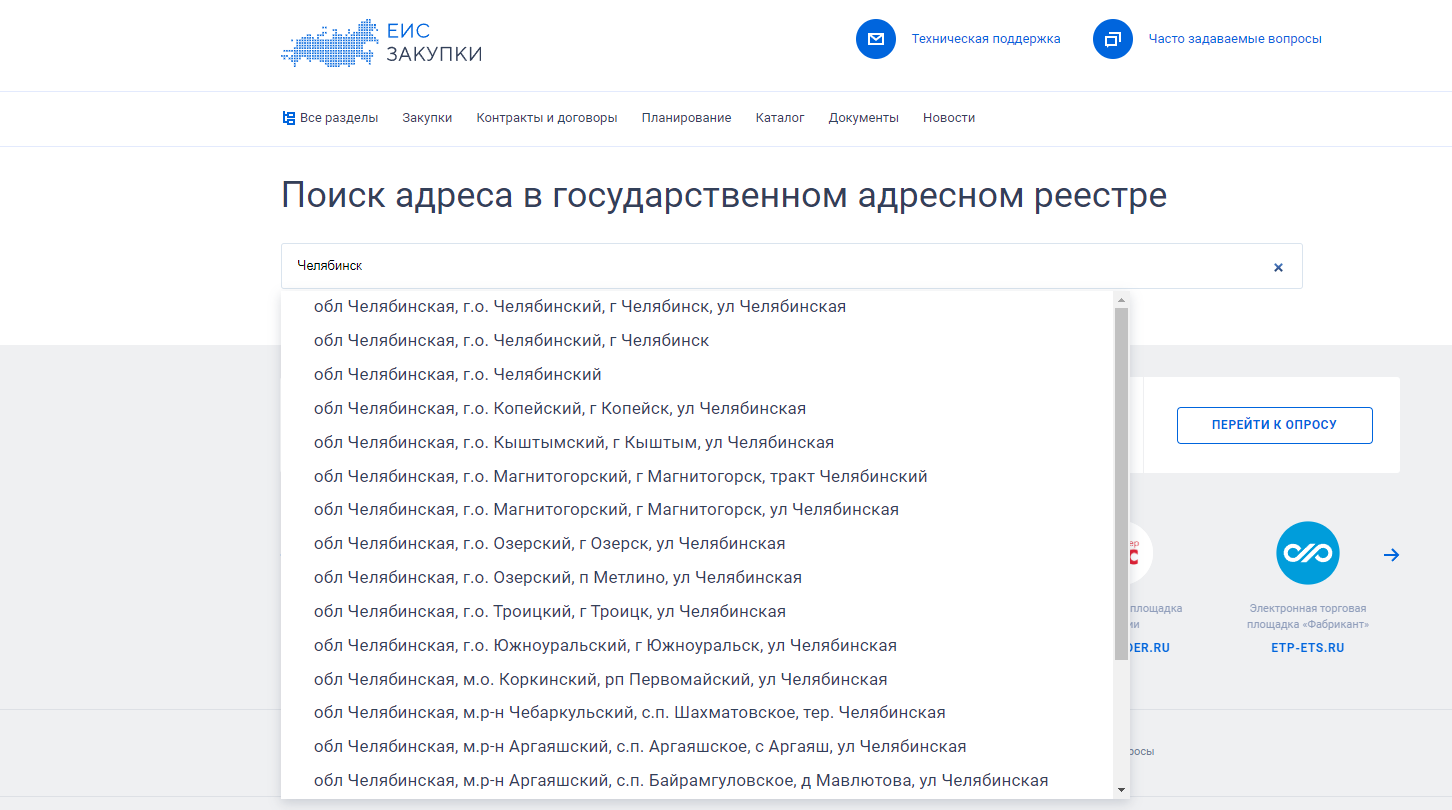
Для поиска уникального номера ГАР в поисковой строке введите необходимый адрес и из выпадающего списка выберите необходимый вам адрес (Рисунок 655).
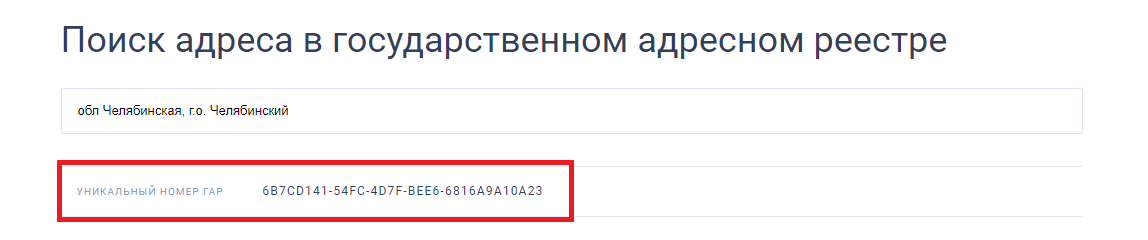
После выбора нужного адреса отобразится уникальный номер ГАР (Рисунок 656).
3.16 Функционирование параметров поиска#
Выгрузка результатов поиска
Для выгрузки результатов поиска следует нажать на пиктограмму « », расположенную вверху списка (Рисунок 657). Пиктограмма «Выгрузить результаты поиска» недоступна, если в результате поиска отсутствуют записи.

При нажатии на пиктограмму выгрузки результатов поиска отображается окно с настройками выгружаемых реквизитов (Рисунок 658).
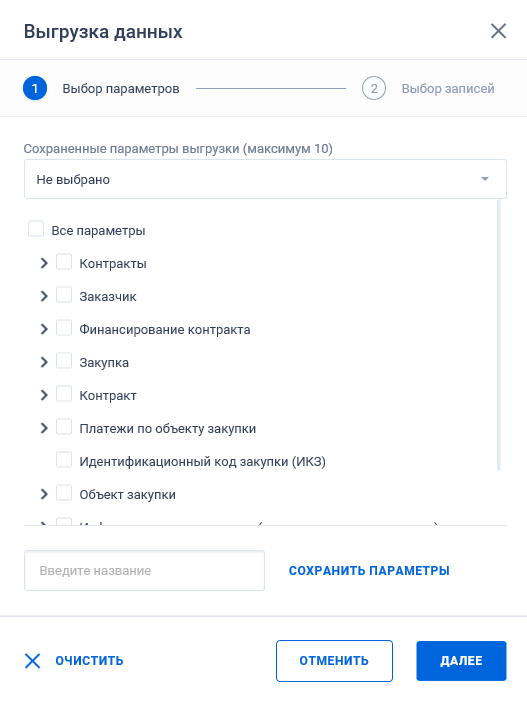
Форма «Выгрузка данных» содержит:
− Пиктограмма « » закрытия формы;
− Блок навигации:
• Шаг 1: «Выбор параметров»; • Шаг 2: «Выбор записей»;
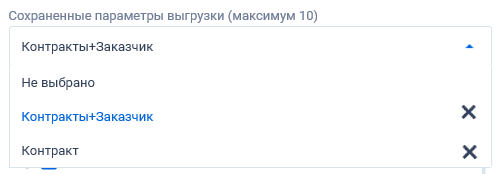
− Поле выбора сохраненной настройки выгрузки «Сохраненные параметры
выгрузки (максимум 10)» - отображается в виде выпадающего списка на шаге 1. При нажатии на поле раскрывается выпадающий список, который содержит ранее сохраненные пользователем настройки и значение «Не выбран». Если у пользователя не включены cookies, при попытке раскрыть список выводится предупреждающее сообщение: «Для выполнения данной функции необходимо в настройках браузера разрешить использование cookies». В раскрытом списке справа от каждой настройки отображается элемент удаления « », выбранный набор отображается синим цветом (Рисунок 659);
− «Перечень выгружаемых параметров» - отображается на шаге 1. Над
параметрами отображается значение «Все параметры», при выборе которого устанавливаются все параметры настройки на всех уровнях. Если параметры перечня заданы иерархией, то слева от них отображается пиктограмма « », при нажатии на которую она меняется на « », а параметры группы раскрываются. Статусы выбора параметров:
• - «Не выбран». При нажатии меняется на статус «Выбран»; • - «Частично выбран». Отмечается, если не выбран родитель, но выбраны дочерние значения (всех подуровней). Для иерархических справочников. При нажатии меняется на статус «Выбран»; • - «Выбран». Отмечается, если выбраны все дочерние или выбран родитель. При этом если осуществляется выбор родителя, но дочерние не выбраны, то дочерние параметры не выбираются. При нажатии меняется на статус «Не выбран» или «Частично выбран».
− Блок добавления нового набора параметров - отображается на шаге 1.
Реквизиты блока активны, если количество сохраненных настроек в списке меньше 10 и не выбрана настройка. Реквизиты:
• Строка ввода с подсказкой «Введите название», ограничение на
ввод – 202 символов; • Кнопка «Сохранить параметры» - становится активной при вводе
значения в строку. При нажатии на кнопку:
− Если поле заполнено и в списке сохраненных настроек не
выбрано значение, то в перечень настроек поиска сохраняется новая настройка. Настройка добавляется в конец списка; − Если поле заполнено и в списке сохраненных настроек выбрано
значение, то настройка меняет название на указанное в поле последним; − Если поле заполнено и указано наименование настройки,
которое уже существует, то поле выделяется красным цветом, под полем отображается текст красным цветом «Настройка с таким наименованием уже существует»; − Если поле не заполнено, то поле выделяется цветом и под ним
отображается текст красным цветом «Это обязательное поле».
− Нижняя панель шага 1:
• Кнопка «Очистить». При нажатии форма «Выгрузка данных»
принимает значение по умолчанию; • Кнопка «Отменить». При нажатии форма закрывается, при этом
последнее состояние формы сохраняется (т.е. при повторном открытии форма отображается в состоянии до инициации закрытия); • Кнопка «Далее». При нажатии отображаются реквизиты шага 2
(Рисунок 660).