3.14 Перечень отчетов о контрольных мероприятиях
Раздел «Перечень отчетов о проведенных контрольных мероприятиях»
Раздел «Перечень отчетов о проведенных контрольных мероприятиях» предназначен для поиска и просмотра перечня отчетов о проведенных контрольных мероприятиях, размещаемых на Официальном сайте ЕИС. Для перехода в раздел нажмите на пункт «Отчеты о проведенных контрольных мероприятиях в сфере закупок (44-ФЗ)», расположенный в блоке «Мониторинг и отчетность» карты Официального сайта ЕИС (Рисунок 537).
При нажатии на пункт меню «Отчет о проведенных контрольных мероприятиях в сфере закупок (44-ФЗ)» отображается страница «Перечень отчетов о проведенных контрольных мероприятиях» (Рисунок 600).
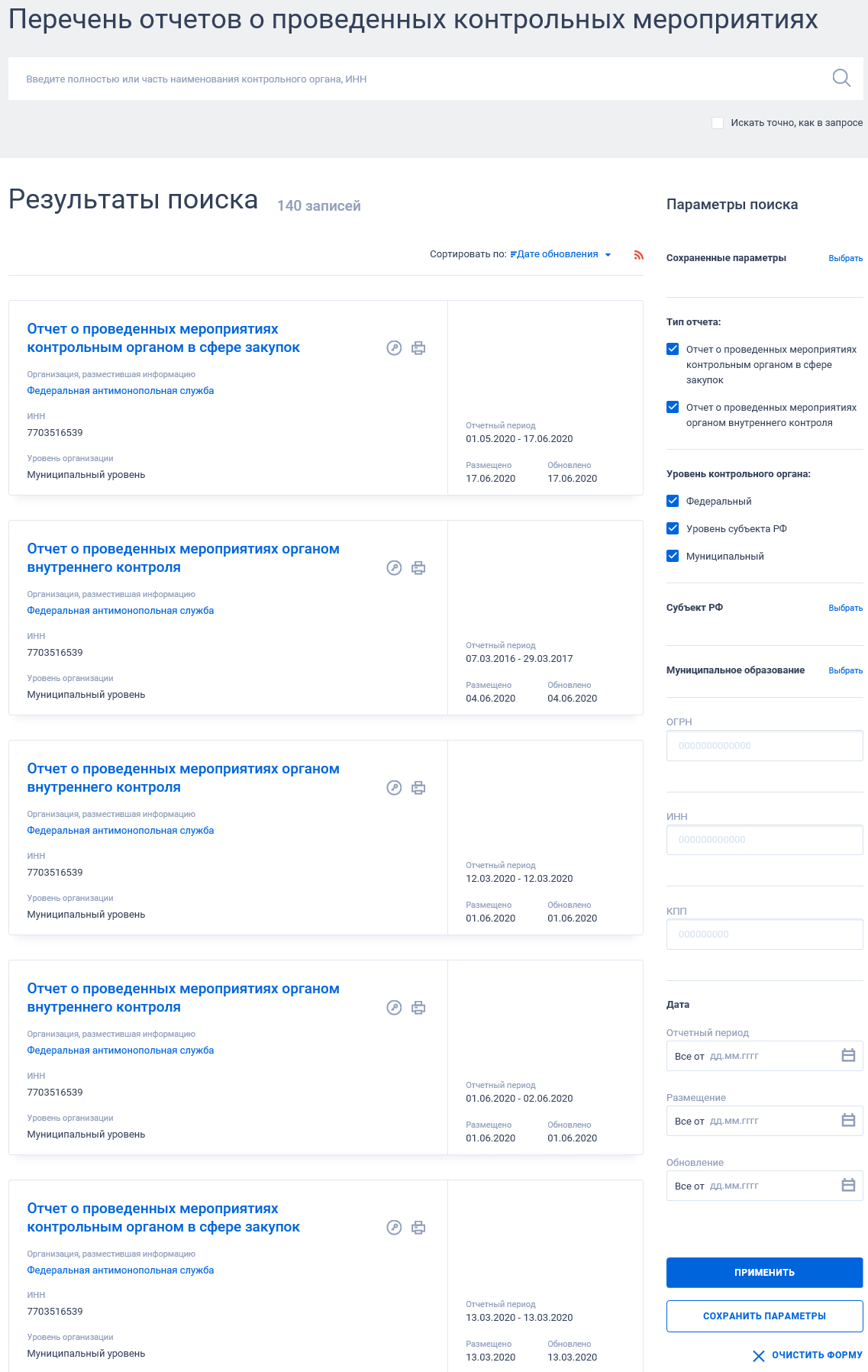
мероприятиях»
3.14.5.1 Просмотр сведений раздела «Перечень отчетов о проведенных контрольных мероприятиях»#
Реестровые записи о результатах контроля содержат следующие сведения:
− Тип отчета – отображается наименование типа отчета в виде гиперссылки,
при нажатии которой открывается карточка перечня отчетов о проведенных мероприятиях на вкладке «Общая информация». Возможные значения:
• Отчет о проведенных мероприятиях контрольным органом в сфере
закупок; • Отчет о проведенных мероприятиях органом внутреннего
контроля.
− Наименование организации, разместившей информацию – отображается
полное наименование организации в виде гиперссылки на карточку указанной организации;
− ИНН - отображается ИНН организации;
− Уровень организации – отображается уровень организации:
• Федеральный уровень; • Уровень субъекта РФ; • Муниципальный уровень.
− Отчетный период – отображается в формате «<ДД.ММ.ГГ.> -
< ДД.ММ.ГГ.>»;
− Размещено - отображается дата размещения первой редакции отчета по
местному времени организации, разместившей информацию;
− Обновлено - отображается дата обновления отчета по местному времени
организации, разместившей информацию;
− Пиктограмма « » - при нажатии на пиктограмму отображается окно с электронной подписью Пользователя, разместившего информацию (п. 3.16.8.5);
− Пиктограмма « » - при нажатии на пиктограмму отображается печатная форма отчета о проведенных контрольных мероприятиях;
− Связанная информация - при наведении курсора на реестровую запись
вместо атрибутов дат отображается гиперссылка «Вложения», при нажатии на которую открывается карточка на вкладке «Вложения».
3.14.5.2 Быстрый поиск по Разделу «Перечень отчетов о проведенных контрольных мероприятиях»#
Форма быстрого поиска по разделу «Перечень отчетов о проведенных контрольных мероприятиях» в режиме установленных параметров представлена на рисунке выше (Рисунок 600).
Введите в поисковую строку, в соответствии с подсказкой, полностью или часть наименования контрольного органа и нажмите на пиктограмму « ». При необходимости установите отметку «Искать точно, как в запросе».
При быстром поиске возможен выбор следующих параметров:
− «Сохраненные параметры» - нажмите на кнопку «Выбрать» для выбора
ранее сохраненных настроек поиска;
− «Тип отчета». Доступны следующие значения:
• Отчет о проведенных мероприятиях контрольным органом в сфере
закупок; • Отчет о проведенных мероприятиях органом внутреннего
контроля.
− «Уровень контрольного органа» - доступные значения:
• Федеральный уровень; • Уровень субъекта РФ; • Муниципальный уровень.
− «Субъект РФ» - отображается, если в параметре «Уровень контрольного
органа» установлено значение «Уровень субъекта РФ». При нажатии на кнопку «Выбрать» открывается форма выбора значения из классификатора / справочника КЛАДР. В списке формы для выбора доступны 2 уровня:
• Федеральный округ; • Субъект РФ; • При выборе значения уровня «Федеральный округ» поиск
осуществляется по всем связанным значениям уровня «Субъект РФ».
− «Муниципальное образование» - отображается, если в параметре «Уровень
контрольного органа» установлено значение «Муниципальный уровень». При нажатии на кнопку «Выбрать» открывается форма выбора значения из классификатора ОКТМО;
− «ОГРН» - введите необходимое значение. Ограничение на ввод: 13
цифровых символов;
− «ИНН» - введите необходимое значение. Ограничение на ввод: 12
цифровых символов;
− «КПП» - введите необходимое значение. Ограничение на ввод: 9 цифровых
символов;
− «Дата» - объединяющий блок параметров поиска по датам:
• «Отчетный период»; • «Размещение»; • «Обновление»; • Функционирование полей в блоке «Дата» осуществляется в
соответствии с требованиями параметра поиска по периоду, описанными в пункте 3.16.3. Для сохранения поискового запроса нажмите на кнопку «Сохранить параметры».
Если у пользователя количество сохраненных настроек равно 10, то Система отображает предупреждающее сообщение: «Возможно сохранение не более 10 настроек быстрого поиска. Для сохранения новой настройки удалите одну из текущих настроек поиска».
Для сброса выбранных параметров нажмите на кнопку «Очистить форму». Установив необходимые параметры поиска и нажмите кнопку «Применить», при этом результаты поиска отобразятся в центральной части страницы в соответствии с заданными параметрами.
Для осуществления RSS-подписки на результаты поиска нажмите на пиктограмму « » на странице с результатами поиска. Подробнее о функции подписки на RSS-рассылку пункт 3.16.2.
Для сортировки результатов поиска доступен выбор следующих параметров:
− Дата обновления (выбрано по умолчанию);
− Дата размещения;
− Релевантность.
3.14.5.3 Просмотр карточки отчета отчетов о проведенных контрольных мероприятиях#
Для просмотра карточки отчетов о проведенных контрольных мероприятиях в реестровой записи нажмите на гиперссылку с типом отчета (Рисунок 601).
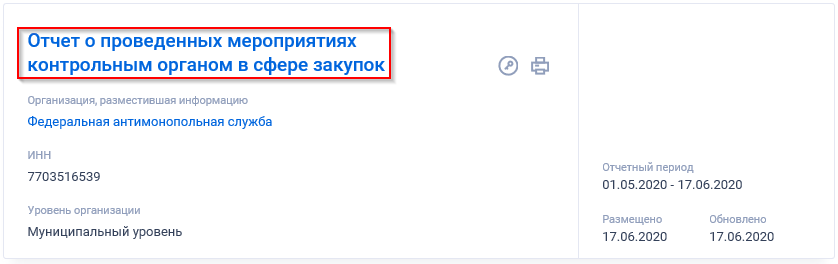
мероприятия
Отобразится новая страница с карточкой отчета на вкладке «Общая информация» (Рисунок 602).
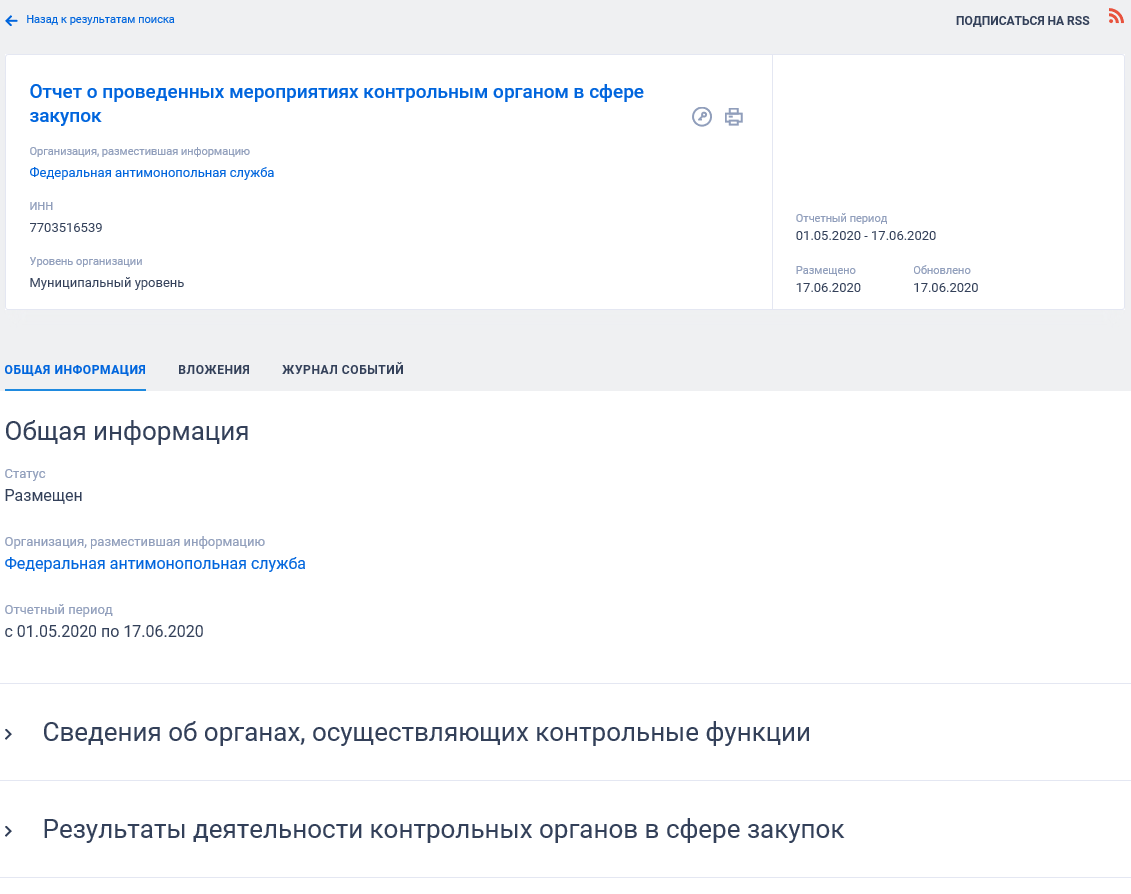
Вкладка «Общая информация»
На вкладке «Общая информация» блоки «Сведения об органах, осуществляющих контрольные функции», «Результаты деятельности контрольных органов в сфере закупок» (отображается только для типа отчетов «Отчет о проведенных мероприятиях контрольным органом в сфере закупок») и «Результаты деятельности органов внутреннего государственного (муниципального) финансового контроля» (отображается только для типа отчетов «Отчет о проведенных мероприятиях органом внутреннего контроля») по умолчанию свернуты. Для просмотра информации в блоках необходимо нажать на пиктограмму « », расположенную слева от названия блоков. Примеры отображения блоков с развернутой информацией представлены на рисунках ниже (Рисунок 603, Рисунок 604).
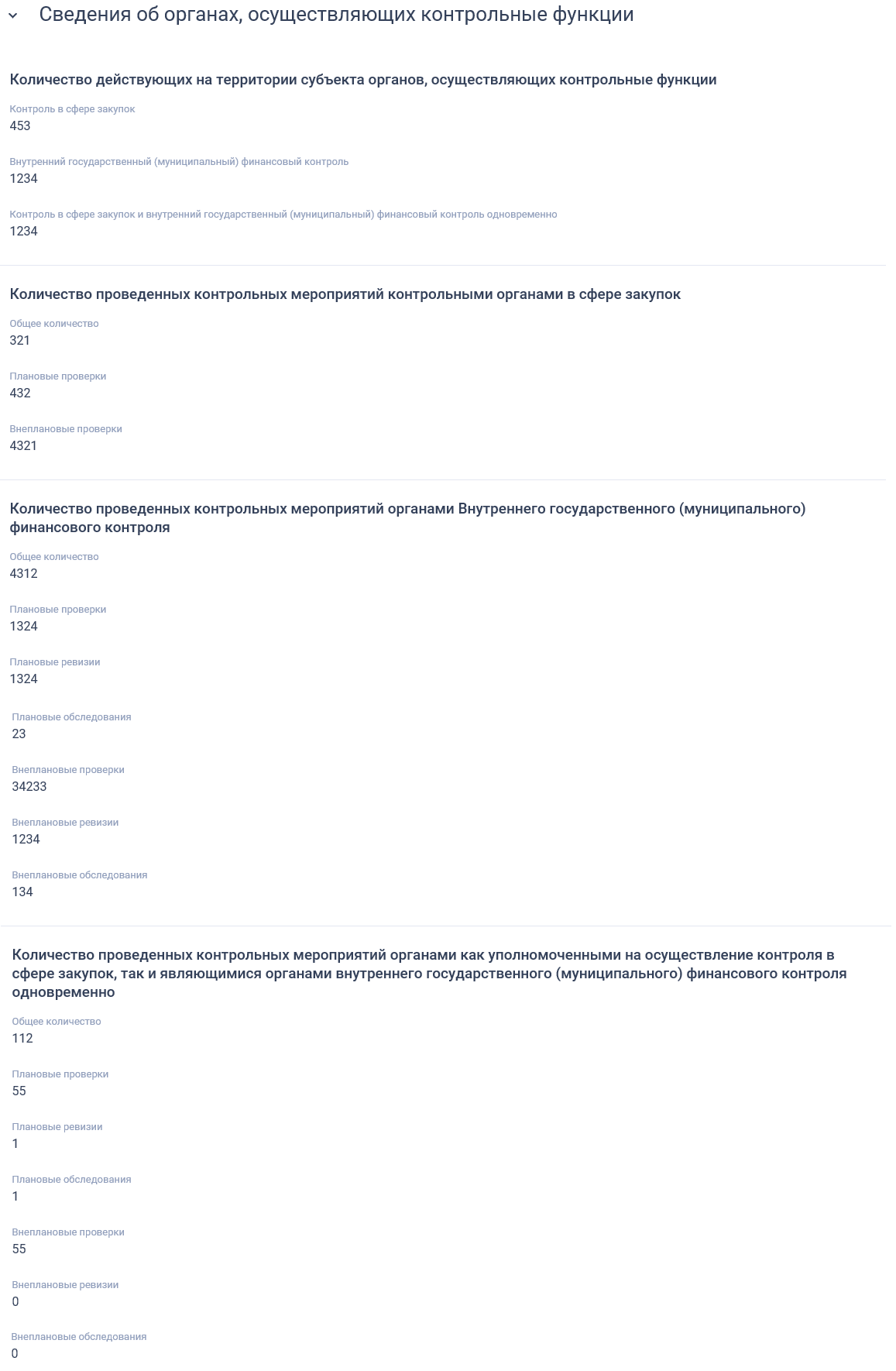
функции» с раскрытой информацией
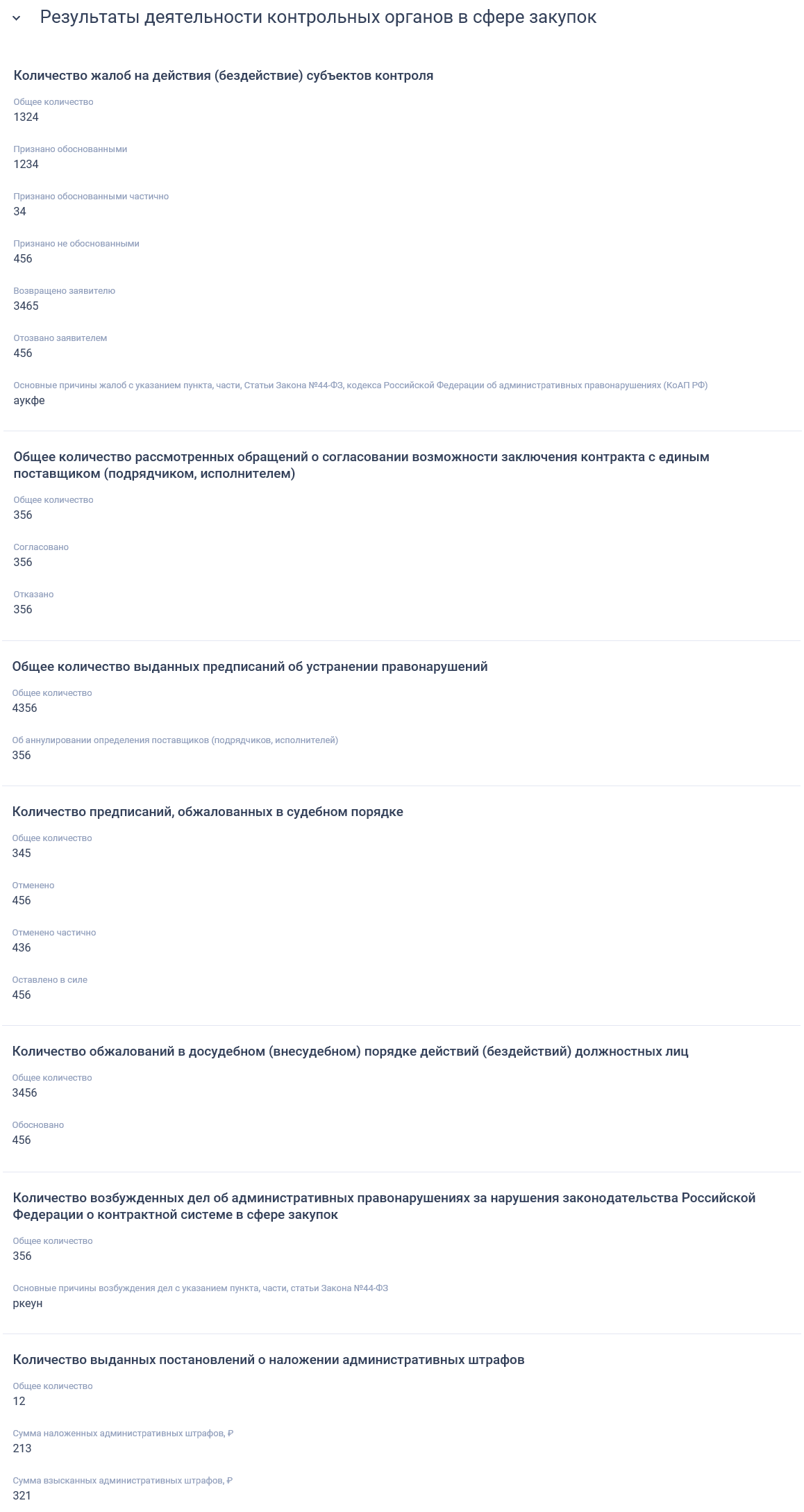
закупок» с раскрытой информацией
Перейдите на вкладку «Вложения» (Рисунок 605).
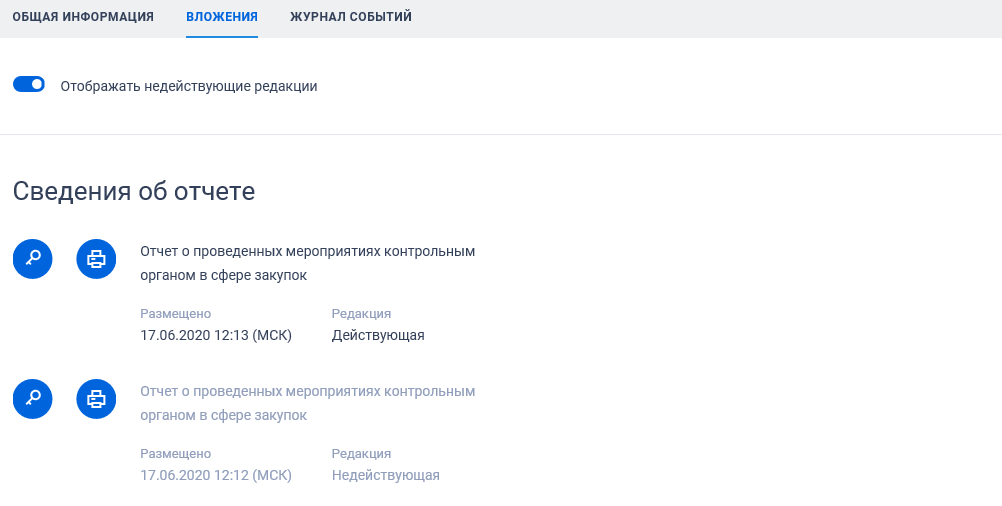
Вкладка «Вложения»
Для отображения документов недействующих редакций установите переключатель «Отображать недействующие редакции» « » (выключен) в положение « » (включен). Реквизиты недействующих редакций при этом отображаются серым цветом. Переключатель «Отображать недействующие редакции» выводится при наличии документов с редакцией «Недействующая».
Вкладка «Журнал событий» представлена на рисунке ниже (Рисунок 606).
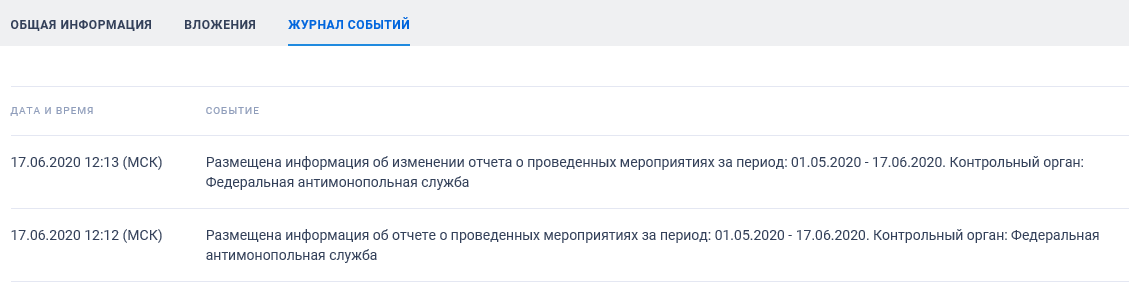
Вкладка «Журнал событий»