3.6 Закупки: карточка закупки
При нажатии на кнопку «Выбрать» в поле «Субъект контроля» открывается форма с возможностью множественного выбора значений из справочника (Рисунок 103).
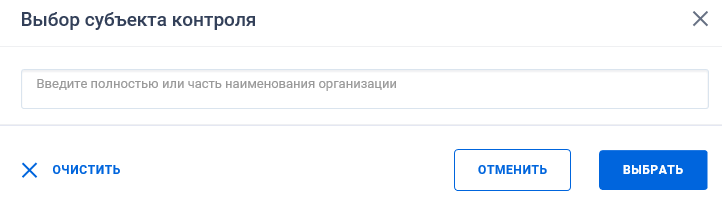
На форме осуществляется поиск по организациям по Закону № 44-ФЗ (№ 94-ФЗ).
При нажатии на кнопку «Выбрать» в поле «Контрольный орган, ответственный за проведение контрольного мероприятия» открывается форма с возможностью множественного выбора значений из справочника (Рисунок 101). На форме осуществляется поиск по организациям по Закону № 44-ФЗ (№ 94-ФЗ) с полномочием «Контрольный орган».
При необходимости установите отметку признака «Поиск только в закупках, по которым выданы предписания».
3.6.3.18 Блок «Поиск в прикрепленных файлах»#
Блок «Поиск в прикрепленных файлах» отображается на форме расширенного поиска в раскрытом состоянии.
Введите фразу для поиска в поле ввода. Поиск осуществляется в прикрепленных файлах, включая печатные формы, только по содержимому файлов действующих документов, а не по названиям.
При установке значений блок отображается в параметрах быстрого поиска.
Просмотр карточки закупки
Для просмотра карточки нажмите на гиперссылку с номером закупки в реестровой записи. При просмотре карточки Закупки по 44-ФЗ в зависимости от способа определения поставщика открывается новая страница с отображением карточки (Рисунок 104).
Для каждого способа определения поставщика реквизиты в карточке могут меняться. Состав данных, отображаемых в карточке, зависит также от того является закупка однолотовой или многолотовой.
Реквизиты на вкладках карточки разбиты по блокам. Следует обратить внимание, что в случае отсутствия информации в блоках (реквизитах), данные блоки (реквизиты) не отображаются на вкладках карточки, за исключением тех, для которых установлены отдельные правила.
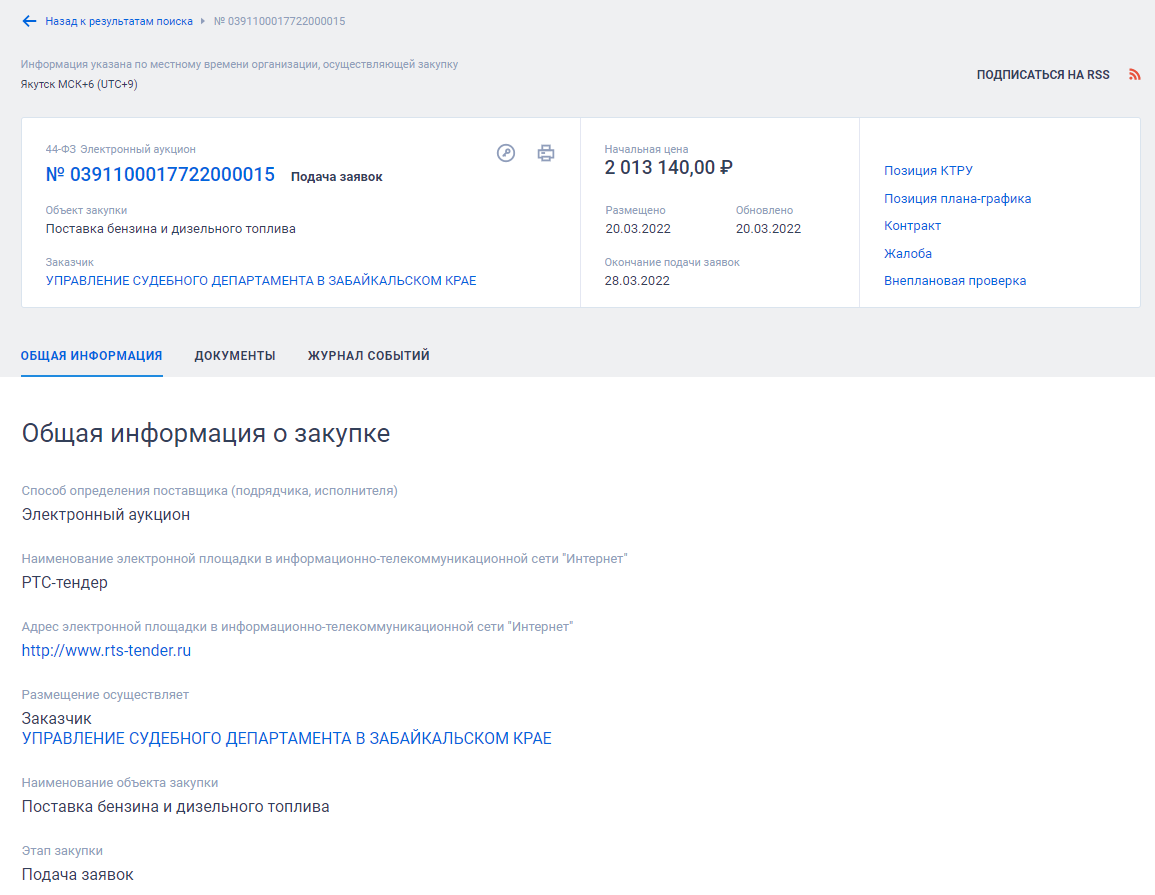
Для возвращения к результатам поиска нажмите на гиперссылку « Назад к результатам поиска». Для подписки на RSS-рассылку нажмите на пиктограмму « ». Подробнее о функции подписки на RSS-рассылку пункт «Подписка на RSS- рассылку» документа «Руководство пользователя. Официальный сайт ЕИС».
Над вкладками карточки отображается реестровая запись закупки, а также информация о часовом поясе организации, осуществляющей размещение.
Функционирование реестровой записи аналогично описанию в п. 3.6.1.1, за исключением того, что в блоке связанной информации отображаются только гиперссылки:
− Позиция КТРУ. При нажатии осуществляется пролистывание вкладки
«Общая информация» до блока «Информация об объекте закупки» (п. 3.6.4.1.10) (если переход инициирован с другой вкладки, то осуществляется переход на вкладку «Общая информация», затем к блоку). Гиперссылка отображается, если в таблице есть сведения о КТРУ;
− Позиция плана-графика;
− Контракт / Договор;
− Обязательное обсуждение. При нажатии осуществляется переход в реестр
«Обязательное общественное обсуждение закупок», где в строке поиска установлено значение номера извещения. Отображается при наличии информации;
− Жалоба;
− Внеплановая проверка. При нажатии осуществляется переход в реестр
внеплановых проверок, где в параметре «Закупка» установлено значение номера извещения;
− Электронные документы об исполнении. Если заключен единственный
контракт, при нажатии осуществляется переход в карточку «Электронные документы об исполнении» (п. 3.8.1.5). Если заключено несколько контрактов (в случае совместных и централизованных закупок), при нажатии осуществляется переход на вкладку «Результаты определения поставщика (подрядчика, исполнителя)» в блок «Электронные документы об исполнении контракта». В случае приостановки определения поставщика по жалобе отображается сообщение о приостановлении закупки (Рисунок 104).
Если размещена внеплановая проверка и результат контроля с предписанием по данной внеплановой проверке с признаком блокировки определения поставщика, то отображается уведомление о блокировке определения поставщика по результатам внеплановой проверки.
3.6.4.1 Вкладка «Общая информация»#
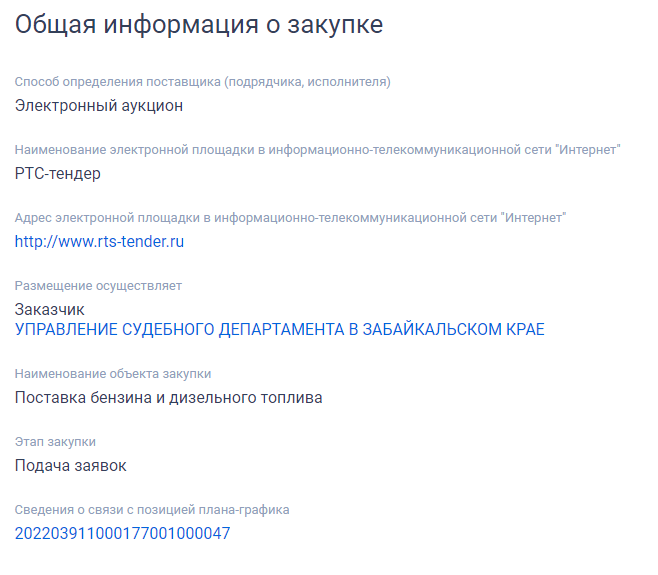
3.6.4.1.1 Блок «Общая информация о закупке»
Пример отображения блока «Общая информация о закупке» представлен на следующем рисунке (Рисунок 105).
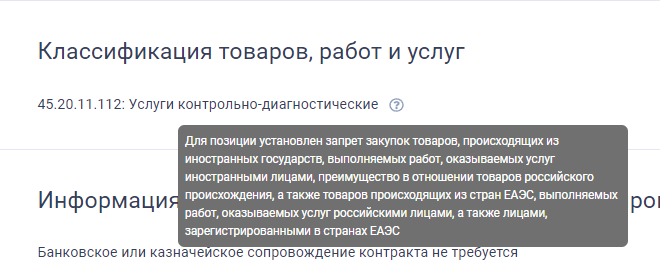
3.6.4.1.2 Блок «Классификация товаров, работ и услуг»
Блок «Классификация товаров, работ и услуг» отображается для СОП по ст. 111 44-ФЗ (Рисунок 106).
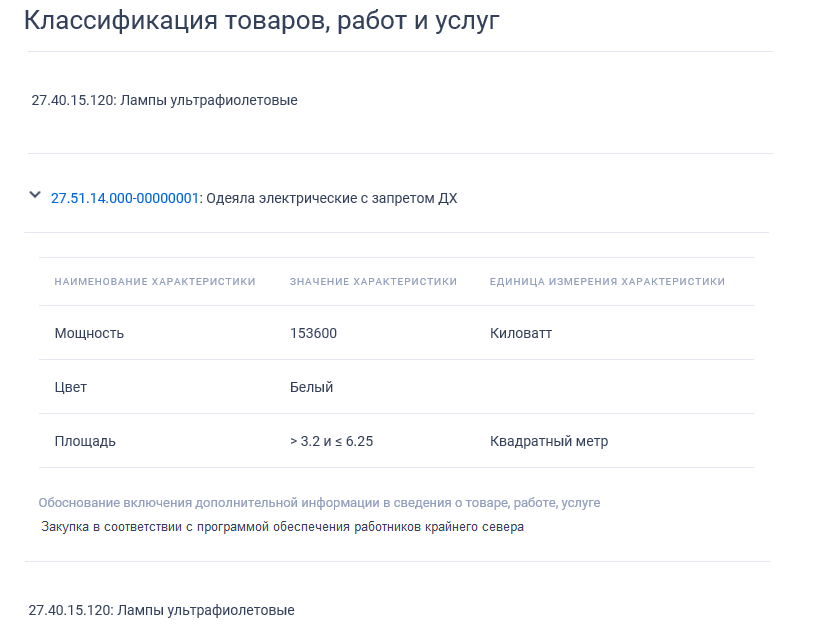
Если для объекта закупки установлен запрет, ограничение для иностранных товаров/услуг или преимущество в отношении товаров/услуг Российского происхождения, то отображается иконка « », при наведении на которую отображается всплывающая подсказка с текстом «Для позиции установлен запрет закупок товаров, происходящих из иностранных государств, выполняемых работ, оказываемых услуг иностранными лицами, преимущество в отношении товаров российского происхождения, а также товаров происходящих из стран ЕАЭС, выполняемых работ, оказываемых услуг российскими лицами, а также лицами, зарегистрированными в странах ЕАЭС» (Рисунок 107).
товаров, работ и услуг»
3.6.4.1.3 Блок «Лот № <номер лота>»
Блок «Лот № <номер лота>» отображается для СОП по ст. 111 44-ФЗ (Рисунок 108).
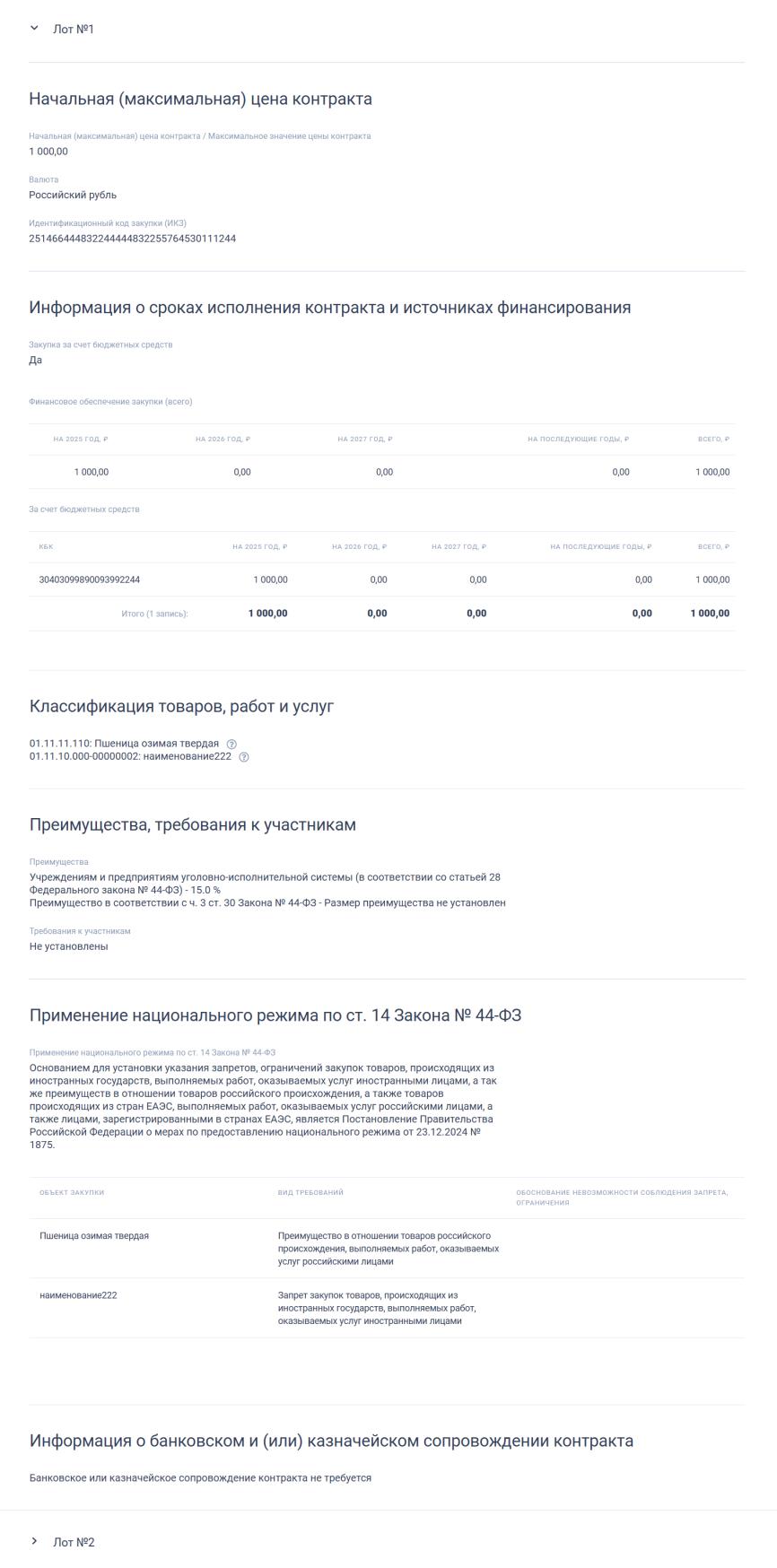
Блок «Лот № <номер лота>» отображается для каждого лота закупки. По умолчанию сведения лотов свернуты, у каждой строки отображается пиктограмма «
», при нажатии на которую раскрывается сведения лота:
− блок «Начальная (максимальная) цена контракта»;
− блок «Информация о сроках исполнения контракта и источниках
финансирования»;
− блок «Классификация товаров, работ и услуг»;
− блок «Преимущества требования к участникам»
− блок «Применение национального режима по ст. 14 Закона № 44-ФЗ»;
− блок «Информация о банковском и (или) казначейском сопровождении
контракта».
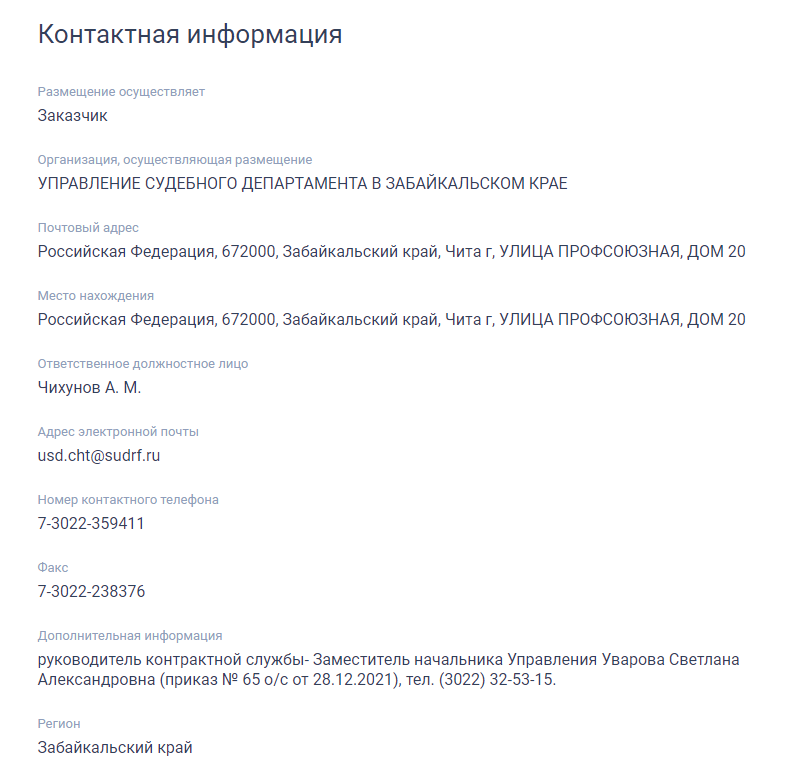
3.6.4.1.4 Блок «Контактная информация»
Пример отображения блока «Контактная информация» представлен на следующем рисунке (Рисунок 109).
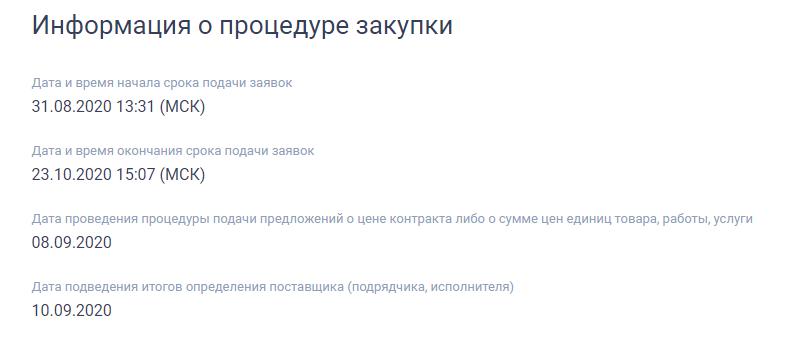
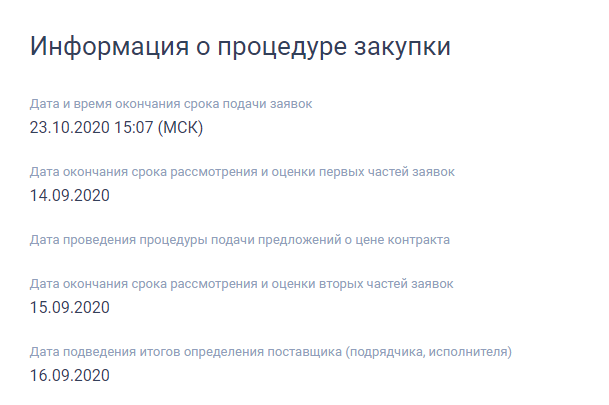
3.6.4.1.5 Блок «Информация о процедуре закупки»
Примеры отображения блока «Информация о процедуре закупки» представлены на рисунках ниже (Рисунок 110 − Рисунок 117).
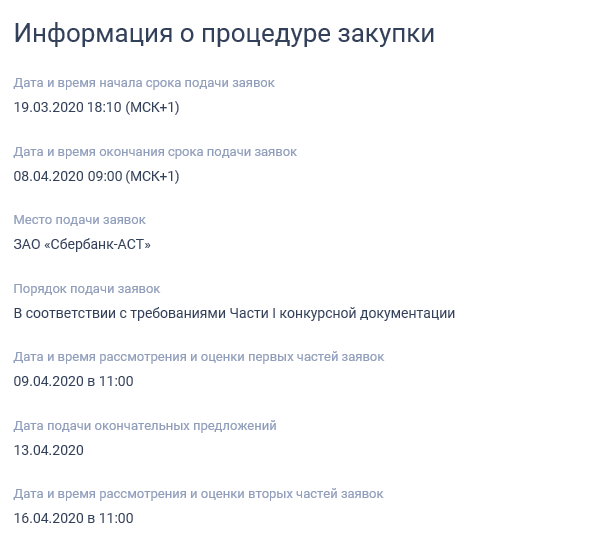
электронной форме» и «Закрытый конкурс с ограниченным участием в
электронной форме»
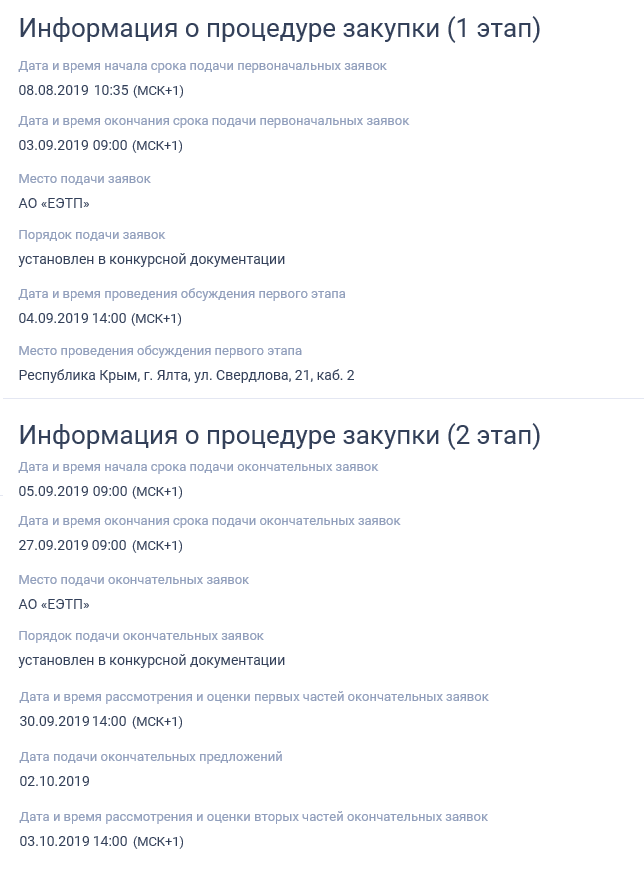
«Двухэтапный конкурс в электронной форме»
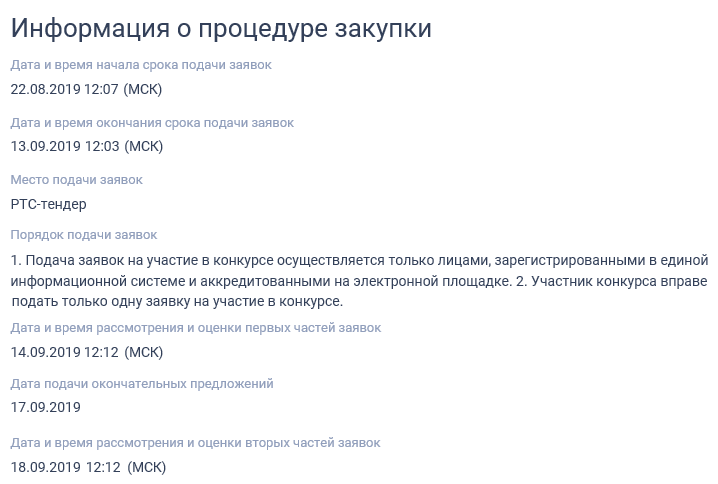
«Закрытый конкурс в электронной форме»
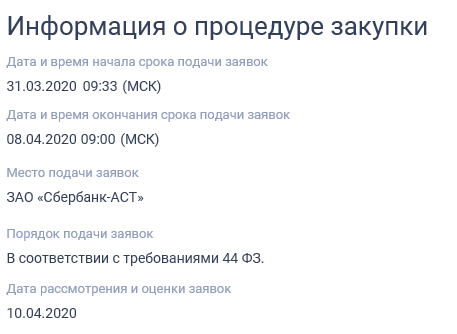
«Запрос предложений в электронной форме»
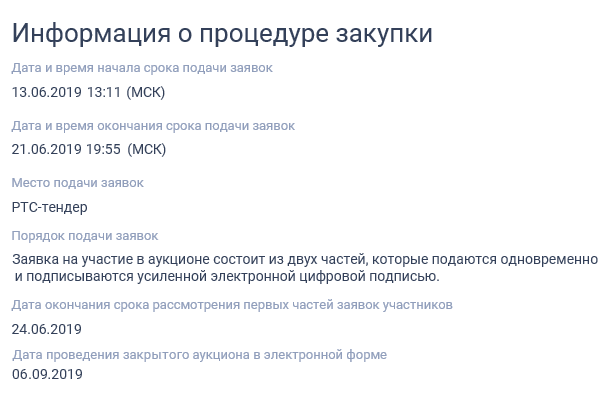
аукцион в электронной форме»
аукцион»
конкурс в электронной форме»
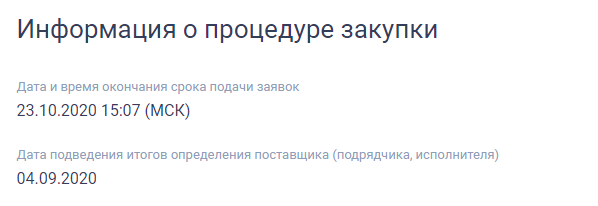
котировок в электронной форме»
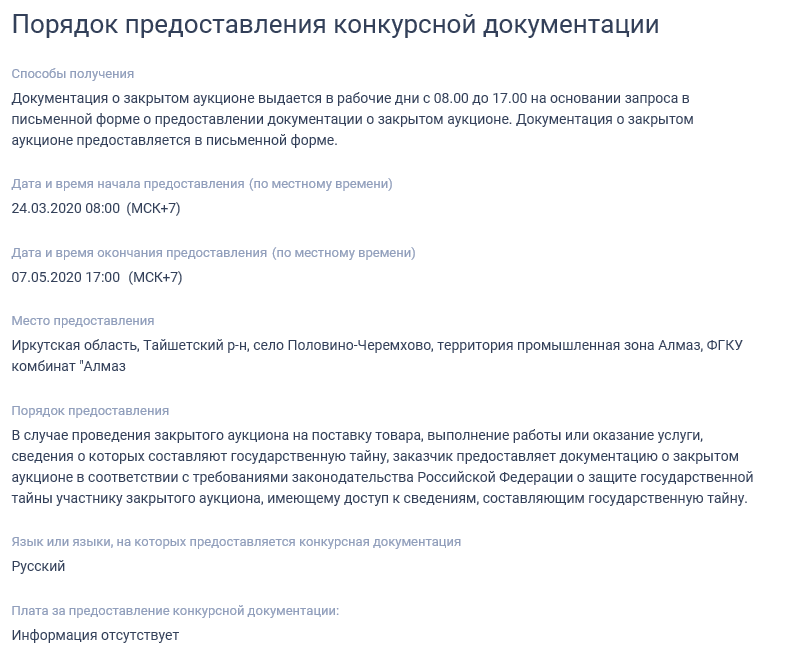
3.6.4.1.6 Блок «Порядок предоставления документации»
Блок «Порядок предоставления документации» отображается для СОП «Открытый конкурс», «Конкурс с ограниченным участием», «Двухэтапный конкурс», «Запрос предложений» и «Закрытый аукцион» (Рисунок 118).
Для СОП «Запрос предложений» отображается наименование блока «Информация о предоставлении документации о проведении запроса предложений».
3.6.4.1.7 Блок «Начальная (максимальная) цена контракта»
Пример отображения блока «Начальная (максимальная) цена контракта» представлен на следующем рисунке (Рисунок 119).
Для закупок, размещенных организацией с полномочием «Региональный оператор для обращения с ТКО», блок не отображается.
Для многолотовых закупок (2 и более лота) блок отображается в сведениях каждого лота.
Для централизованных и совместных закупок отдельные реквизиты отображаются в блоке для закупки и для каждого заказчика (п. 3.6.4.1.20).

3.6.4.1.8 Блок «Информация о сроках исполнения контракта и источниках финансирования»
Для централизованных и совместных закупок информация отображается в блоке для каждого заказчика, при наличии сведений для отображения (Рисунок 146).
Пример отображения блока представлен на следующем рисунке (Рисунок 120).
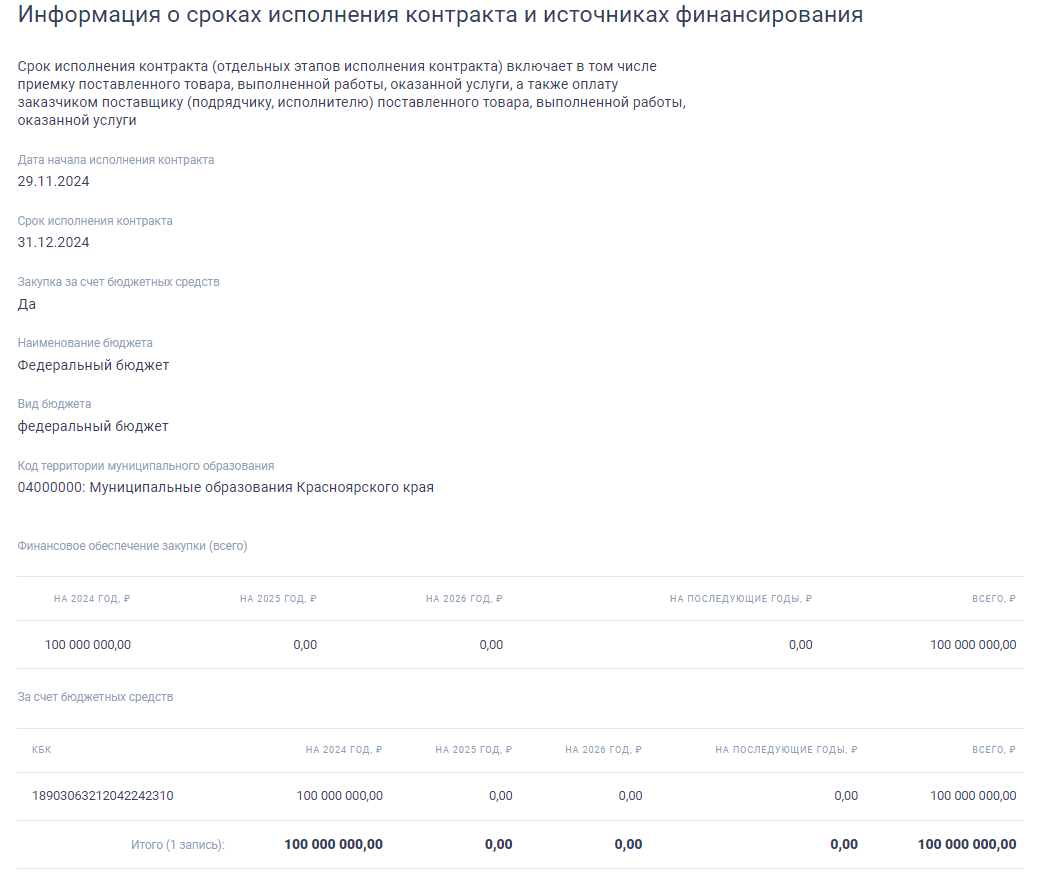
финансирования». Расшифровка по КБК
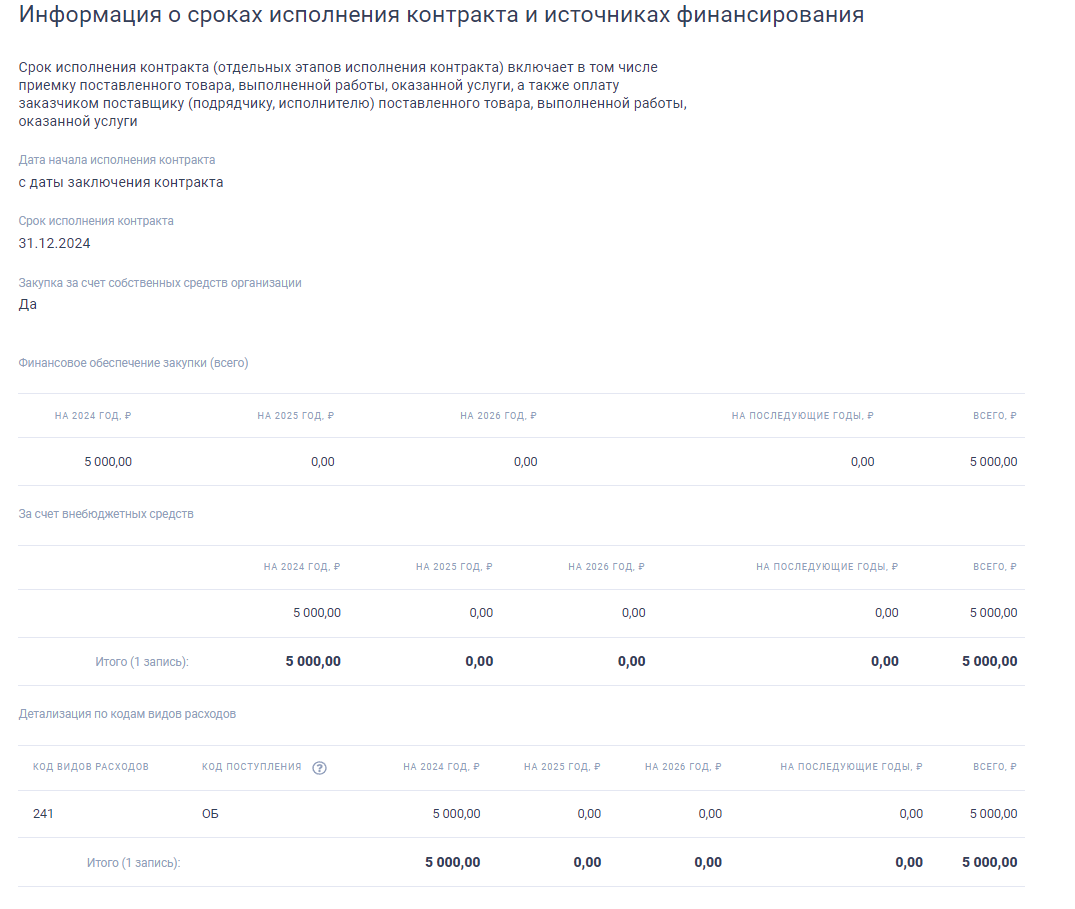
финансирования». Детализация по кодам видов расходов
3.6.4.1.9 Блок «Обязательное общественное обсуждение закупок»
Блок «Обязательное общественное обсуждение закупок» отображается, если для закупки (лота) определен признак «1 этап общественного обсуждения проводился на форуме Официального сайта Российской Федерации в сети Интернет для размещения информации о размещении заказов на поставки товаров, выполнение работ, оказание услуг для однолотовых закупок или для многолотовых закупок, по которым определен только один лот». Пример отображения блока представлен на следующем рисунке (Рисунок 122).
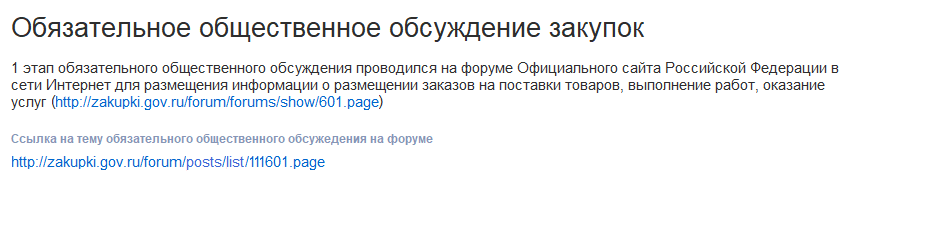
Текст «http://zakupki.gov.ru/forum/forums/show/601.page» отображается в виде гиперссылки, при нажатии на которую осуществляется переход по данной ссылке.
При нажатии на гиперссылку «Ссылка на тему обязательного общественного обсуждения на форуме» осуществляется переход по данной ссылке.
3.6.4.1.10 Блок «Информация об объекте закупки»
Пример отображения блока «Информация об объекте закупки» представлен на следующем рисунке (Рисунок 123).
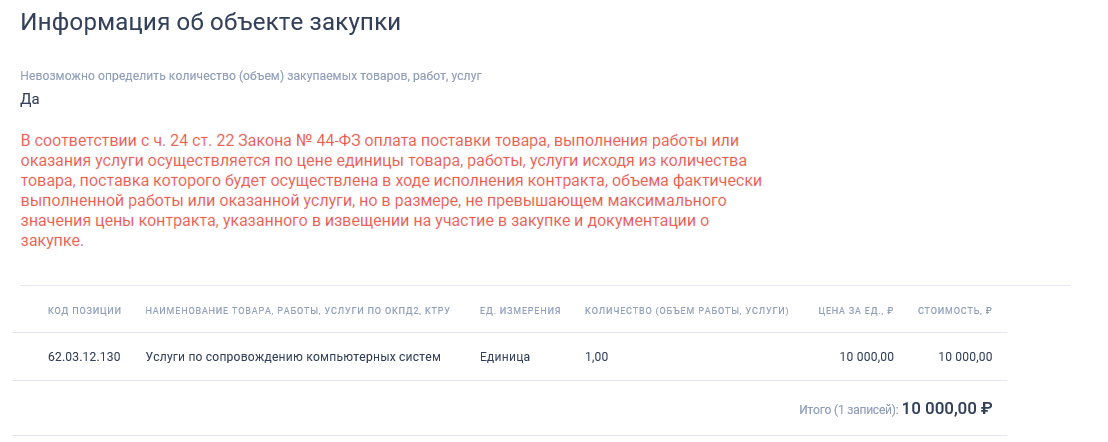
Если для объекта закупки установлен запрет, ограничение для иностранных товаров/услуг или преимущество в отношении товаров/услуг Российского происхождения, то в таблице, в столбце «Код позиции» рядом с номером отображается иконка « », при наведении на которую отображается всплывающая подсказка с текстом «Для позиции установлен запрет закупок товаров, происходящих из иностранных государств, выполняемых работ,
оказываемых услуг иностранными лицами, преимущество в отношении товаров российского происхождения, а также товаров происходящих из стран ЕАЭС, выполняемых работ, оказываемых услуг российскими лицами, а также лицами, зарегистрированными в странах ЕАЭС» (Рисунок 124).
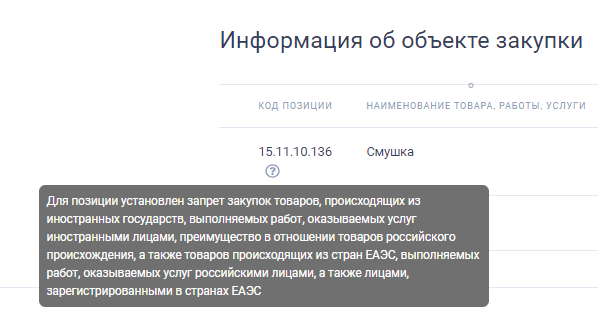
При нажатии на пиктограмму « » в столбце «Код позиции», раскрываются сведения о ТРУ (Рисунок 125). В столбце «Код позиции» отображается код по ОКПД2 текстом. Если указан код по КТРУ, то он отображается с новой строки в виде гиперссылки, при нажатии на которую открывается карточка позиции КТРУ.
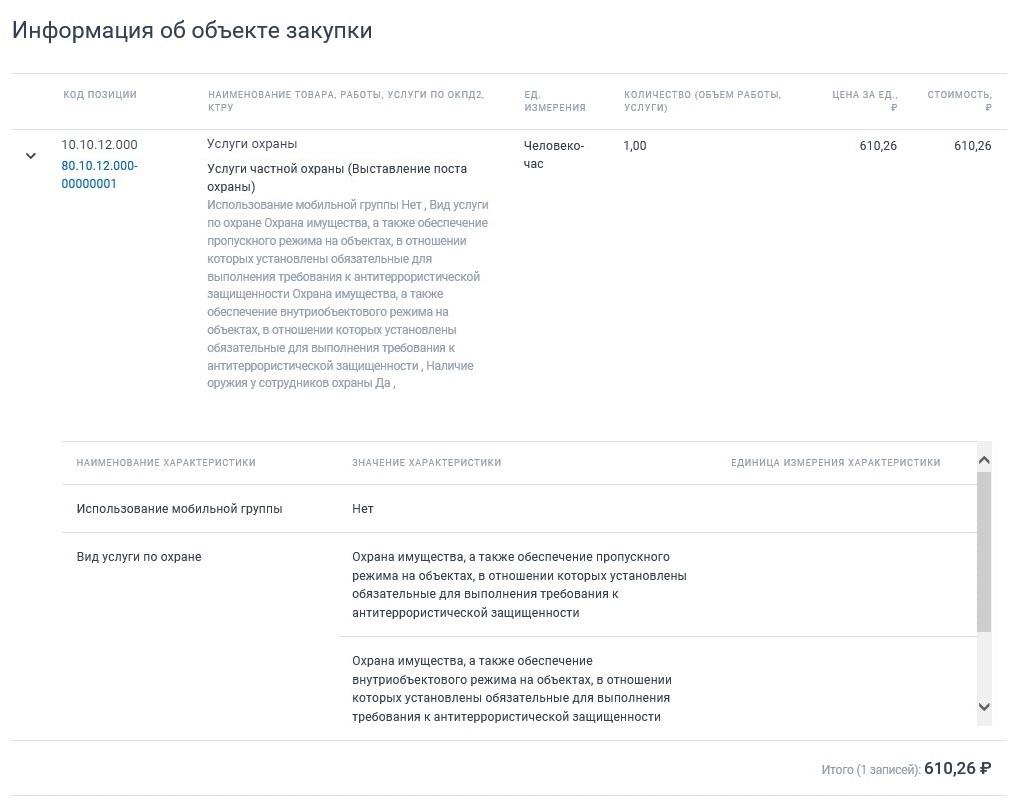
ТРУ для кода ОКПД2
В блоке «Информация об объекте закупки» при наличии отображается признак «Закупка в соответствии с подпунктом «г» пункта 2 части 8 статьи 24 Закона № 44-ФЗ»:
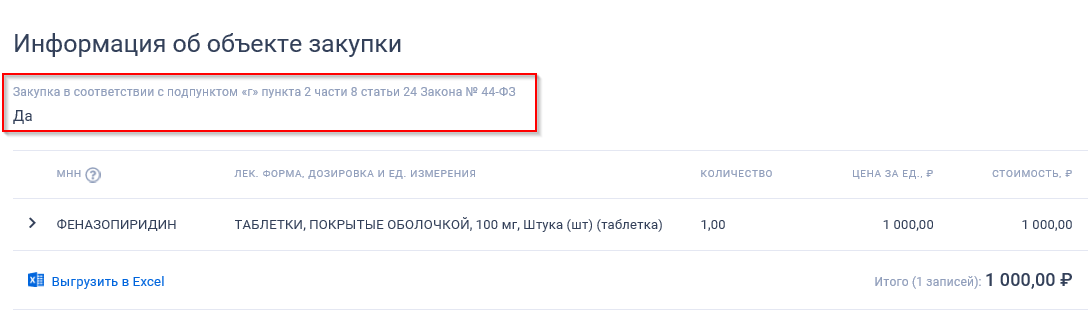
«Закупка в соответствии с подпунктом «г» пункта 2 части 8 статьи 24 Закона
№ 44-ФЗ»
Блок «Информация об объекте закупки», если для закупки установлен признак «Лекарственные препараты», включает в себя таблицу сведений о лекарственном препарате (Рисунок 127).
Примечание: Если для закупки ранее были размещены сведения о ТРУ, не являющихся лекарственными препаратами, и в сведения закупки были внесены изменения, в части установки признака «Лекарственные препараты», то таблица со сведениями ТРУ не отображается.
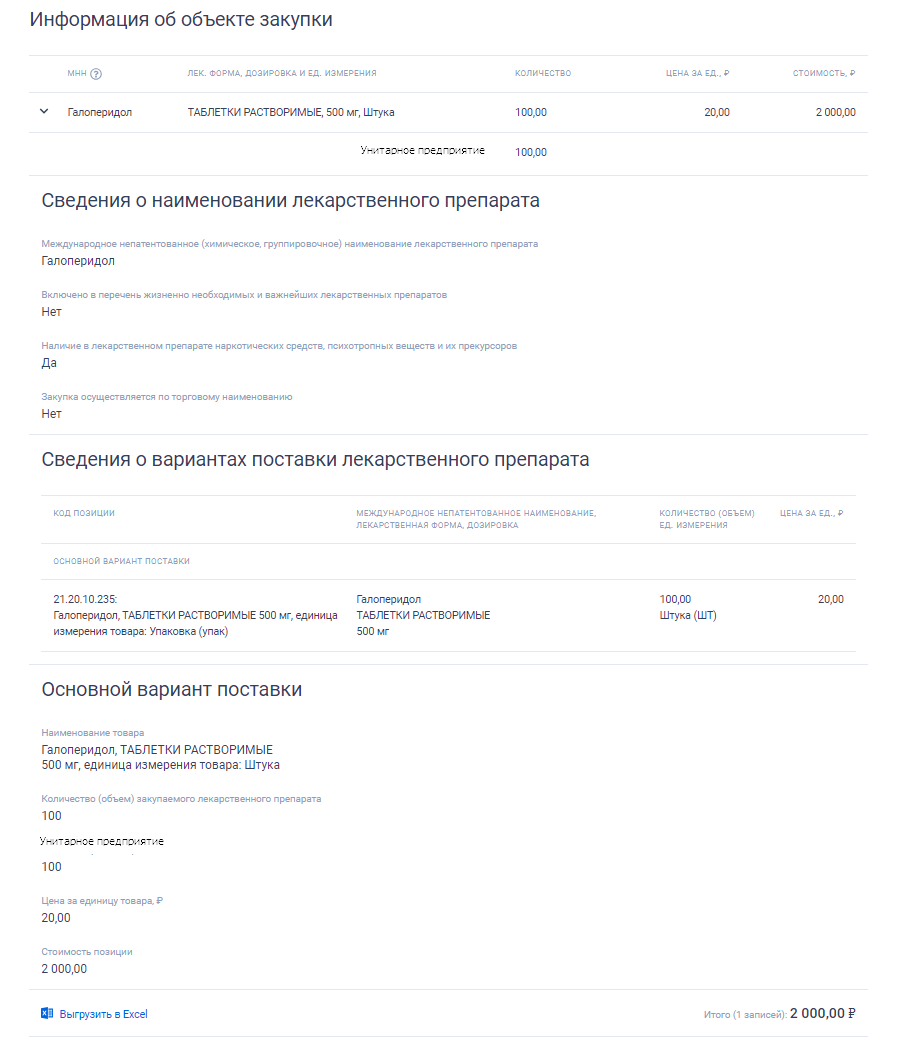
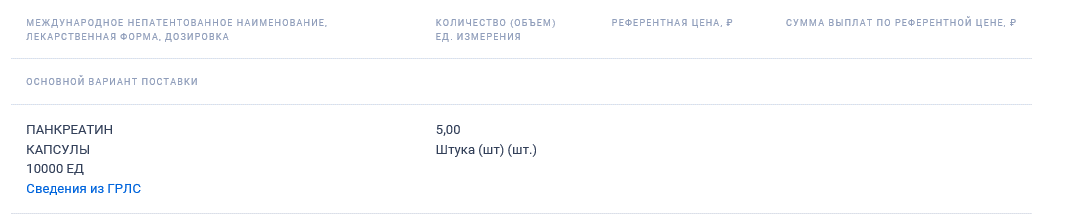
«Добавить сведения о лекарственных препаратах с учетом
взаимозаменяемости»
Если для объекта закупки установлен запрет, ограничение для иностранных товаров/услуг или преимущество в отношении товаров/услуг Российского происхождения, то справа от наименования ЛП отображается иконка «
», при наведении на которую отображается всплывающая подсказка с текстом «Для позиции установлен запрет закупок товаров, происходящих из иностранных государств, выполняемых работ, оказываемых услуг иностранными лицами, преимущество в отношении товаров российского происхождения, а также товаров происходящих из стран ЕАЭС, выполняемых работ, оказываемых услуг российскими лицами, а также лицами, зарегистрированными в странах ЕАЭС» (Рисунок 129).
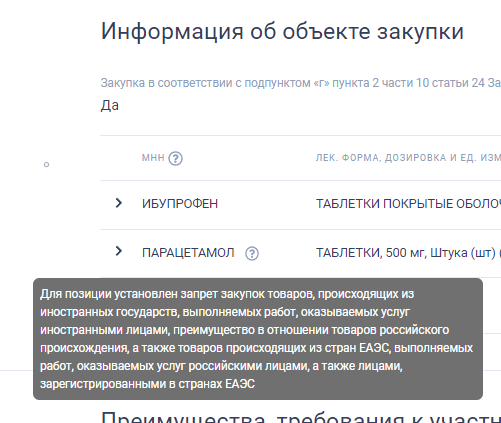
закупки, у которых установлен запрет, ограничение для иностранных товаров/услуг или преимущество в отношении товаров/услуг Российского
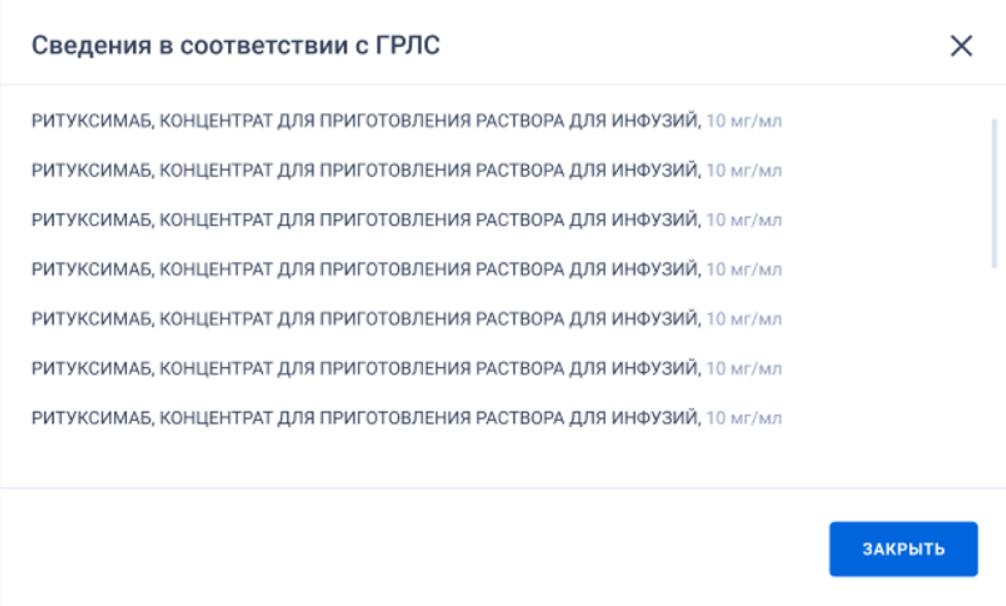
происхождения Ссылка «Сведения из ГРЛС» отображается для МНН, добавленных из справочника. При нажатии на ссылку открывается окно сведений о ЛП из ГРЛС (Рисунок 130).
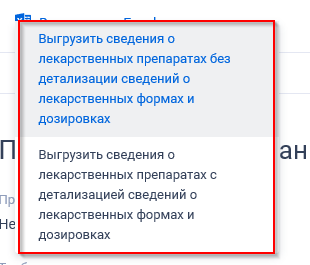
Для выгрузки сведений о ЛП нажмите на гиперссылку « Выгрузить в Excel» (Рисунок 127). При нажатии на гиперссылку открывается контекстное меню для выбора выгрузки (Рисунок 131):
− Выгрузить сведения о лекарственных препаратах без детализации
сведений о лекарственных формах и дозировках. При нажатии на гиперссылку в файл будут выгружаться сведения о лекарственных формах только с информацией из таблицы;
− Выгрузить сведения о лекарственных препаратах с детализацией сведений
о лекарственных формах и дозировках. При нажатии на гиперссылку в файл будут выгружаться записи из таблицы, включая дополнительные сведения о лекарственном препарате.
препаратах
Допустимое количество выгружаемых сведений лекарственных препаратов – 500. Если допустимое количество превышено, то система отображает сообщение (Рисунок 132). Выберите диапазон выгружаемых записей из выпадающего списка (по умолчанию установлено значение «1 по 500»). При нажатии на кнопку «Выгрузить» выгружаются сведения из указанного диапазона в файл формата офисных приложений, включая заголовки таблицы и поля.
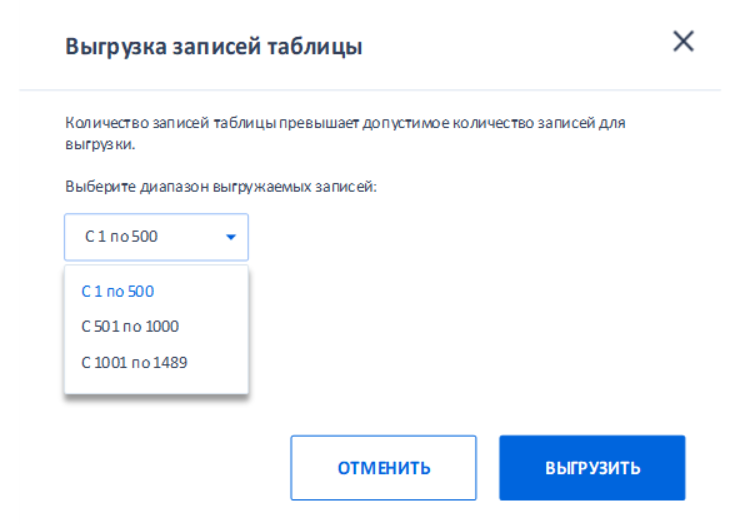
выгрузки
3.6.4.1.11 Блок «Преимущества, требования к участникам»
Блок «Преимущества, требования к участникам» представлен на рисунке ниже (Рисунок 133). Данный блок отображается при наличии в нем хотя бы одного установленного значения.
Для многолотовых закупок (2 и более лота) блок отображается в сведениях каждого лота.
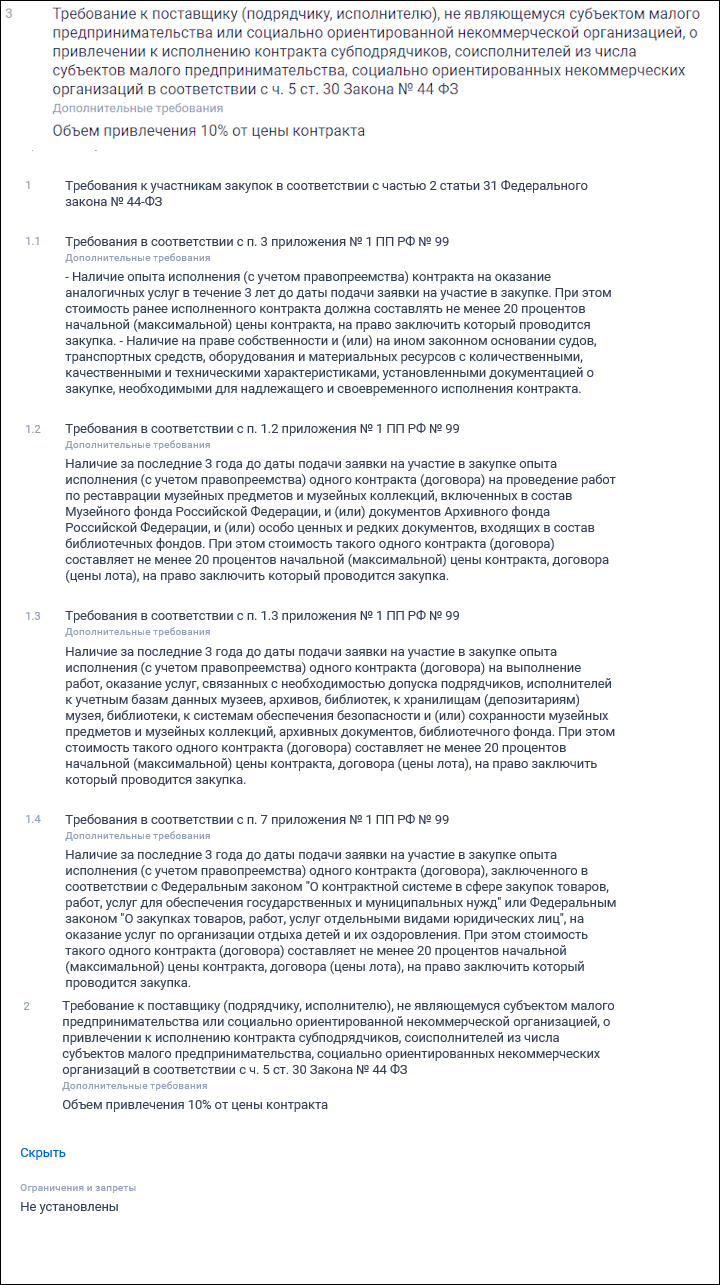
В сведениях «Ограничения и запреты», если установлен параметр «К закупке применяется национальный режим в соответствии со статьей 14 Федерального закона № 44-ФЗ», при наличии информации отображается таблица НПА (Рисунок 134).

участникам»
Для электронных аукционов для торгов по обращению с твердыми коммунальными отходами на форме отображается блок «Ограничения», содержащий (при наличии) установленные Заказчиком ограничения (Рисунок 135).
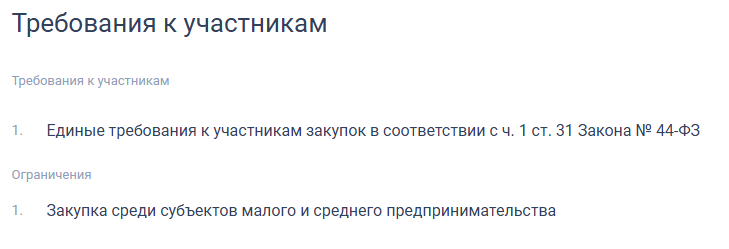
3.6.4.1.12 Блок «Применение национального режима по ст. 14 Закона № 44-ФЗ»
Блок содержит информацию по применению национального режима по ст. 14 Закона № 44-ФЗ к объектам закупки и отображается при условии, что хотя бы для одного объекта закупки/лекарственного препарата установлен один из признаков нац. режима.
Блок «Применение национального режима по ст. 14 Закона № 44-ФЗ» для объекта закупки, не являющегося лекарственным препаратом представлен на рисунке ниже (Рисунок 136).
Блок «Применение национального режима по ст. 14 Закона № 44-ФЗ» для лекарственного препарата представлен на рисунке ниже (Рисунок 137).
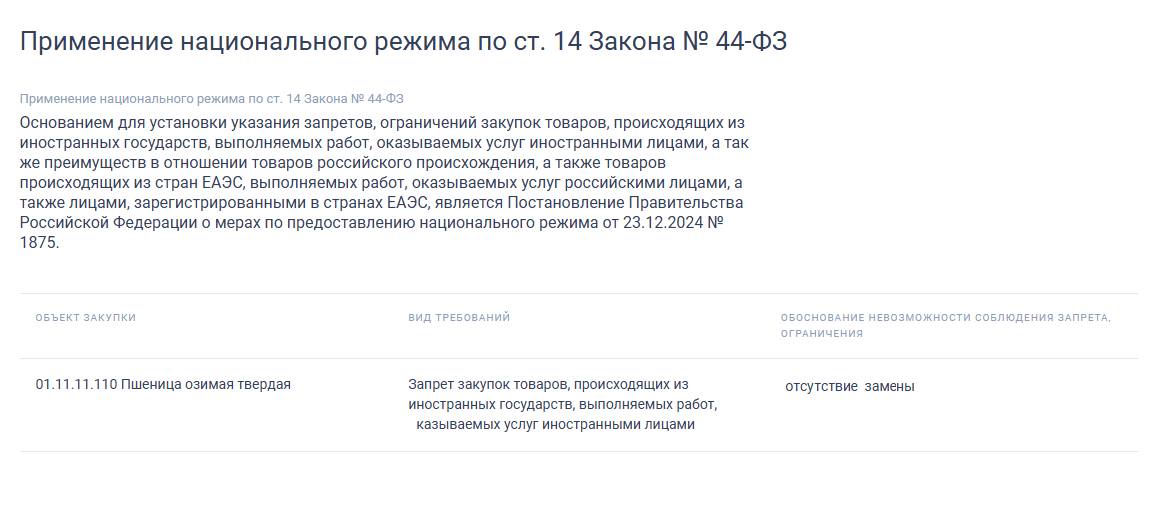
Закона № 44-ФЗ» для объекта закупки, не являющегося лекарственным
препаратом
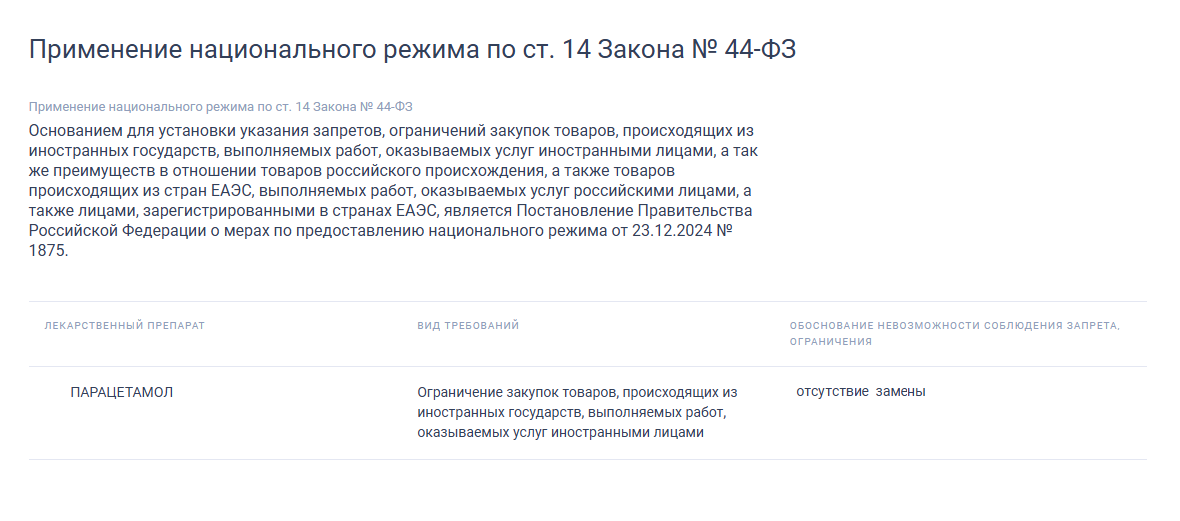
Закона № 44-ФЗ» для лекарственного препарата.
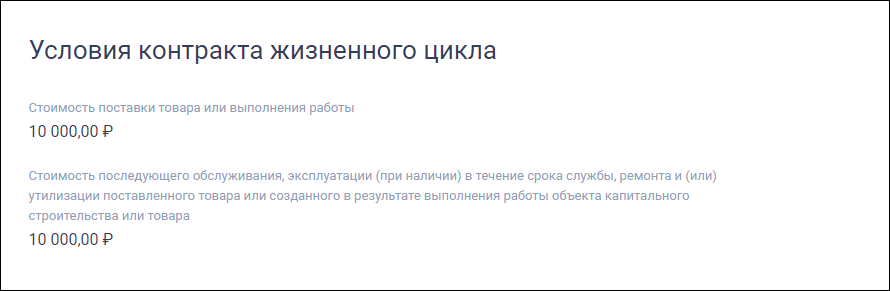
3.6.4.1.13 Блок «Условия контракта жизненного цикла»
Блок «Условия контракта жизненного цикла» представлен на рисунке ниже (Рисунок 138).
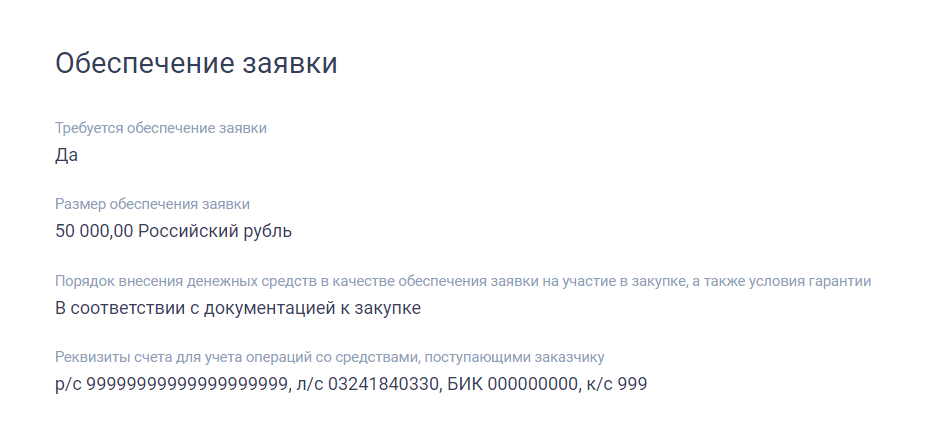
3.6.4.1.14 Блок «Обеспечение заявки»
Блок «Обеспечение заявки» представлен на рисунке ниже (Рисунок 139).
3.6.4.1.15 Блок «Условия контракта»
Блок «Условия контракта» представлен на рисунке ниже (Рисунок 140).
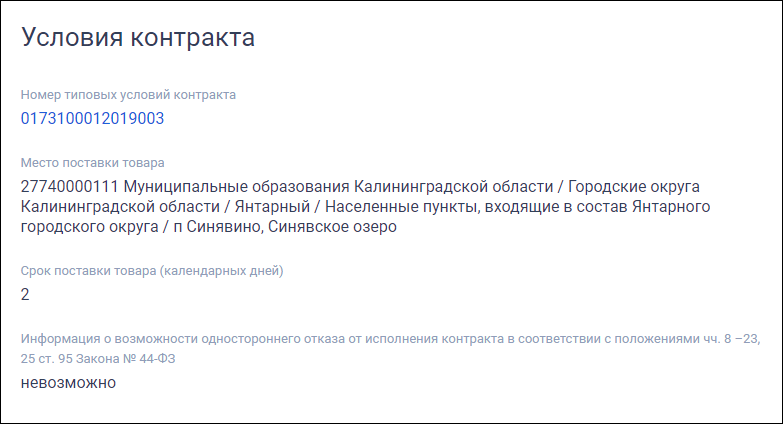
Номер типового контракта, типовых условий контракта отображается в виде гиперссылки с переходом в карточку типового контракта, типовых условий контракта. При отсутствии связи с типовым контрактом номер отображается в виде текста.
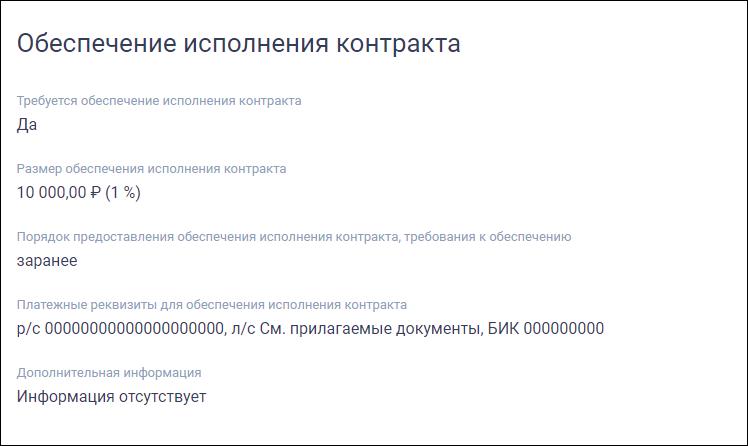
3.6.4.1.16 Блок «Обеспечение исполнения контракта»
Блок «Обеспечение исполнения контракта» представлен на рисунке ниже (Рисунок 141).
3.6.4.1.17 Блок «Обеспечение гарантийных обязательств»
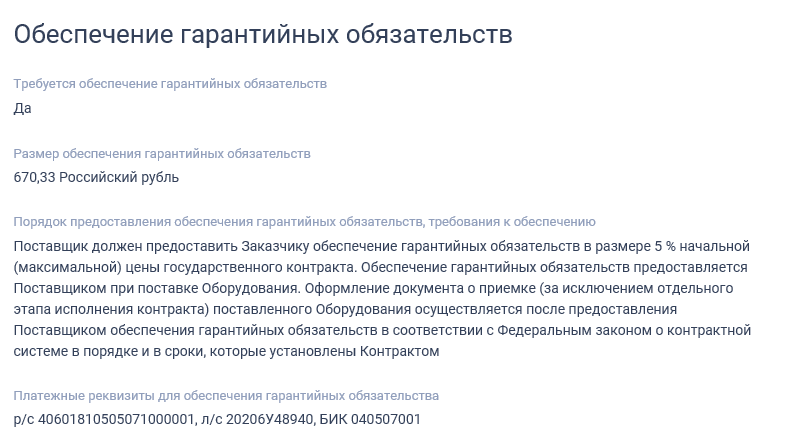
Пример отображения блока «Обеспечение гарантийных обязательств» представлен на рисунке ниже (Рисунок 142).
3.6.4.1.18 Блок «Информация о банковском и (или) казначейском сопровождении контракта»
Для всех способов определения поставщика отображается блок «Информация о банковском и (или) казначейском сопровождении контракта» (Рисунок 143).

казначейском сопровождении контракта»
В блоке отображается информация о банковском и (или) казначейском сопровождении.
Возможные значения:
− Требуется банковское сопровождение контракта;
− Требуется казначейское сопровождение контракта.
Если не установлены оба значения, то отображается текст «Банковское или казначейское сопровождение контракта не требуется».
Если установлены оба значения, то отображается текст «Требуется казначейское обеспечение при банковском сопровождении контракта».
3.6.4.1.19 Блок «Конкурсная документация» / «Документация об электронном аукционе»
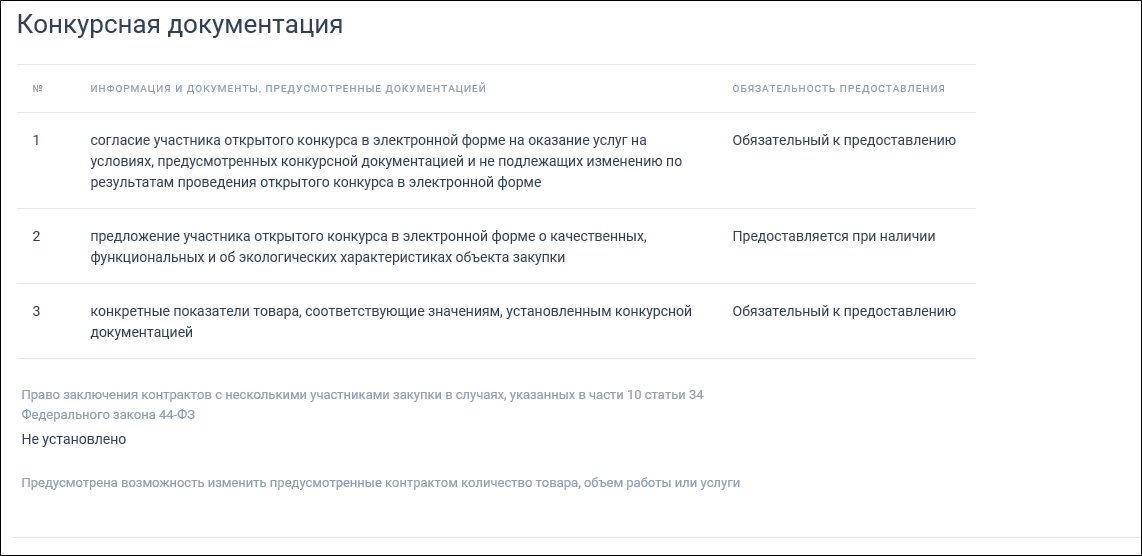
Блок «Конкурсная документация» (Рисунок 144) отображается для СОП, «Конкурс с ограниченным участием в электронной форме» и «Двухэтапный конкурс в электронной форме».
Для «Запроса предложений в электронной форме» отображается название блока «Документация».
3.6.4.1.20 Блок «Критерии оценки заявок участников»
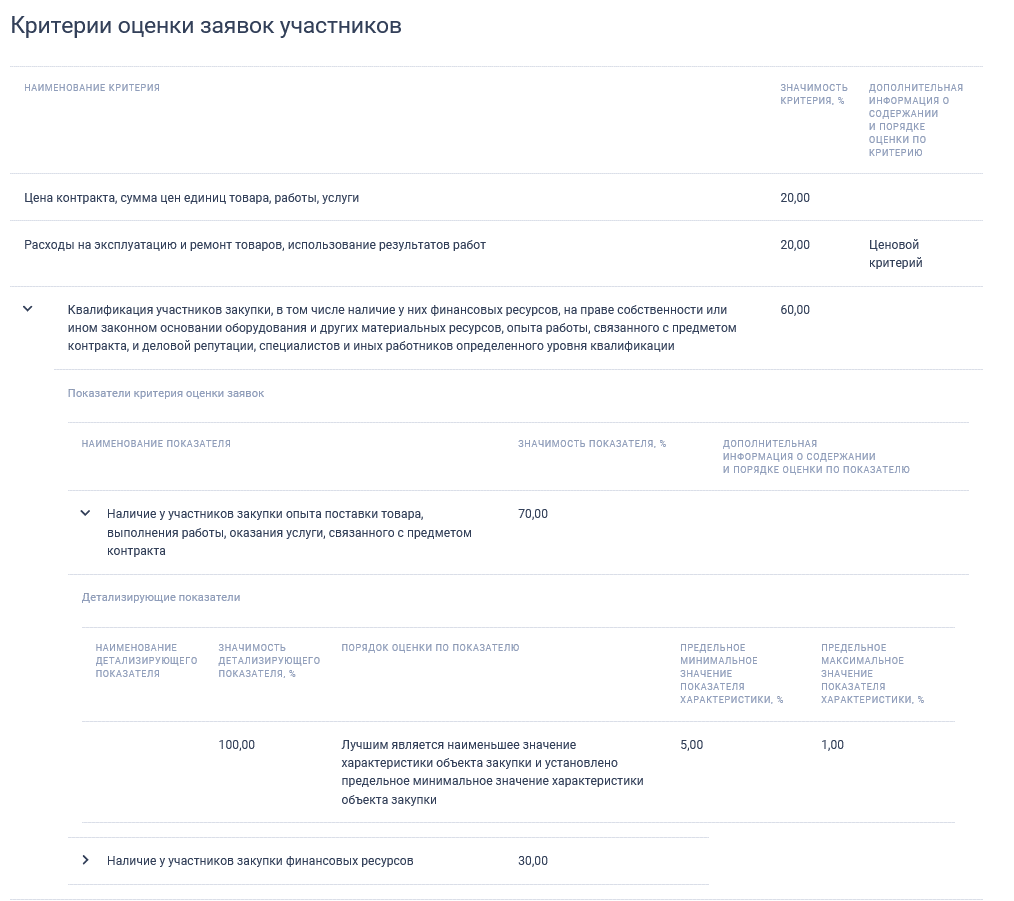
Блок «Критерии оценки заявок участников» (Рисунок 145) отображается для СОП «Открытый конкурс в электронной форме».
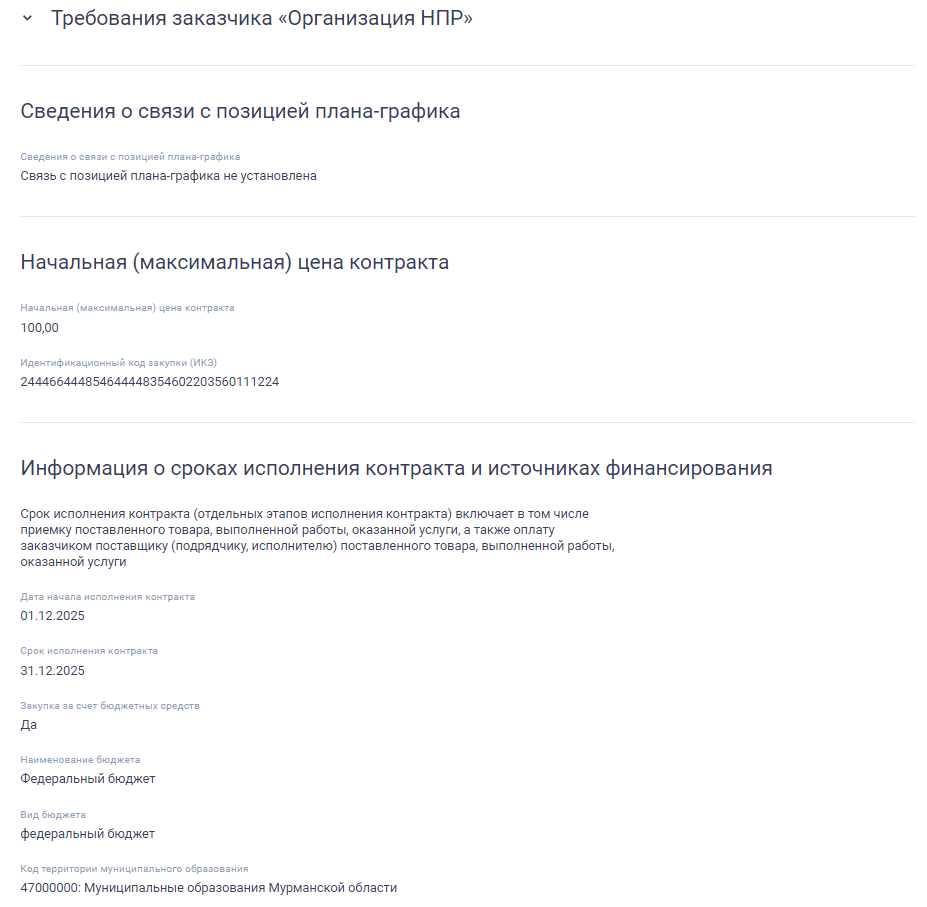
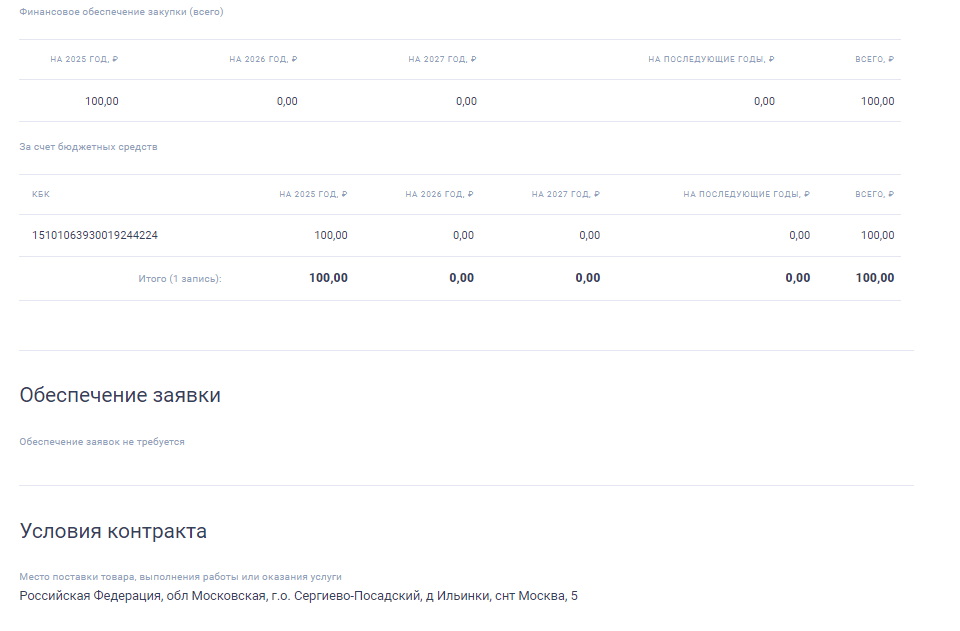
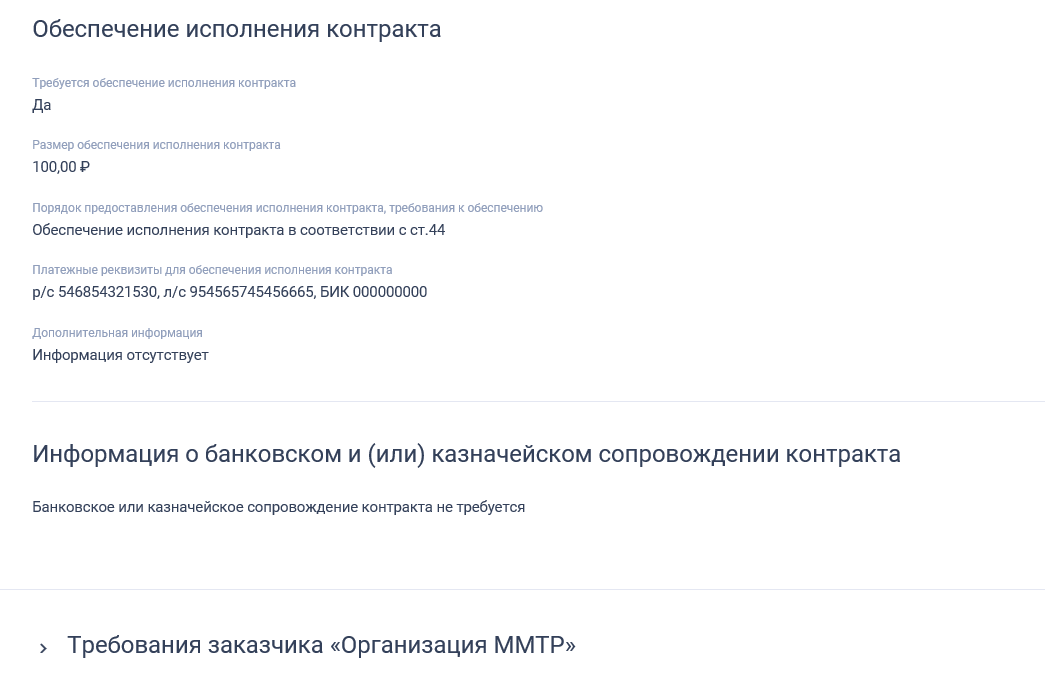
3.6.4.1.21 Блок «Требования заказчика <наименование заказчика>»
Блок «Требования заказчика < наименование заказчика >» представлен на рисунках ниже (Рисунок 146 - Рисунок 148).
3.6.4.1.22 Блок «Информация о выполнении научно-исследовательских работ»
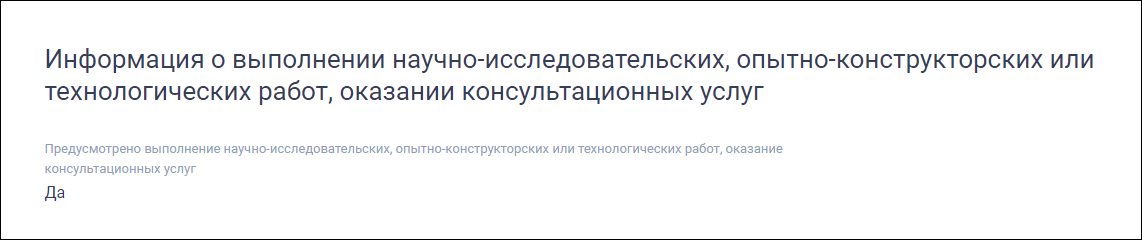
Блок «Информация о выполнении научно-исследовательских работ» представлен на рисунке (Рисунок 149). Блок отображается в карточке закупки открытого конкурса в электронной форме, при установленном признаке.
работ»
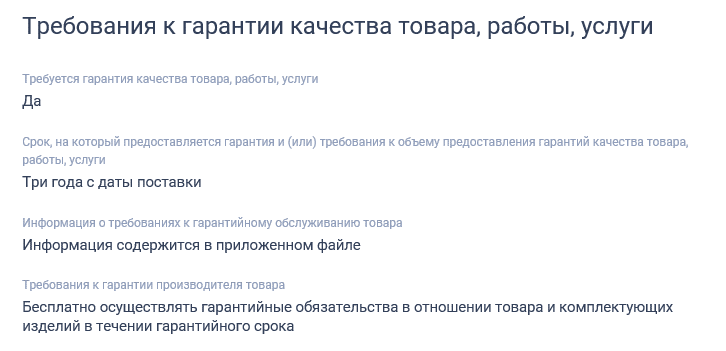
3.6.4.1.23 Блок «Требования к гарантии качества товара, работы, услуги»
Блок «Требования к гарантии качества товара, работы, услуги» представлен на рисунке ниже (Рисунок 146).
3.6.4.2 Вкладка «Результаты определения поставщика (подрядчика, исполнителя)»#
На вкладке «Результаты определения поставщика (подрядчика, исполнителя)» Система отображает информацию о результатах определения поставщика, согласно размещенным протоколам, и результаты определения поставщика, согласно заключенным контрактам по данной закупке.
Вкладка «Результаты определения поставщика (подрядчика, исполнителя)» отображается, если для закупки был размещен и действителен документ типа «Результат определения поставщика» или для закупки есть информация хотя бы об одном действующем и размещенном контракте.
Если размещена внеплановая проверка и результат контроля с предписанием по данной внеплановой проверке с признаком блокировки определения поставщика, то на вкладке отображается уведомление о блокировке определения поставщика по результатам внеплановой проверки.
Стоит обратить внимание, что вкладка «Результаты определения поставщика (подрядчика, исполнителя)» отображается, если для закупки был размещен и действителен документ типа «Результат определения поставщика» или для закупки есть информация хотя бы об одном действующем и размещенном контракте. Вкладка не отображается для всех закрытых СОП.
В случае заключения контракта на ЭТП отображается вкладка «Результаты определения поставщика (подрядчика, исполнителя)», представленная на следующем рисунке (Рисунок 151).
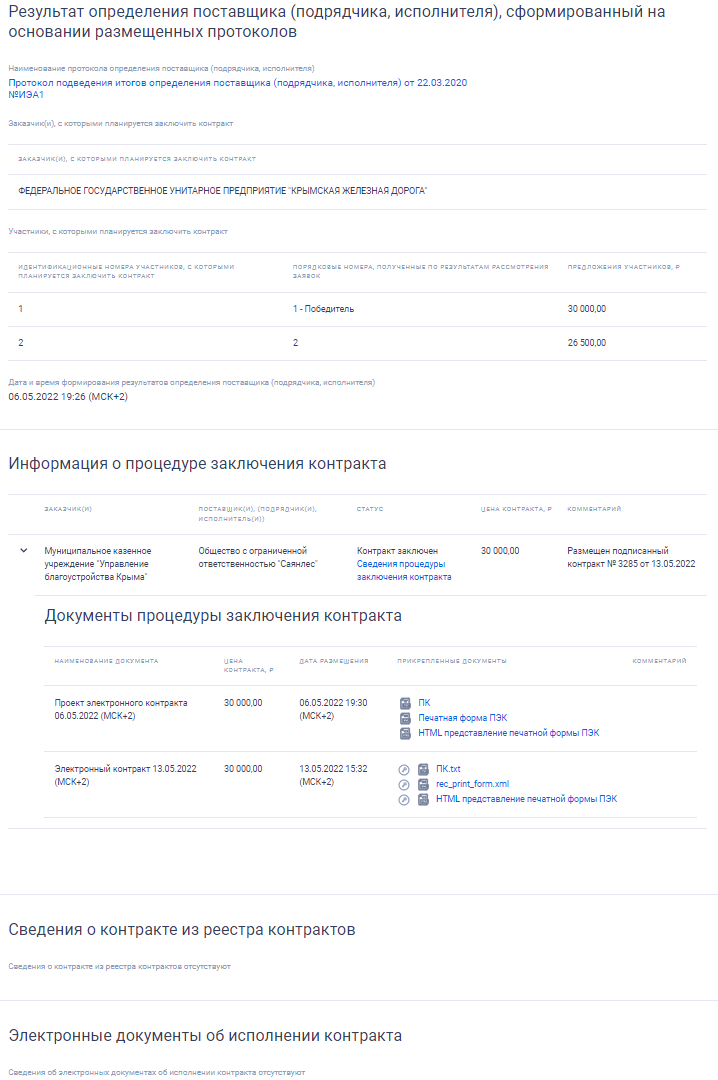
исполнителя)» для контракта, заключенного на ЭТП
Протокол определения поставщика в блоке «Результат определения поставщика (подрядчика, исполнителя), сформированный на основании размещенных протоколов» отображается в виде гиперссылки, при нажатии на которую происходит скачивание протокола или переход к просмотру протокола на электронной площадке.
В столбце «Порядковые номера, полученные по результатам рассмотрения заявок» блока «Результат определения поставщика (подрядчика, исполнителя), сформированный на основании размещенных протоколов» отображается порядковый номер участника и возможные значения:
− «Отказ от заключения контракта или уклонение участника от заключения
контракта»;
− «Заявка отозвана» и дата отзыва заявки;
− «Контракт расторгнут»;
− «Участник закупки отказался от заключения контракта» и дата получения
документа. Если для конкретной заявки из ПЗК получен документ «Отказ участника закупки от заключения контракта», то с новой строки от порядкового номера соответствующего участника отображается текст красным цветом «Участник закупки отказался от заключения контракта <дата получения документа в формате ДД.ММ.ГГГГ>».
При отсутствии сведений в блоке «Информация о процедуре заключения контракта на электронной площадке» отображается текст «Сведения о процедуре заключения контракта на электронной площадке отсутствуют». Для закупок, размещенных организацией с полномочием «Региональный оператор для обращения с ТКО» и подспособом определения поставщика «Электронный аукцион для торгов по обращению с твердыми коммунальными отходами» выводится наименование блока «Информация о процедуре заключения договора на электронной площадке».
Блок «Информация о процедуре заключения контракта на электронной площадке» не отображается, если в ПЗК установлен признак сокрытия информации «В соответствии с актом Правительства Российской Федерации контракт не подлежит размещению на Официальном сайте ЕИС».
В столбце «Статус» блока «Информация о процедуре заключения контракта» отображается статус из сведений процедуры заключения контракта. Возможные значения:
− «Подписание поставщиком»;
− «Подписание заказчиком»;
− «Контракт заключен». Отображается, если размещен документ контракт
подписан заказчиком. Если в проекте контракта установлен признак «Контракт недействителен», то после статуса с новой строки выводится текст красным цветом «Контракт признан недействительным»;
− «Контракт не заключен». Отображается, если размещен документ отмены
процедуры заключения контракта;
− «Контракт расторгнут». Отображается при наступлении даты вступления
в силу действующего (по которому не было размещено извещение об отмене решения) решения об одностороннем отказе от заключения контракта. При наличии жалобы, приостанавливающей определение поставщика (подрядчика, исполнителя) в части заключения контракта, под статусом отображается красным цветом текст «Приостановлено» (Рисунок 152), при наведении курсора на которую отображается всплывающая подсказка «Определение поставщика (подрядчика, исполнителя) в части заключения контракта приостановлено по требованию контрольного органа (Жалоба № <Номер жалобы>)».
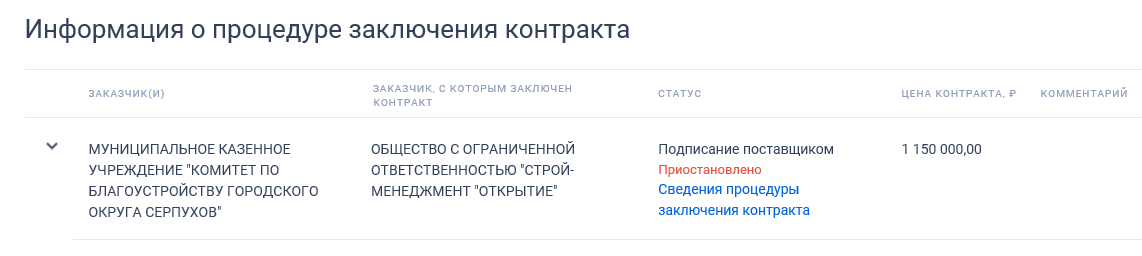
поставщика (подрядчика, исполнителя) и заключения контракта
Для просмотра карточки процедуры заключения контракта нажмите на гиперссылку «Сведения процедуры заключения контракта» в столбце «Статус» блока «Информация о процедуре заключения контракта» (Рисунок 152). При этом открывается карточка процедуры заключения контракта на вкладке «Общая информация» (п. 3.6.5).
Блок «Сведения о контракте из реестра контрактов» содержит информацию о контракте из реестра контрактов официального сайта ЕИС (Рисунок 151). При отсутствии сведений в блоке или для лота отображается текст «Сведения о контракте из реестра контрактов отсутствуют». Для закупок,
размещенных организацией с полномочием «Региональный оператор для обращения с ТКО» и подспособом определения поставщика «Электронный аукцион для торгов по обращению с твердыми коммунальными отходами», блок не отображается.
Номер реестровой записи из реестра контрактов ЕИС в блоке «Сведения о контракте из реестра контрактов» отображается в виде гиперссылки, при нажатии на которую открывается карточка соответствующего контракта.
Для закупок, размещенных организацией с полномочием «Региональный оператор для обращения с ТКО» и подспособом определения поставщика «Электронный аукцион для торгов по обращению с твердыми коммунальными отходами», отображается блок «Информация о заключенных договорах» (Рисунок 153).

При нажатии на гиперссылку на адрес страницы в ГИС ЖКХ открывается страница просмотра заключенного договора.
3.6.4.3 Вкладка «Документы»#
Отображение вкладки «Документы» представлено на рисунке ниже ( Рисунок 155). Для просмотра информации о недействующих редакциях документов установите отметку признака «Отображать недействующие редакции» в положение «включено» ( отключено / включено). Реквизиты недействующих редакций документов отображаются серым цветом (
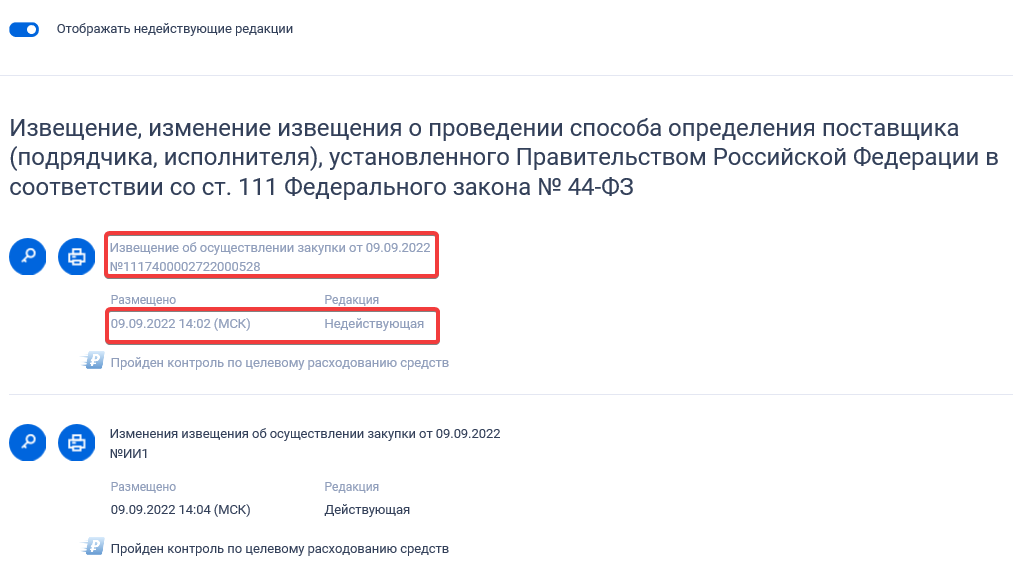
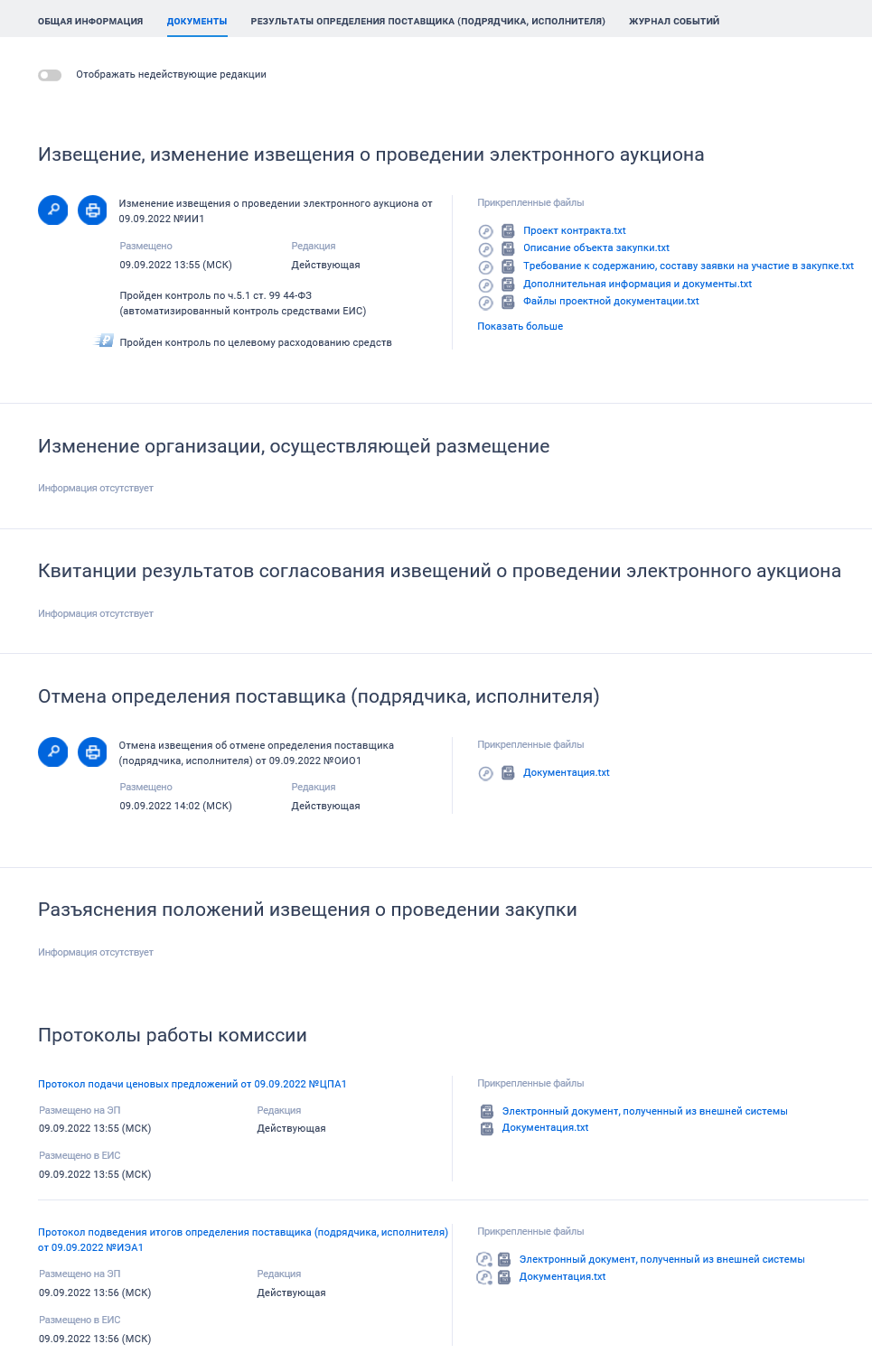
При установлении значения признака «Отображать недействующие редакции», «включено» , отображается следующее: • Отображаются все действующие и недействующие документы
(Реквизиты недействующих редакций документов отображаются серым цветом); При установлении значения признака «Отображать недействующие редакции», «отключено» , отображается следующее: • Отображаются только действующие документы;
При нажатии на пиктограмму « » открывается стандартное окно для просмотра электронной подписи пользователя, разместившего информацию соответствующего документа.
Для просмотра печатной формы сведений соответствующего документа
нажмите на пиктограмму « ». Если в блоке «Протоколы работы комиссии» не было прикреплено файлов, то блок «Прикрепленные файлы» не отображается (Рисунок 156).
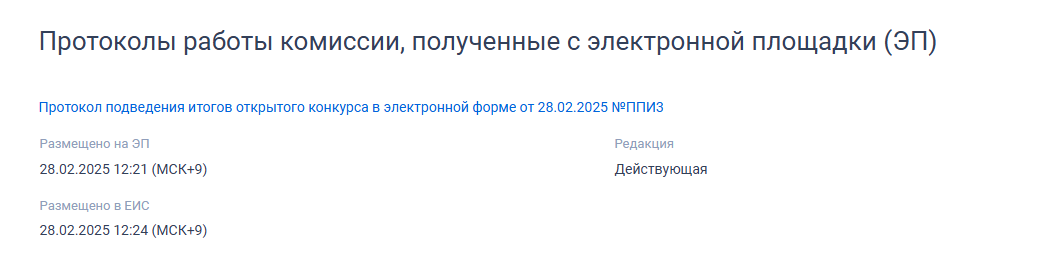
полученные с электронной площадки (ЭП)», без блока «Прикрепленные
документы»
При успешном прохождении контроля по целевому расходованию средств
отображается пиктограмма «
» и текст «Пройден контроль по целевому расходованию средств».
При получении отрицательного результата контроля для соответствующих документов отображается красным цветом текст «Не пройден контроль по ч.5 ст. 99 44-ФЗ» (Рисунок 157).
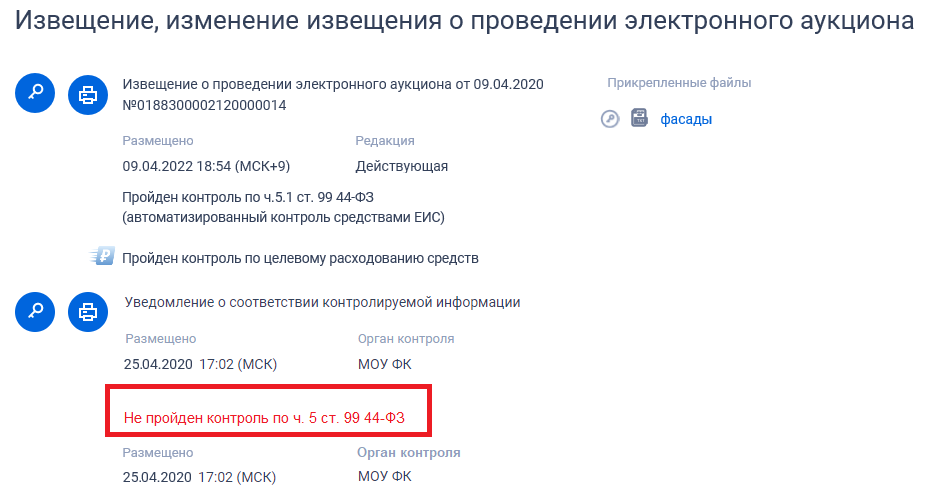
получении отрицательного результата контроля
Наименования прикрепленных файлов документов (Рисунок 155) отображаются в виде гиперссылок, при нажатии на которые происходит скачивание файлов.
Для просмотра электронной подписи, проставленной на прикрепленный документ, нажмите на пиктограмму « ». При наведении курсора на пиктограмму типа файла документа отображается подсказка, содержащая наименование типа документа.
3.6.4.4 Вкладка «Журнал событий»#
Для просмотра информации о выполненных функциях размещения, отправки на согласование документов закупки, редакции, отмену действительности контракта и иных действий, совершаемых в рамках размещения всех документов закупки, откройте вкладку «Журнал событий» (Рисунок 158). Также на вкладке «Журнал событий» отображаются события о переводе закупки на другой этап. Не отображаются события, связанные с проектами документов.