3.7 Карточка закупки 223-ФЗ
Для просмотра сведений по отклоненной заявке нажмите на пиктограмму « » в блоке «Отклоненные заявки» (Рисунок 168).
Для просмотра документов протокола перейдите на вкладку «Документы» со списком прикрепленных документов (Рисунок 171).
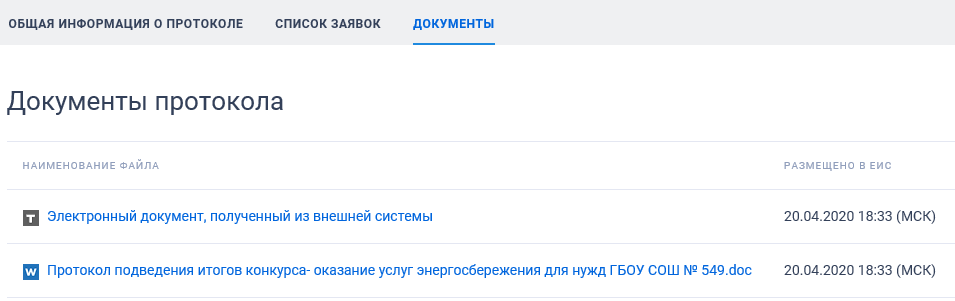
Для загрузки необходимого документа нажмите на гиперссылку с его наименованием.
Если к протоколу не было прикреплено документов, то вкладка «Документы» не отображается
3.7 Просмотр карточки закупки 223-ФЗ#
Для просмотра карточки закупки по 223-ФЗ нажмите на гиперссылку с номером закупки в реестровой записи. При просмотре карточки в зависимости от способа определения поставщика открывается новая страница с отображением карточки (Рисунок 172).
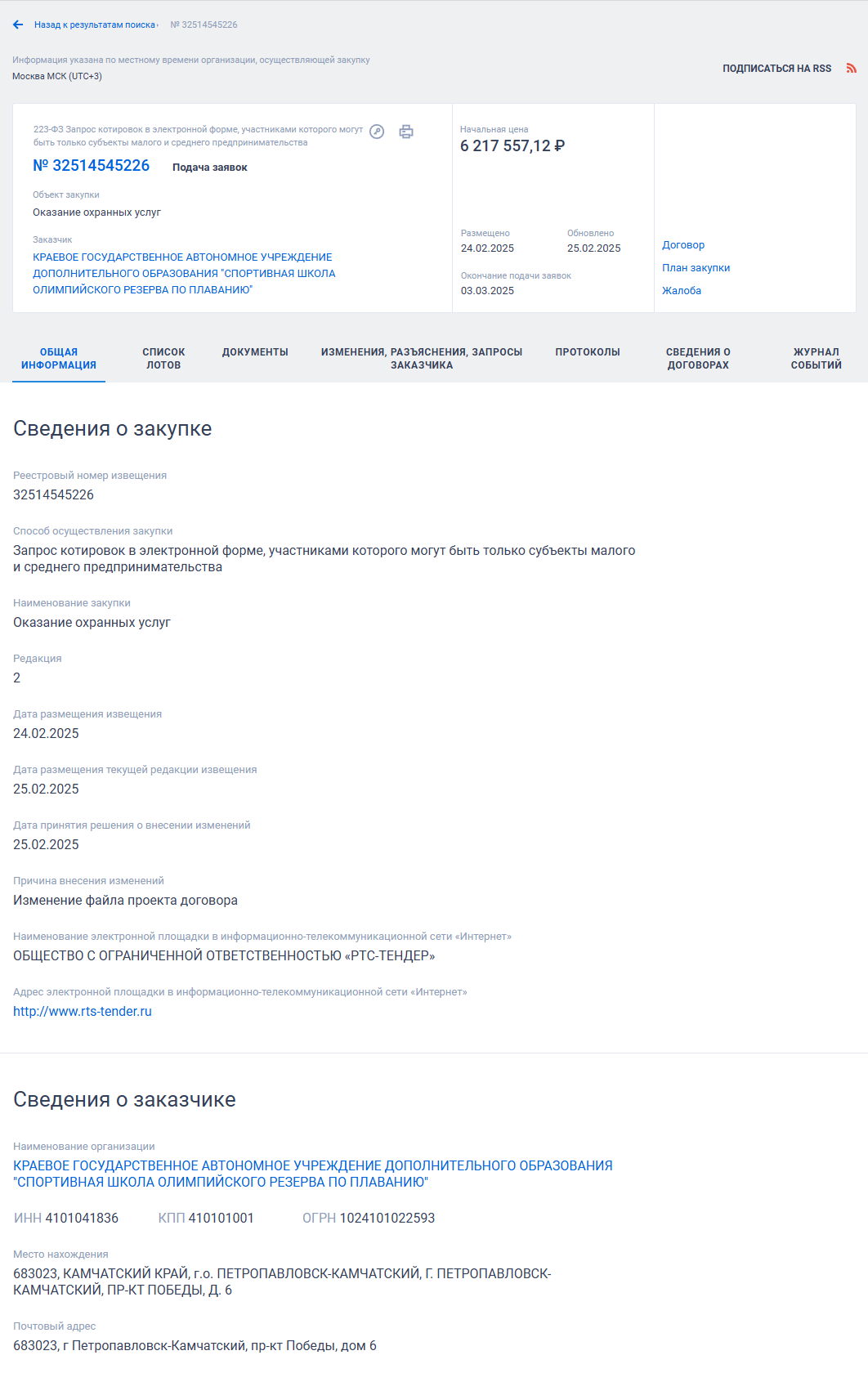
(фрагмент)
Для возвращения к результатам поиска нажмите на гиперссылку « Назад к результатам поиска». Для подписки на RSS-рассылку нажмите на пиктограмму « ». Подробнее о функции подписки на RSS-рассылку пункт 3.16.2.
Над вкладками карточки отображается реестровая запись закупки, а также информация о часовом поясе организации, осуществляющей размещение.
Функционирование реестровой записи аналогично описанию в п. 3.6.1.1, за исключением того, что в блоке связанной информации отображаются только гиперссылки:
• Договор; • План закупки; • Жалоба.
Вкладка «Общая информация»
3.7.1.1 Блок «Сведения о закупке»#
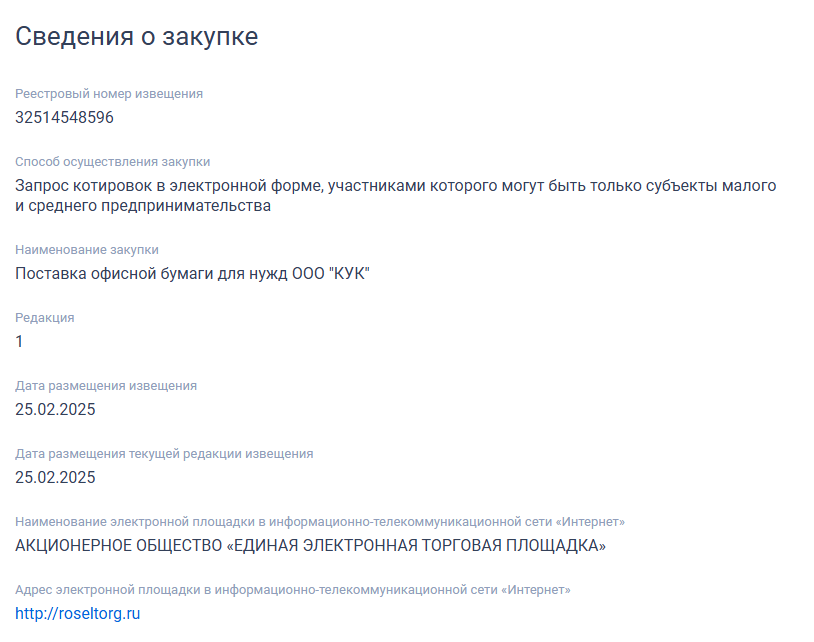
Пример отображения блока «Сведения о закупке» представлен на рисунке ниже (Рисунок 173).
3.7.1.2 Блок «Сведения о заказчике»#
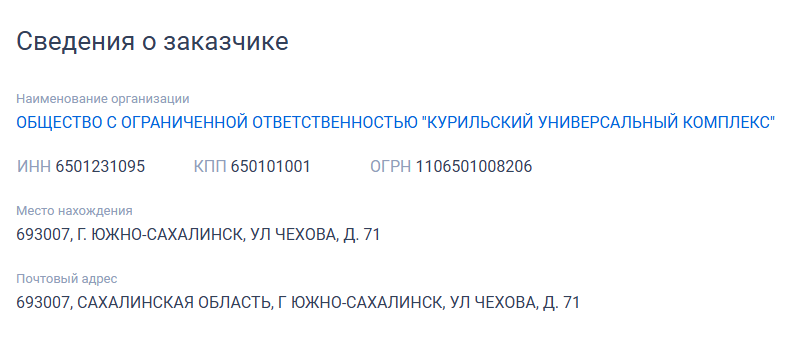
Пример отображения блока «Сведения о заказчике» представлен на следующем рисунке (Рисунок 174).
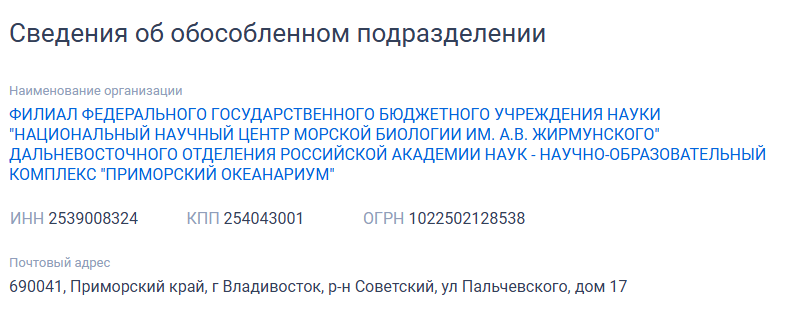
3.7.1.3 Блок «Сведения об обособленном подразделении»#
Данный блок отображается если, при создании карточки закупки, была указана информация об обособленном подразделении. Пример отображения блока «Сведения об обособленном подразделении» представлен на рисунке ниже (Рисунок 175).
3.7.1.4 Блок «Требования к участникам закупки»#
Текст «Требования к отсутствию участников закупки в реестре недобросовестных поставщиков» в данном блоке отображается если, при создании карточки закупки, было установлено соответствующее значение. Пример отображения данного блока представлен на рисунке ниже (Рисунок 176).

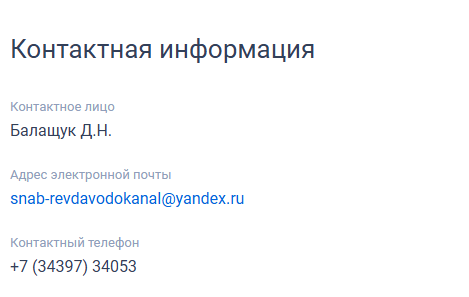
3.7.1.5 Блок «Контактная информация»#
Пример отображения блока представлен на следующем рисунке (Рисунок 177).
3.7.1.6 Блок «Дополнительная информация»#
В данном блоке отображаются данные о дополнительной информации (при наличии). Если данных нет, блок не отображается.
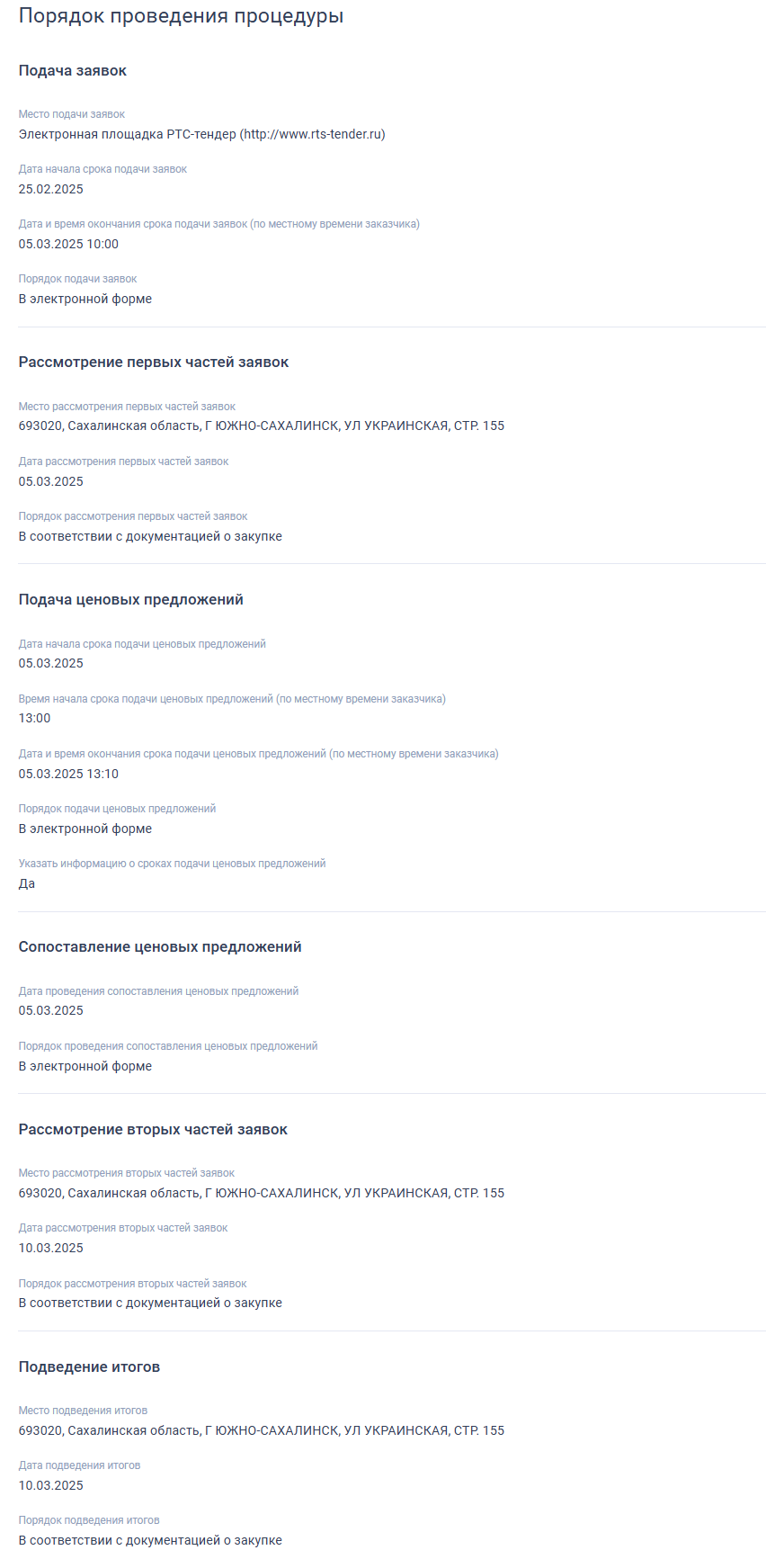
3.7.1.7 Блок «Порядок проведения процедуры»#
Пример отображения данного блока представлен на следующем рисунке (Рисунок 178).
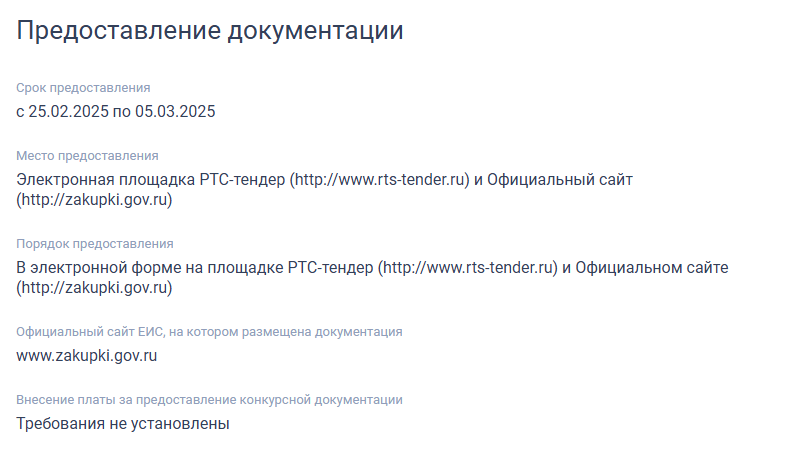
3.7.1.8 Блок «Предоставление документации»#
Пример отображения данного блока представлен на рисунке ниже (Рисунок 179).
Вкладка «Список лотов»
3.7.2.1 Блок «Сведения о лотах»#
Блок представляет собой таблицу, в которой список лотов выводится в порядке возрастания номера лота. Пример отображения данного блока представлен на рисунке ниже (Рисунок 180).
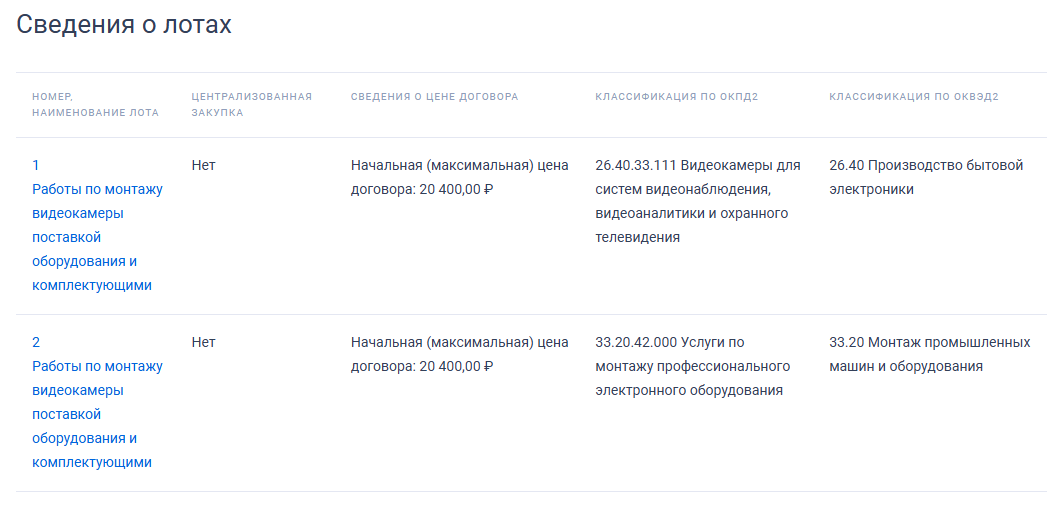
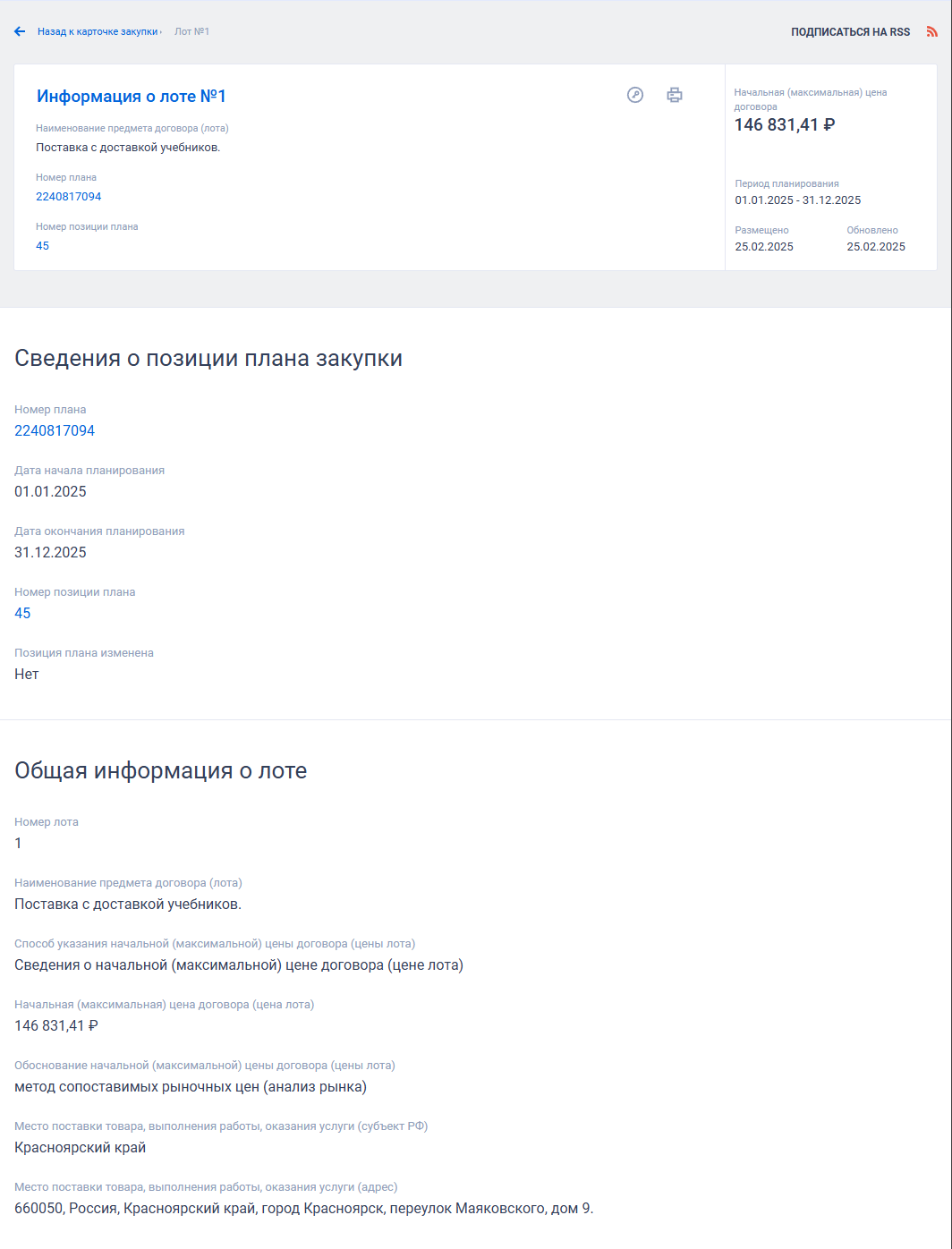
В столбце «Номер, наименование лота» выводится информация о номере лота и сведения о наименовании предмета договора (лота) в виде гиперссылки, при нажатии на которую открывается карточка просмотра сведений о лоте (Рисунок 181).
3.7.2.2 Блок «Место поставки товара, выполнения работы, оказания услуги»#
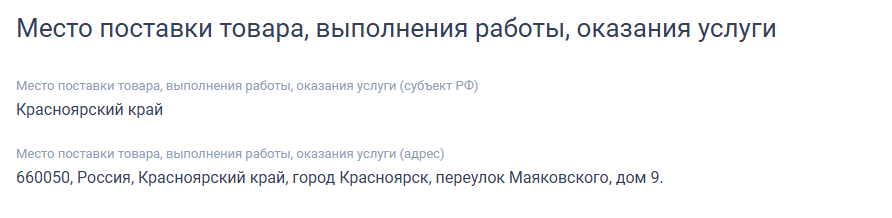
Блок отображается, если при создании карточки закупки был установлен переключатель «Единое место поставки лотов». Пример отображения блока представлен ниже (Рисунок 182).
услуги»
⎯ «Место поставки товара, выполнения работы, оказания услуги
(субъект РФ)» – отображается информация о едином месте поставки лотов в разрезе субъектов РФ через запятую. ⎯ «Место поставки товара, выполнения работы, оказания услуги
(адрес)» – отображается информация об адресе поставки товара, выполнения работы, оказания услуги.
Вкладка «Документы»
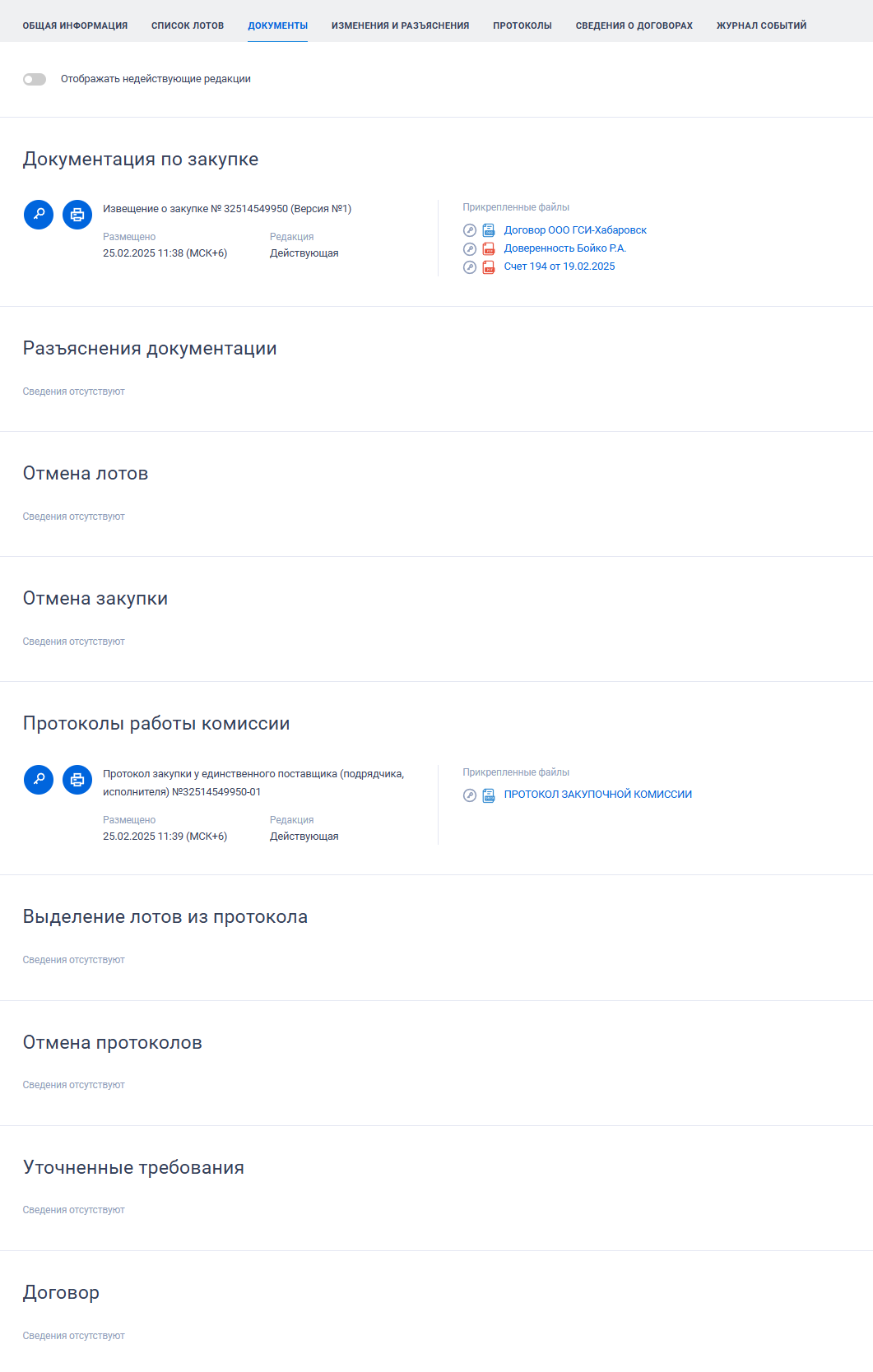
Отображение вкладки «Документы» представлено на рисунке ниже (Рисунок 183).
На вкладке отображаются сведения о размещенных документах, если в каком-либо из блоков формы сведений нет, то в этом разделе отображается надпись «Сведения отсутствуют».
Для просмотра информации о недействующих редакциях документов установите отметку признака «Отображать недействующие редакции» в положение «включено» ( отключено / включено). Реквизиты недействующих редакций документов отображаются серым цветом (Рисунок 154).
При установлении значения признака «Отображать недействующие редакции», «включено» , отображается следующее: • Отображаются все действующие и недействующие документы
(Реквизиты недействующих редакций документов отображаются серым цветом);
При установлении значения признака «Отображать недействующие редакции», «отключено» , отображается следующее: • Отображаются только действующие документы;
При нажатии на пиктограмму « » открывается стандартное окно для просмотра электронной подписи пользователя, разместившего информацию соответствующего документа.
Для просмотра печатной формы сведений соответствующего документа
нажмите на пиктограмму « ».
Наименования прикрепленных файлов документов (Рисунок 183) отображаются в виде гиперссылок, при нажатии на которые происходит скачивание файлов.
Для просмотра электронной подписи, проставленной на прикрепленный документ, нажмите на пиктограмму « ». При наведении курсора на пиктограмму типа файла документа отображается подсказка, содержащая наименование типа документа.
Вкладка «Изменения и разъяснения/Изменения, разъяснения, запросы заказчика»
Вкладка содержит информацию в табличном представлении, сгруппированную по блокам. Если в каком-либо из блоков сведений нет, то в этом блоке отображается надпись «Сведения отсутствуют». Пример отображения вкладки представлен на рисунке ниже (Рисунок 184).
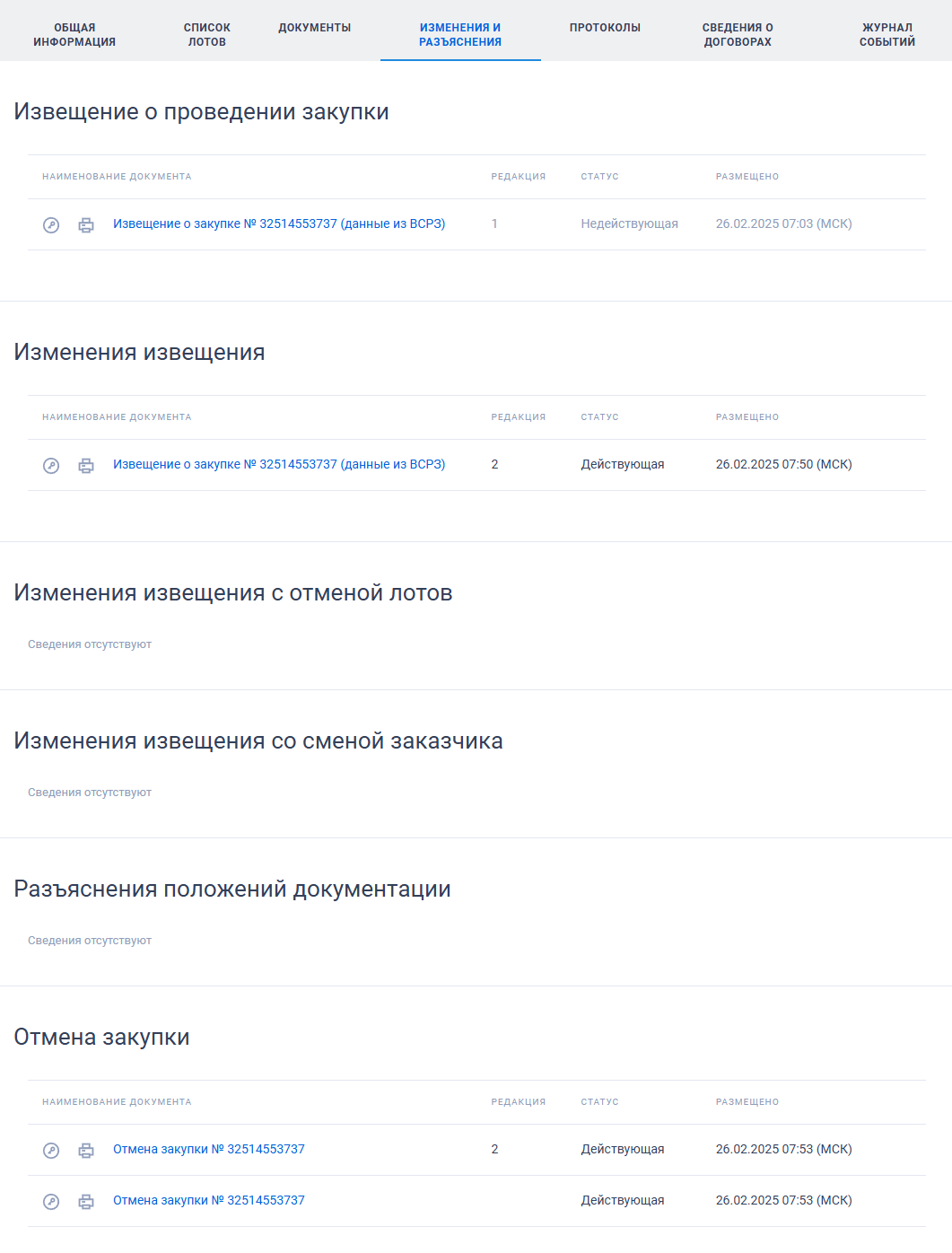
В столбце «Наименование документа» выводится информация о извещении в виде гиперссылки, при нажатии на которую, в отдельной вкладке браузера, карточка извещения согласно указанному номеру редакции.
Для просмотра электронной подписи, проставленной на прикрепленное извещение, нажмите на пиктограмму « ».
Для просмотра печатной формы извещения нажмите на пиктограмму « ».
Вкладка «Протоколы»
Пример отображения данной вкладки представлена на рисунке ниже (Рисунок 185).
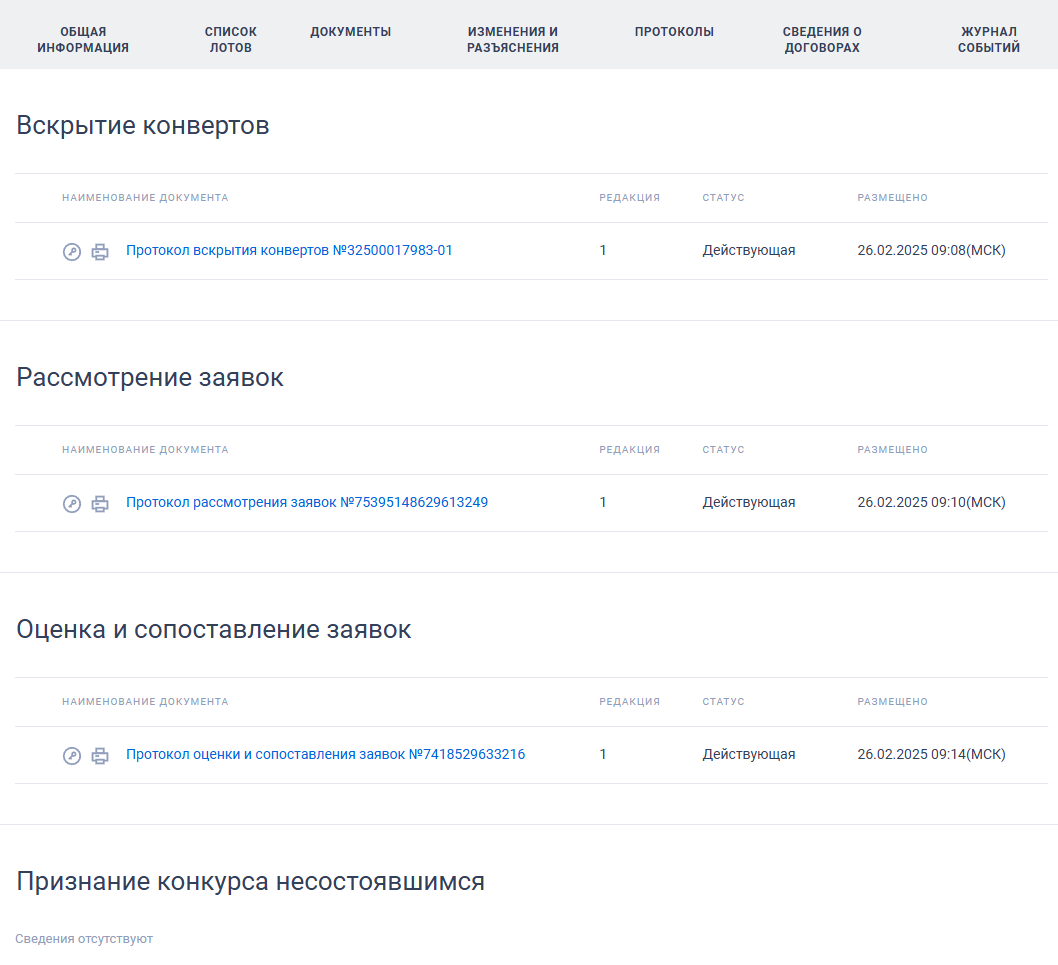
Для просмотра электронной подписи, проставленной на прикрепленном протоколе, нажмите на пиктограмму « ».
Для просмотра печатной формы протокола нажмите на пиктограмму « ».
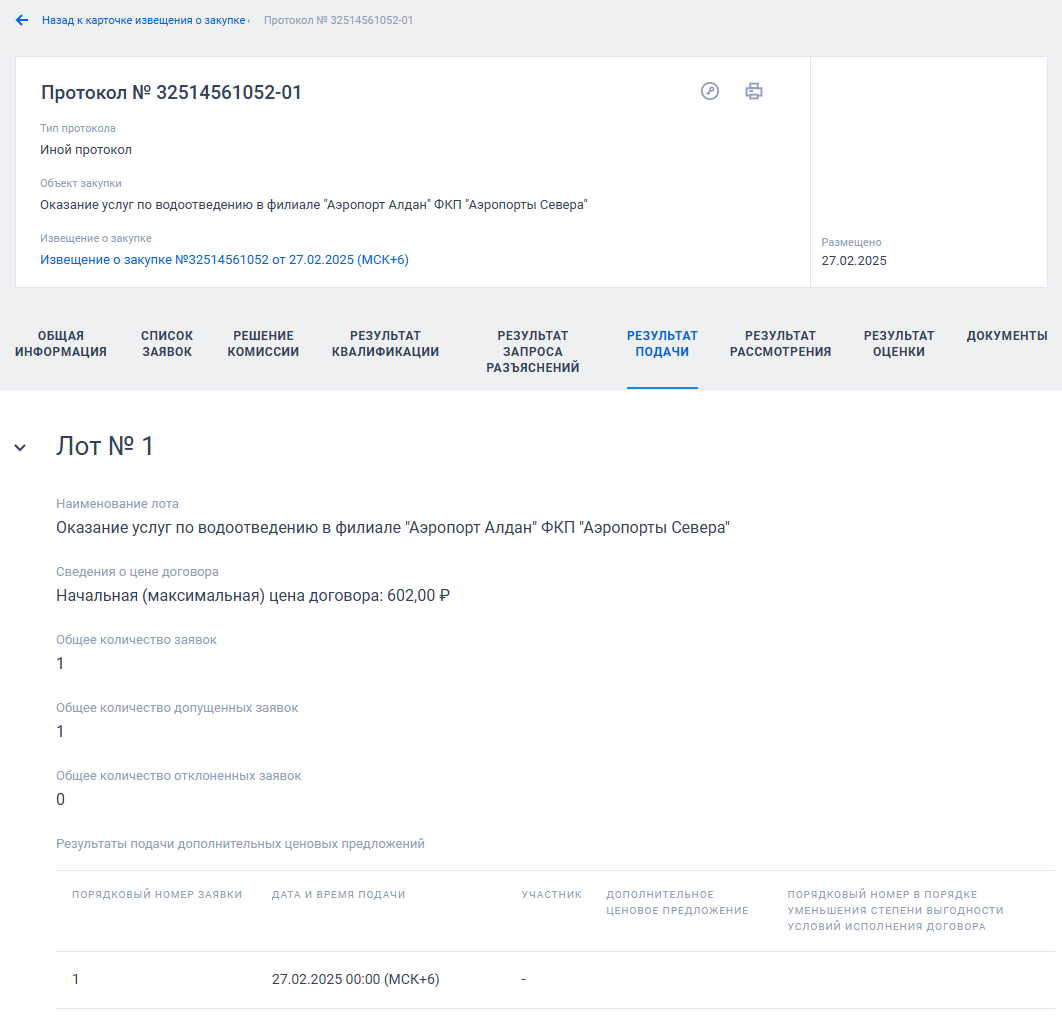
В столбце «Наименование документа» название документов отображается в виде гиперссылки, при нажатии на которую открывается страница просмотра карточки протокола (Рисунок 186).
Вкладка «Сведения о договорах»
Пример отображения вкладки «Сведения о договорах» представлен на рисунке ниже (Рисунок 187).
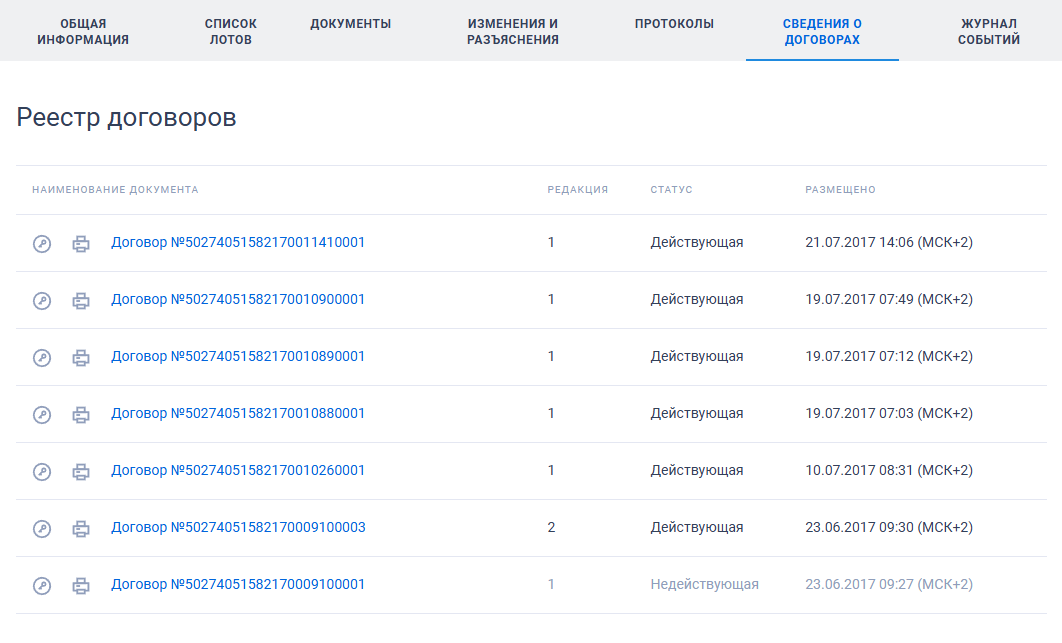
Для просмотра электронной подписи, проставленной на прикрепленном договоре, нажмите на пиктограмму « ».
Для просмотра печатной формы договора нажмите на пиктограмму « ». В столбце «Наименование документа» название документов отображается в виде гиперссылки, при нажатии на которую открывается страница просмотра сведений о договоре.
Вкладка «Журнал событий»
Для просмотра информации о выполненных функциях размещения, отправки на согласование документов закупки, редакции, отмену действительности контракта и иных действий, совершаемых в рамках размещения всех документов закупки, откройте вкладку «Журнал событий» (Рисунок 188). Также на вкладке «Журнал событий» отображаются события о переводе закупки на другой этап. Не отображаются события, связанные с проектами документов.