3.13 Результаты деятельности органов аудита
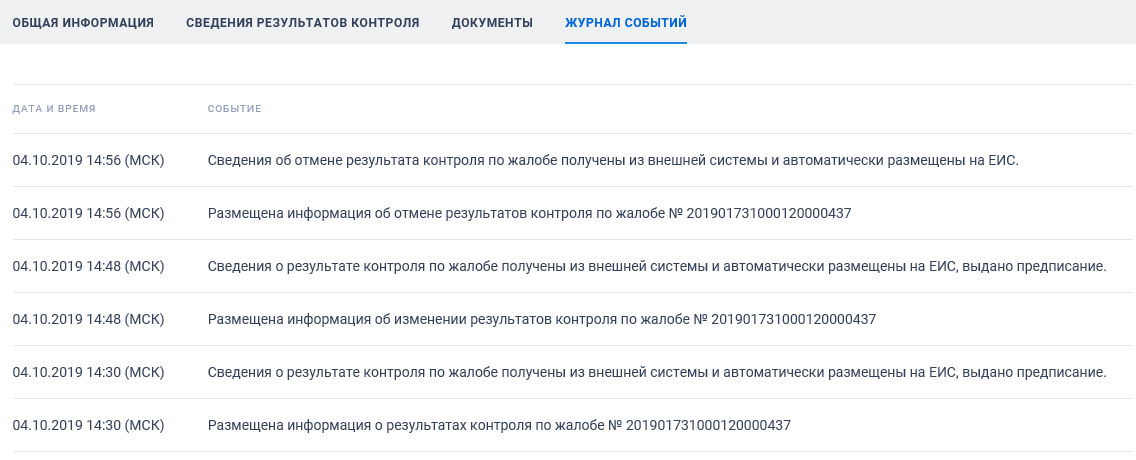
Раздел «Информация о результатах деятельности органов аудита в сфере закупок»
Для перехода в раздел «Информация о результатах деятельности органов аудита в сфере закупок» необходимо нажать на пункт «Информация о результатах деятельности органов аудита в сфере закупок (44-ФЗ)», расположенный в блоке «Контроль и аудит» карты Официального сайта ЕИС (Рисунок 469).
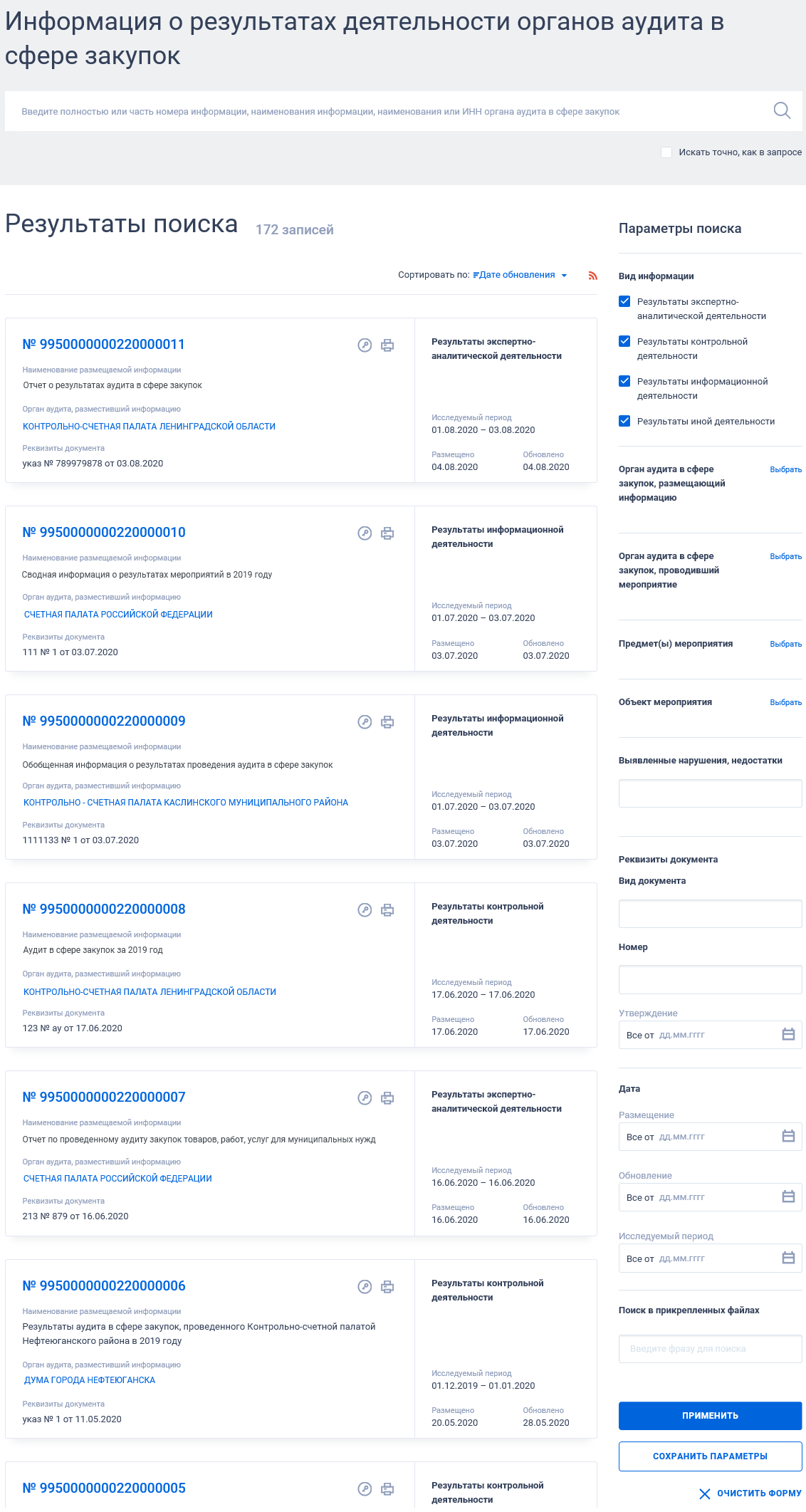
Отображается страница «Информация о результатах деятельности органов аудита в сфере закупок» (Рисунок 532).
аудита в сфере закупок»
Для записи реестра информации о результатах деятельности органов аудита отображается (Рисунок 533):
− «Вид документа», который может принимать значения:
• Результаты экспертно-аналитической деятельности; • Результаты контрольной деятельности; • Результаты информационной деятельности; • Результаты иной деятельности.
− «Реестровый номер результата аудита» - отображается в виде
гиперссылки, при нажатии на которую открывается карточка сведений ОИ на вкладке «Информация о результатах аудита»;
− «Наименование информации» - отображается наименование информации,
которую размещает орган аудита;
− «Орган аудита в сфере закупок, разместивший информацию» - в виде
гиперссылки отображается полное наименование организации. При нажатии на гиперссылку открывается карточка организации;
− «Реквизиты документа» - отображаются реквизиты документа. Поле
отображается при наличии информации;
− «Исследуемый период» - временной интервал «с <Дата начала> по <Дата
окончания>». Поле отображается при наличии информации;
− «Размещено» - отображается дата размещения сведений по местному
времени организации, разместившей результаты аудита;
− «Обновлено» - отображается дата обновления сведений по местному
времени организации, разместившей результаты аудита;
− Кнопка « » - для просмотра печатной формы обобщенной информации;
− Кнопка « » - для просмотра электронной подписи пользователя, разместившего информацию;
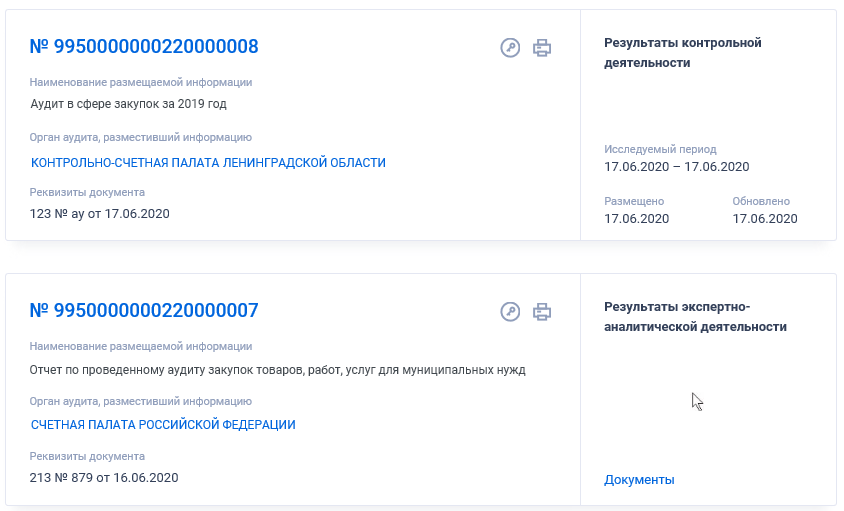
− При наведении курсора на реестровую запись вместо атрибутов дат
отображается гиперссылка «Документы», при нажатии на которую открывается карточка информации на вкладке «Документы» со списком всех прикрепленных к реестровой записи документов.
деятельности органов аудита в сфере закупок
3.13.3.1 Быстрый поиск по Реестру информации о результатах деятельности органов аудита в сфере закупок#
Страница быстрого поиска по Реестру информации о результатах деятельности органов аудита в сфере закупок в режиме установленных параметров представлена на рисунке выше (Рисунок 532).
Для быстрого поиска по Реестру информации о результатах деятельности органов аудита в сфере закупок в поисковую строку введите, в соответствии с подсказкой, полностью или часть номера информации, наименования информации, наименования или ИНН органа аудита в сфере закупок. Поиск введенного значения выполняется по следующим параметрам:
− Уникальный номер информации, присвоенный при размещении;
− Наименование информации;
− Орган аудита в сфере закупок, размещающий информацию;
− ИНН органа аудита в сфере закупок, разместившего информацию.
При необходимости установите отметку «Искать точно, как в запросе».
При быстром поиске возможен выбор следующих параметров:
− «Сохраненные параметры» - нажмите на кнопку «Выбрать» для выбора
ранее сохраненных настроек поиска;
− «Вид информации» (по умолчанию все значения выбраны). Доступны
следующие значения:
• Результаты экспертно-аналитической деятельности; • Результаты контрольной деятельности; • Результаты информационной деятельности; • Результаты иной деятельности.
− Нажмите на кнопку «Выбрать» для перехода к выбору значения из
справочника в следующих полях:
• «Орган аудита в сфере закупок, размещающий информацию»; • «Орган аудита в сфере закупок, проводивший мероприятие»; • «Предмет(ы) мероприятия»; • «Объект мероприятия».
− «Выявленные нарушения, недостатки» - введите необходимое значение в
поисковую строку;
− Блок «Реквизиты документа»:
• «Вид документа» - укажите вид документа, по которому
размещается информация (приказ, письмо, отчет и т.п.); • «Номер» - введите необходимое значение в поисковую строку; • «Утверждение» - функционирование поля осуществляется в
соответствии с требованиями параметра поиска по периоду, описанными в пункте 3.16.3.
− Блок «Дата»:
• «Размещение»; • «Обновление»; • «Исследуемый период»; • Функционирование полей в блоке «Дата» осуществляется в
соответствии с требованиями параметра поиска по периоду, описанными в пункте 3.16.3.
− «Поиск в прикрепленных файлах» - введите фразу для поиска.
Производится поиск любого соответствия, в том числе любое словосочетание с другим порядком слов с учетом морфологии русского языка. Поиск осуществляется только по содержимому файлов, а не по их названиям.
Для перехода на форму расширенного поиска нажмите на одну из гиперссылок «Все параметры», расположенные над и под блоком «Параметры поиска».
Для сохранения поискового запроса нажмите на кнопку «Сохранить параметры».
Если у пользователя количество сохраненных настроек равно 10, то Система отображает предупреждающее сообщение: «Возможно сохранение не более 10 настроек быстрого поиска. Для сохранения новой настройки удалите одну из текущих настроек поиска».
Для сброса выбранных параметров нажмите на кнопку «Очистить форму». Установив необходимые параметры поиска и нажмите кнопку «Применить», при этом результаты поиска отобразятся в центральной части страницы в соответствии с заданными параметрами.
Для осуществления RSS-подписки на результаты поиска нажмите на пиктограмму « » на странице с результатами поиска. Подробнее о функции подписки на RSS-рассылку пункт 3.16.2.
Для сортировки результатов поиска доступен выбор следующих параметров:
− «Дата обновления» (выбрано по умолчанию);
− «Дата размещения»;
− «Номер информации»;
− «Релевантность».
3.13.3.2 Просмотр карточки обобщенной информации о результатах деятельности органов аудита в сфере закупок#
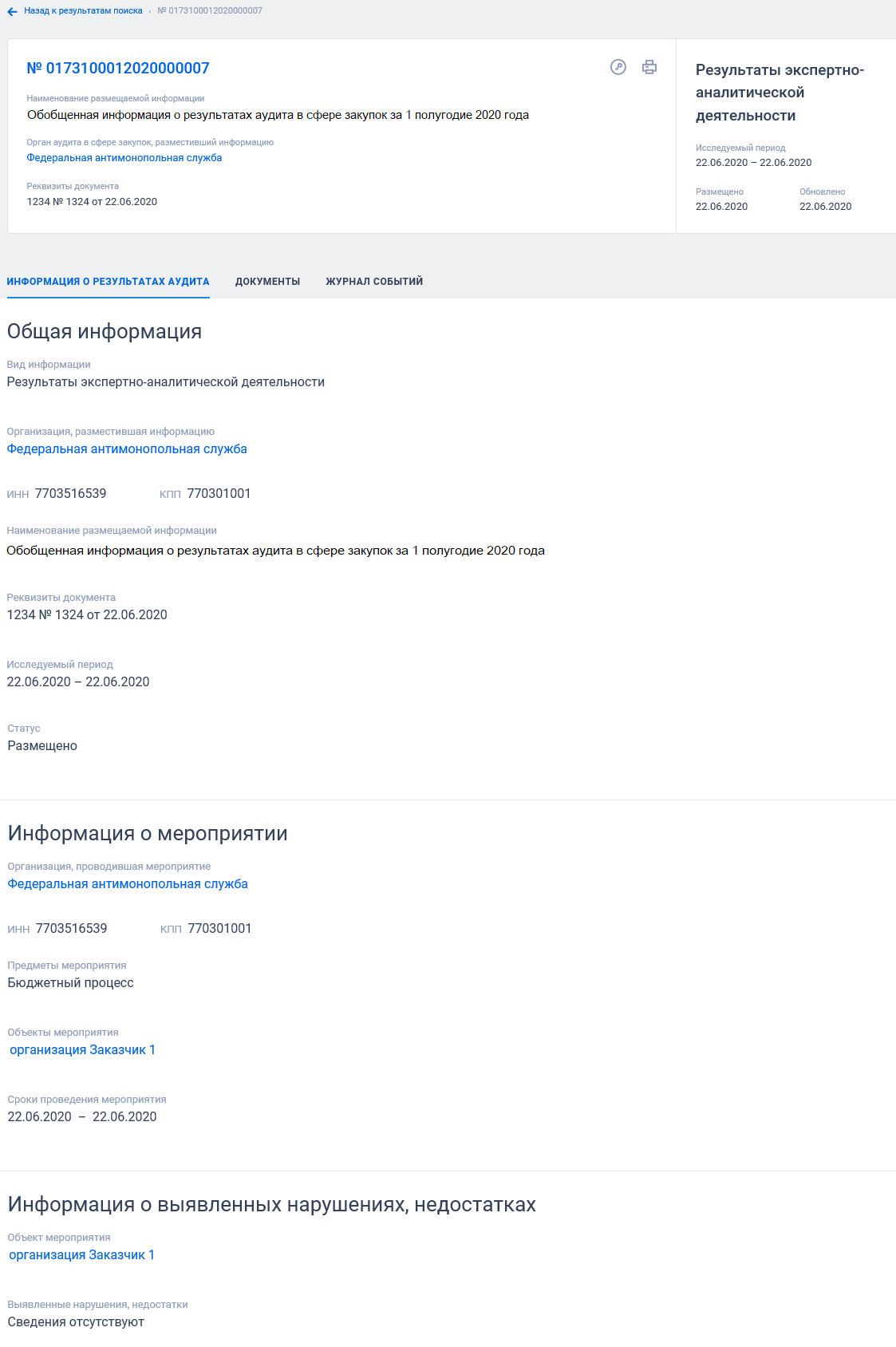
Для просмотра карточки обобщенной информации нажмите на гиперссылку с ее номером. Отображается страница с карточкой обобщенной информации на вкладке «Информация о результатах деятельности органов аудита в сфере закупок» (Рисунок 534).
в сфере закупок» карточки обобщенной информации
Для просмотра информации на других вкладках нажмите на заголовок необходимой вкладки.
Вкладка «Документы» представлена на рисунке ниже (Рисунок 535).