3.3 Рабочая область главной страницы

• При успешном заполнении формы предложение отправляется на
электронную почту технической поддержки Официального сайта ЕИС; • Система отображает сообщение о принятии предложения по
улучшению сайта (Рисунок 19).

СООБЩЕНИЕ

Ваше предложение по улучшению сайта принято и будет рассмотрено в ближайшее время
ОК
3.3 Рабочая область главной страницы#
В адресной строке Интернет-браузера введите адрес – http://zakupki.gov.ru/ и нажмите на клавиатуре клавишу «Ввод».
По нажатию на клавишу «Ввод» выполняется переход на главную страницу Официального сайта ЕИС, рабочая область которой представлена на рисунках ниже (Рисунок 20 - Рисунок 22).
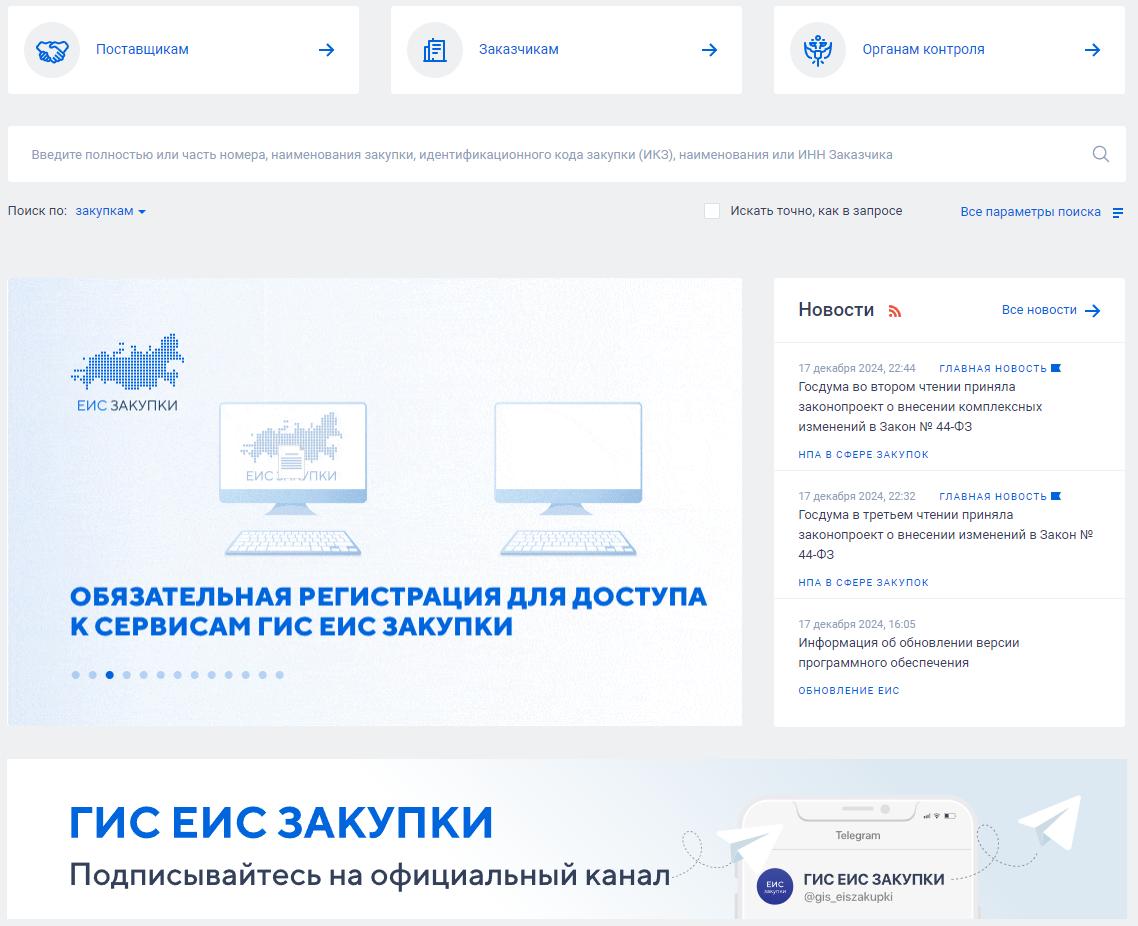
Часть 1
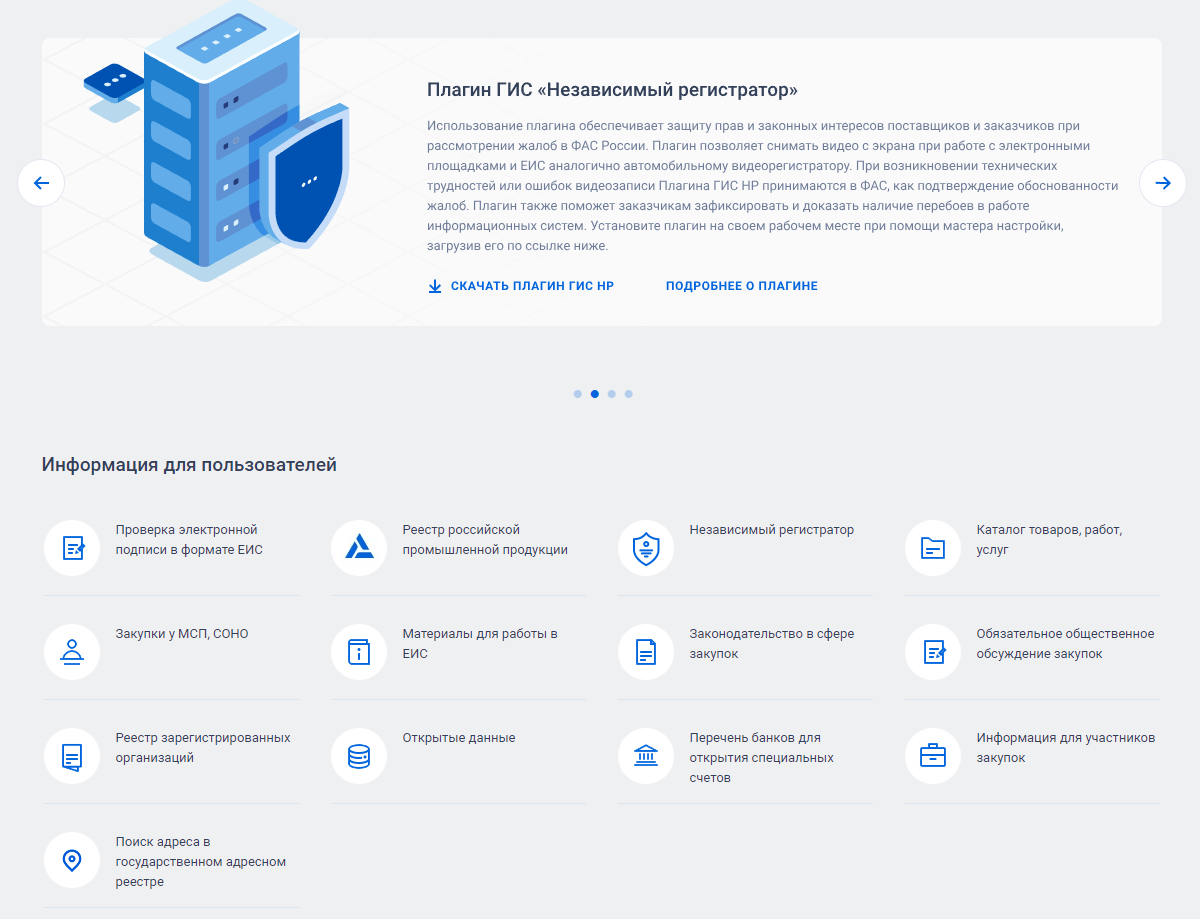
Часть 2
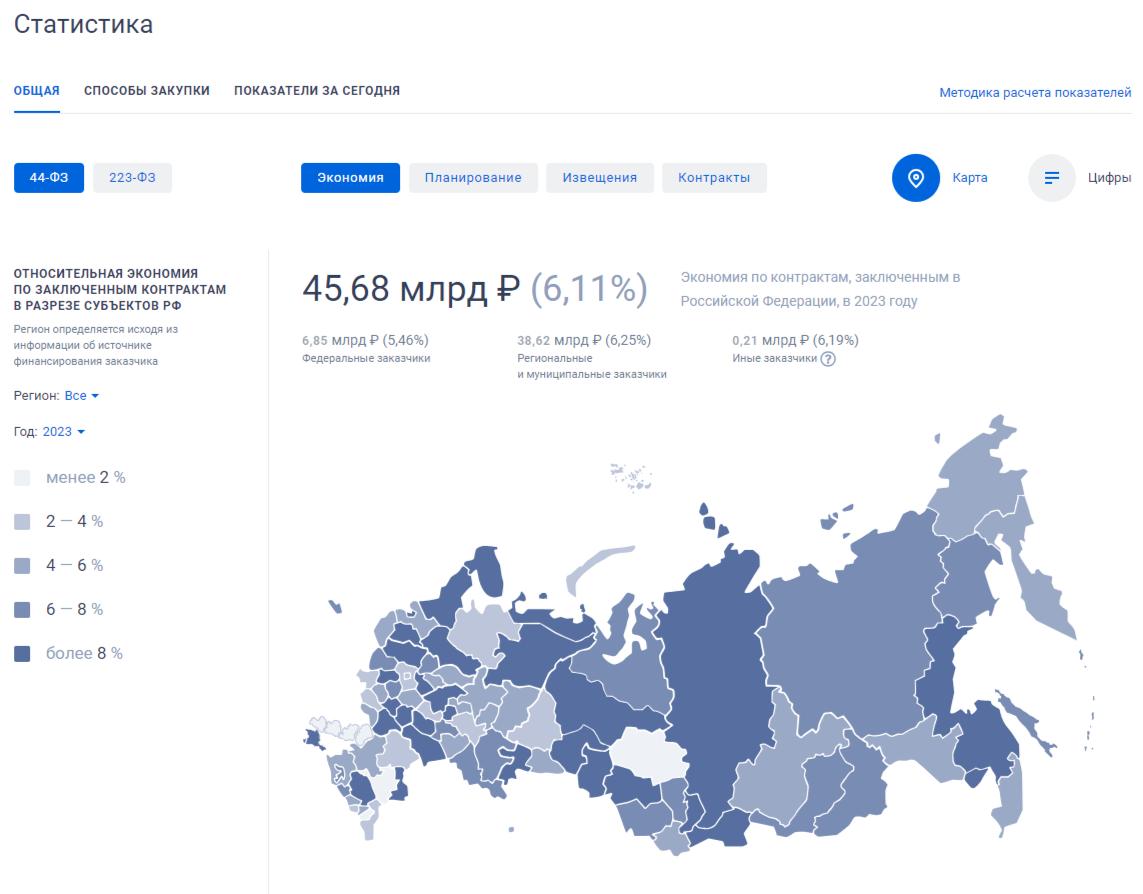
Часть 3
Рабочая область главной страницы содержит:
− блок баннеров (п 3.3.1);
− блок поиска (п. 3.3.2);
− блок «Новости» (п. 3.3.3);
− блок с баннерами «Автоматизированная настройка компьютера для работы
в ЕИС», Плагин ГИС «Независимый регистратор» и «ЕИС — мобильное приложение Единой информационной системы в сфере закупок» (п. 3.3.5);
− блок «Информация для пользователей» (п. 3.3.6);
− блок «Статистика» (п. 3.3.7);
− баннер «Поделитесь мнением о качестве работы единой информационной
системы» (п. 3.3.8).
Блок баннеров
В блоке отображаются баннеры:
− «Поставщикам»;
− «Заказчикам»;
− «Органам контроля».
При нажатии на баннеры осуществляется переход в карту сайта на соответствующую вкладку (п. 3.4).
Блок поиска главной страницы
Блок поиска главной страницы отображен на следующем рисунке (Рисунок 23).

В поисковой строке по умолчанию отображается подсказка. При наведении курсора мыши отображается всплывающее сообщение с текстом подсказки. Текст подсказки отображается в соответствии с выбранным разделом в поле «Поиск по:».
При наличии в поисковой строке блока поиска, введенного Пользователем значения в конце строки, отображается кнопка удаления значения (Рисунок 24), при нажатии на которую осуществляется очистка поисковой строки.

Если в блоке поиска не выбрано условие «Искать точно, как в запросе» (по умолчанию не установлено), осуществляется поиск любой формы каждого слова из поисковой фразы, при поиске по числовым атрибутам (например, номеру реестровой записи) поиск осуществляется с начала строки.
При выборе условия «Искать точно, как в запросе» осуществляется поиск точного совпадения введенного значения из поисковой фразы.
При нажатии на пиктограмму « » в поисковой строке блока поиска отображается страница поиска по реестру в зависимости от выбранного значения в поле «Поиск по:».
При нажатии на пиктограмму « » в поле «Поиск по:» отображается выпадающий список единичного выбора с возможными значениями:
− закупкам (выбрано по умолчанию) – при выборе отображаются результаты
быстрого поиска в соответствии с введенным значением в поисковой строке и параметрами быстрого поиска по умолчанию;
− контрактам – при выборе отображаются результаты быстрого поиска в
соответствии с введенным значением в поисковой строке и параметрами быстрого поиска по умолчанию;
− договорам – при выборе отображаются результаты быстрого поиска в
соответствии с введенным значением в поисковой строке и параметрами быстрого поиска по умолчанию;
− планам закупок (44-ФЗ) – при выборе отображаются результаты быстрого
поиска в соответствии с введенным значением в поисковой строке и параметрами быстрого поиска по умолчанию;
− планам-графикам закупок (44-ФЗ) – при выборе отображаются результаты
быстрого поиска в соответствии с введенным значением в поисковой строке и параметрами быстрого поиска по умолчанию, за исключением установленного в параметре поиска по закону значения «44-ФЗ»;
− планам закупки 223-ФЗ – при выборе отображаются результаты быстрого
поиска в соответствии с введенным значением в поисковой строке и параметрами быстрого поиска по умолчанию, за исключением установленного в параметре поиска по закону значения «223-ФЗ»;
− обязательным общественным обсуждениям закупок – при выборе
отображаются результаты быстрого поиска в соответствии с введенным значением в поисковой строке и параметрами быстрого поиска по умолчанию;
− реестру организаций – отображаются результаты быстрого поиска в
соответствии с введенным значением в поисковой строке и параметрами быстрого поиска по умолчанию. При нажатии на кнопку «Все параметры поиска » открывается страница расширенного поиска соответствующего реестра, выбранного в поле «Поиск по:».
Блок «Новости»
Раздел «Главная новость» блока «Новости» представлен на рисунке ниже (Рисунок 25).
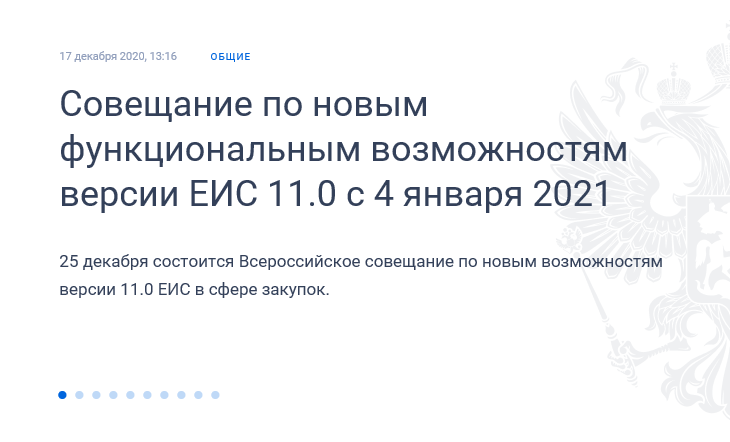
Для главной новости отображается:
− дата и время размещения;
− категория новости (отображается в виде гиперссылки, при нажатии на
которую открывается страница просмотра всех новостей в данной категории);
− заголовок новости (отображается в виде гиперссылки, при нажатии на
которую открывается страница просмотра новости);
− анонс новости;
− элемент управления скроллингом новостей (отображается, если в Системе
размещено более одной главной новости). Для перехода к подробному описанию новости следует нажать на ее заголовок. При этом отобразится страница с подробным описанием новости (Рисунок 26).
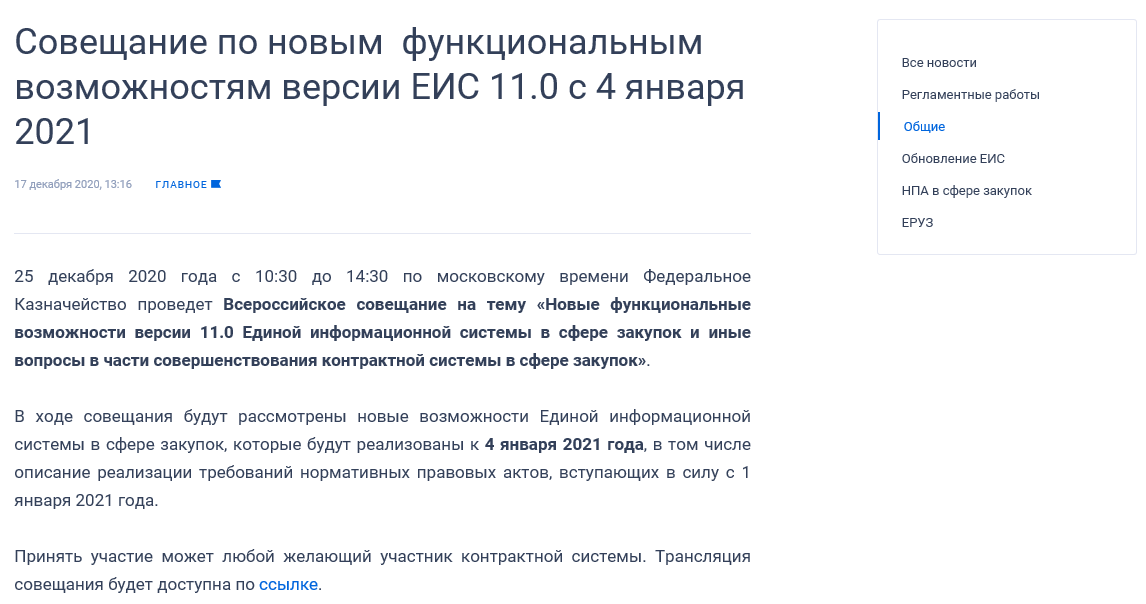
Блок актуальных новостей представлен на рисунке ниже (Рисунок 27).
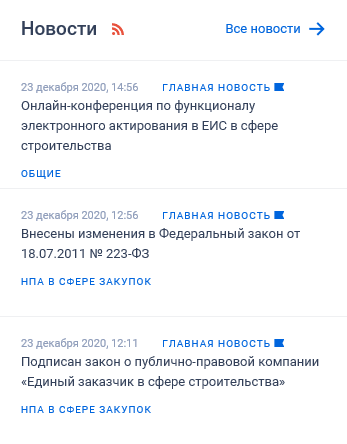
Для подписки на новостную ленту нажмите на пиктограмму « » (п. 3.16.8.5).
При нажатии на гиперссылку «Все новости » открывается страница «Новости» (Рисунок 28).
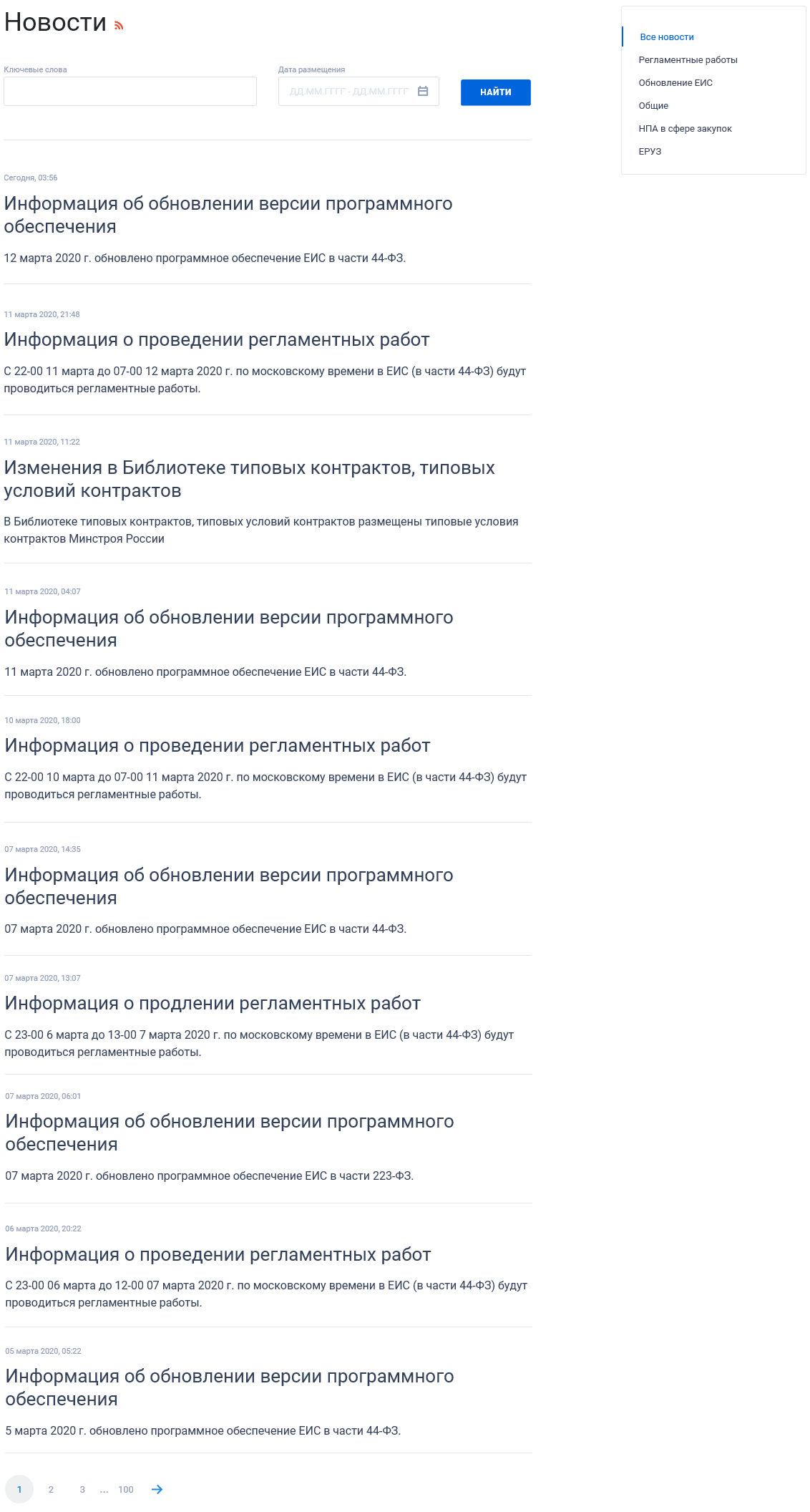
В блоке поиска на странице «Новости» отображаются поисковые поля «Ключевые слова» и «Дата размещения».
Строка поиска, по ключевым словам, по умолчанию не заполнена, отображается пиктограмма « ». Поиск осуществляется по заголовку или тексту новости. При нажатии на пиктограмму « », осуществляется поиск с учетом всех форм слов по введенному значению в строку.
По полю «Дата размещения» поиск осуществляется по дате размещения новости, в соответствии с описанием в пункте 3.16.1.
В блоке категорий отображается перечень новостных категорий (по умолчанию, при переходе на страницу «Новости» по гиперссылке «Все новости» из блока актуальных новостей главной страницы или из нижнего горизонтального меню по гиперссылке «Новости», выбрана категория «Все новости») (Рисунок 28).
В перечне на странице «Новости» по умолчанию сведения отображаются в следующем порядке:
− главные новости;
− размещенные новости;
− архивные новости.
Для каждой новости отображается:
− Дата и время размещения;
− Признак «Главное » (отображается для новостей, при создании которых был установлен признак «Главная новость»);
− Признак «Критическое » (отображается для новостей, при создании которых был установлен признак «Критическая новость»);
− Категория новости;
− Заголовок новости - при нажатии осуществляется переход на страницу с
полной информацией о новости (Рисунок 26);
− Анонс новости.
Если общее количество новостей в перечне более 10, отображается панель межстраничной навигации.
Если при создании новости был указан признак «Критическая новость», на всех страницах Официального сайта ЕИС перед шапкой страницы отображается Критическое уведомление ЕИС (Рисунок 29).
Необходимо обновить СКЗИ «КРИПТОПРО CSP» для продолжения работы с ЕИС версии 8.2 Всем пользователям ЕИС до 01.07.2018 необходимо обновить версию СКЗИ «КРИПТОПРО CSP» до версии 4.0.9944 Подробнее
При нажатии на кнопку подробнее осуществляется переход к просмотру новости.
Для скрытия уведомления нажмите на пиктограмму « ».
Баннер «Сделаем вместе ЕИС лучше»
Баннер «Сделаем вместе ЕИС лучше» отображается только при наличии действующих опросов (Рисунок 30). При отсутствии опросов баннер не отображается.

При нажатии на баннер осуществляется переход на страницу с опросами (п. 3.5).
Блок с баннерами «Автоматизированная настройка компьютера для работы в ЕИС», Плагин ГИС «Независимый регистратор» и «ЕИС — мобильное приложение Единой информационной системы в сфере закупок»
Отображение баннеров «Автоматизированная настройка компьютера для работы в ЕИС», Плагин ГИС «Независимый регистратор» и «ЕИС — мобильное приложение Единой информационной системы в сфере закупок» представлено на рисунках ниже (Рисунок 31, Рисунок 32, Рисунок 33).
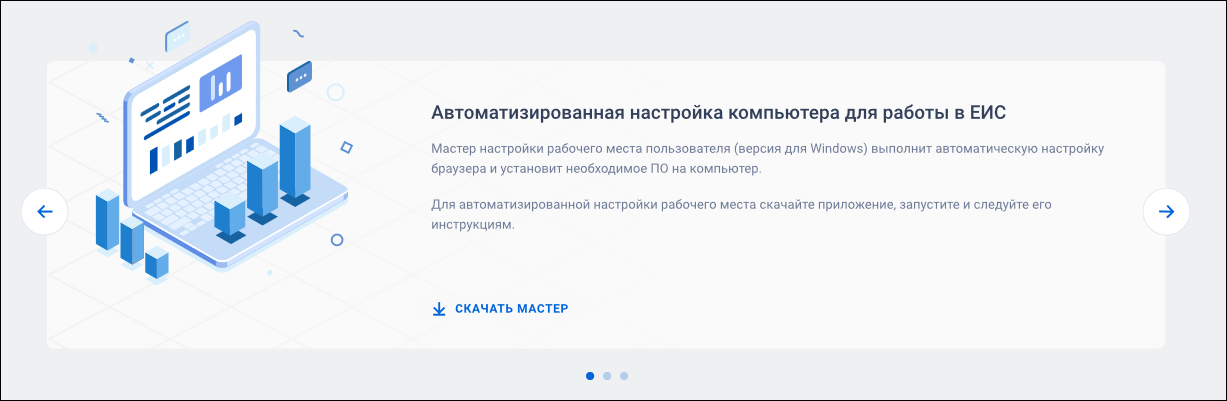
ЕИС»
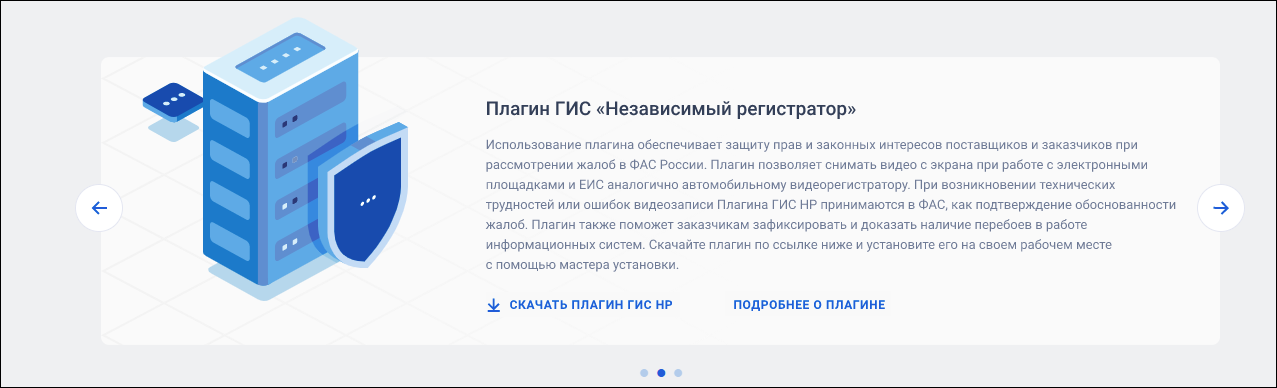
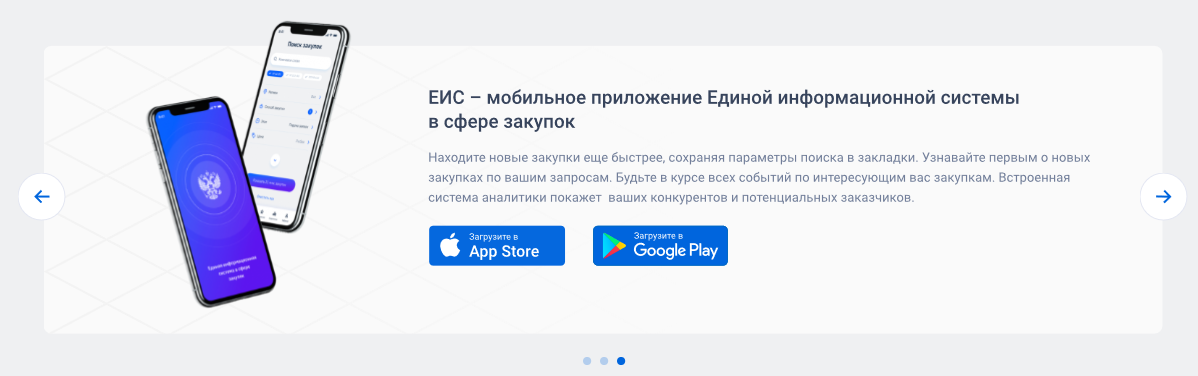
системы в сфере закупок»
В баннере «Автоматизированная настройка компьютера для работы в ЕИС» рядом с кнопкой «Скачать мастер » отображается информация по операционной системе, установленной на компьютере пользователя:
− Для ОС Windows и иных ОС (кроме, Linux) отображается текст «для
Windows»;
− Для ОС Linux отображается текст «для Linux».
При нажатии на кнопку «Скачать мастер » в баннере «Автоматизированная настройка компьютера для работы в ЕИС», после проверки операционной системы пользователя, осуществляется скачивание соответствующего для Windows или Linux файла мастера настройки рабочего места на локальный диск пользователя.
При нажатии на кнопку «Скачать плагин ГИС НР » в баннере «Плагин ГИС «Независимый регистратор» осуществляется скачивание файла на устройство пользователя.
При нажатии на ссылку «Подробнее о плагине» осуществляется открытие промо-страницы плагина ГИС НР в новой вкладке браузера (п. 3.3.5.1).
При нажатии в баннере «ЕИС — мобильное приложение Единой информационной системы в сфере закупок» на кнопку «Загрузите в App Store» на новой вкладке открывается страница предпросмотра мобильного приложения «ЕИС» в App Store.
3.3.5.1 Промо-страница плагина ГИС НР#
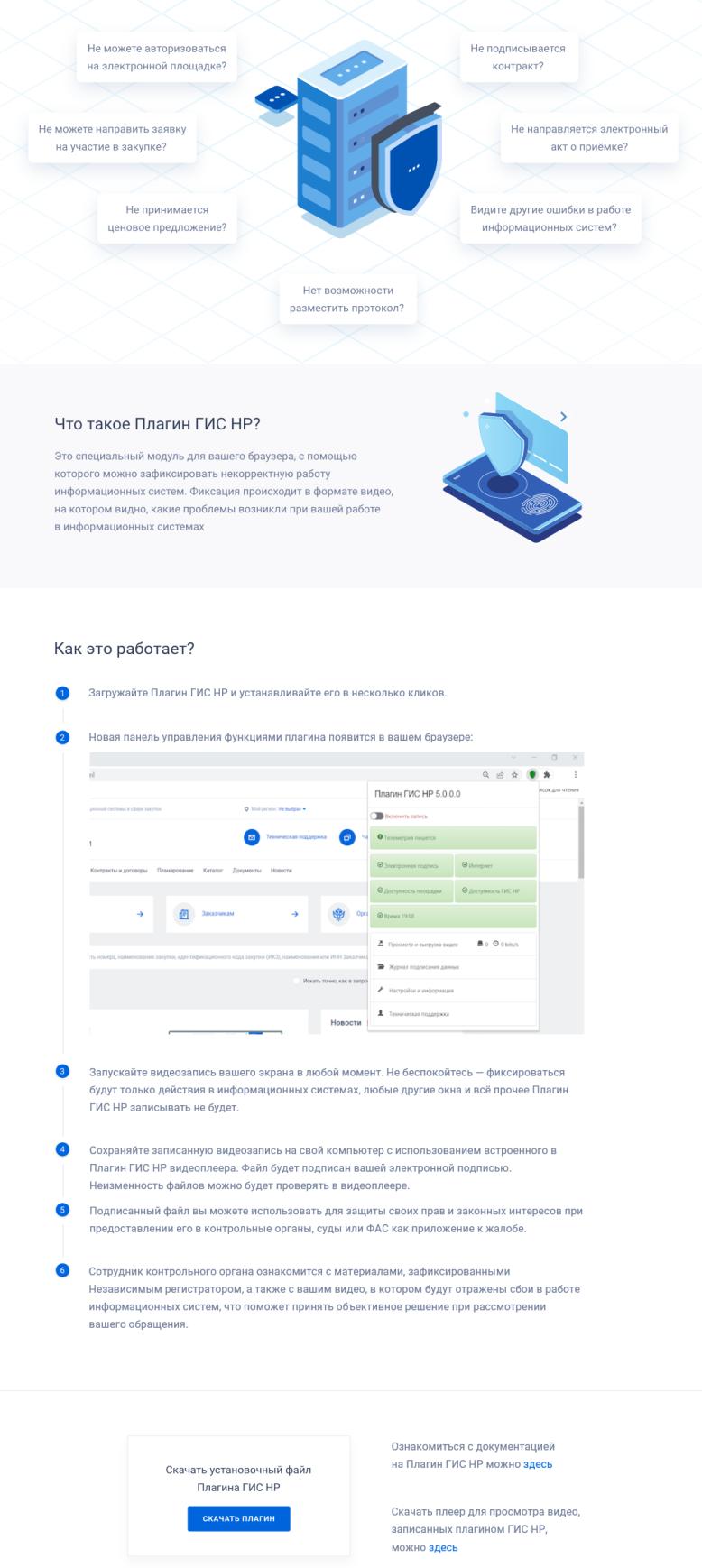
После нажатия в нижней части страницы гиперссылки «здесь» в новой вкладке откроется страница с перечнем документации на плагин, расположенная по адресу: https://zakupki.gov.ru/epz/main/public/document/view.html?searchString=§ionI d=2087&strictEqual=false.
Блок «Информация для пользователей»
Блок «Информация для пользователей» представлен на рисунке ниже (Рисунок 35).
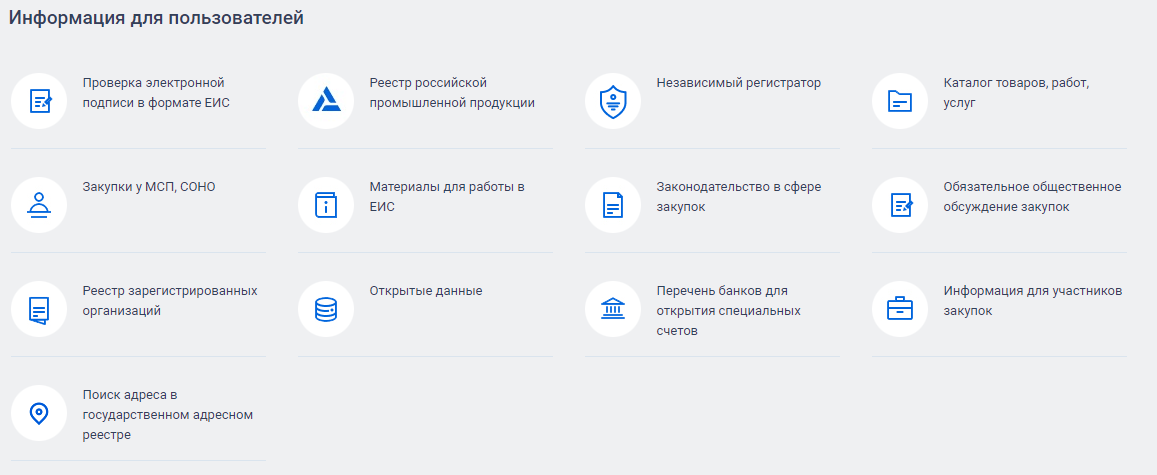
В блоке «Информация для пользователей» отображаются в формате гиперссылок баннеры с названиями разделов. При нажатии на гиперссылку, осуществляется переход в выбранный раздел.
Блок «Статистика»
На главной странице размещен блок «Статистика» (Рисунок 36).
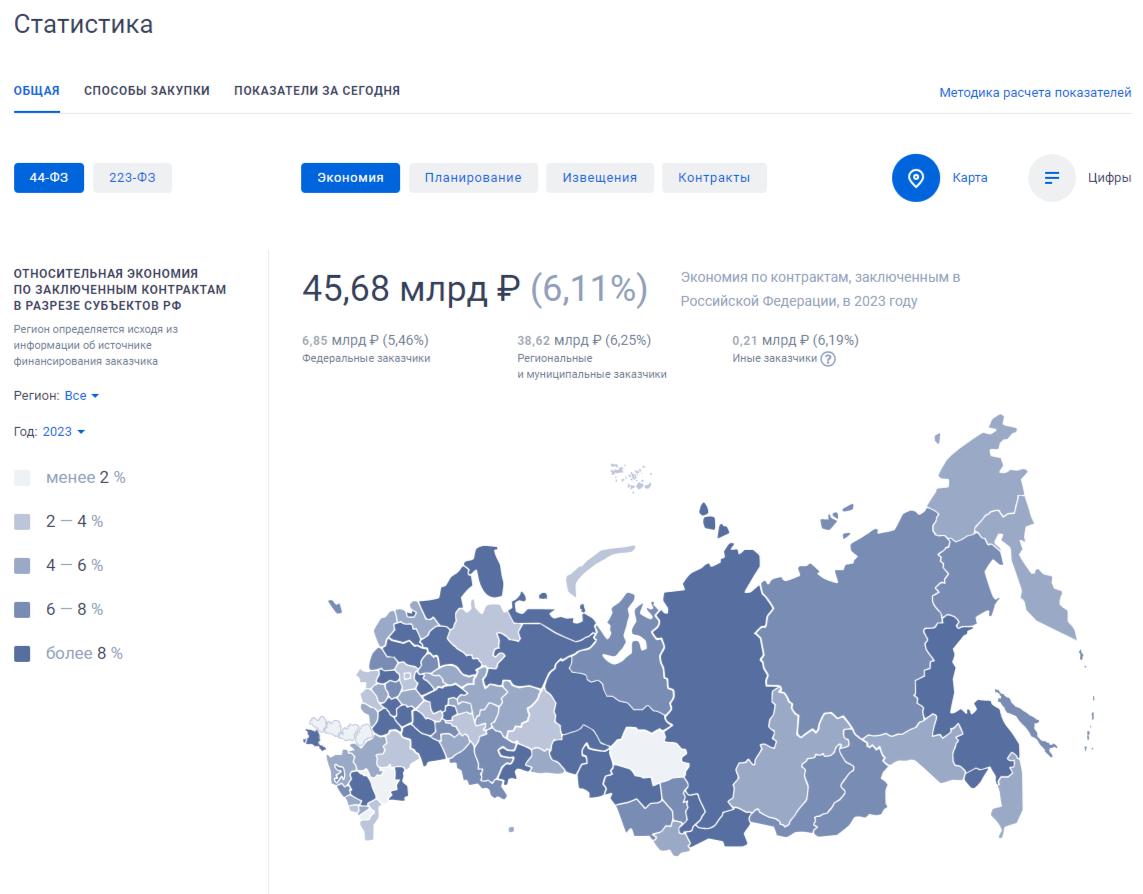
субъектов РФ (по умолчанию)
Сведения блока статистика отображаются на вкладках «Общая», «Способы закупки» и «Показатели за сегодня».
При переходе по вкладкам, фильтры и разрезы вкладки сохраняются до обновления страницы.
3.3.7.1 Вкладка Общая»#
Сведения по статистике на вкладке «Общая» отображаются на диаграммах в соответствии с выбранным законом. Для выбора закона нажмите на кнопку «44-ФЗ» (активна по умолчанию) или «223-ФЗ».
Отображение статистических значений в блоке зависит также от выбора разреза, при нажатии на соответствующую кнопку:
− Экономия (активна по умолчанию). Не отображается в режиме карты, если
в поле выбора года выбран год больше текущего;
− Планирование. Если в поле выбора года выбрано значение года больше
текущего, то статистика рассчитывается по ПГ, которые размещены на соответствующий финансовый год (ПГ с 2020 года по Закону № 44-ФЗ) или которые размещены на соответствующий период действия плана (по Закону № 223-ФЗ);
− Извещения. Не отображается в режиме карты, если в поле выбора года
выбран год больше текущего;
− Контракты (отображается при выборе Закона № 44-ФЗ). Не отображается
в режиме карты, если в поле выбора года выбран год больше текущего;
− Договоры (отображается при выборе Закона № 223-ФЗ). Не отображается
в режиме карты, если в поле выбора года выбран год больше текущего.
Выбор типа диаграммы доступен по нажатию на кнопки «
» / «
». По
умолчанию активна кнопка «
» и отображается диаграмма карты субъектов РФ (Рисунок 36). Если активна кнопка « », то диаграмма отображается в списковом режиме, как представлено на следующем рисунке (Рисунок 37).
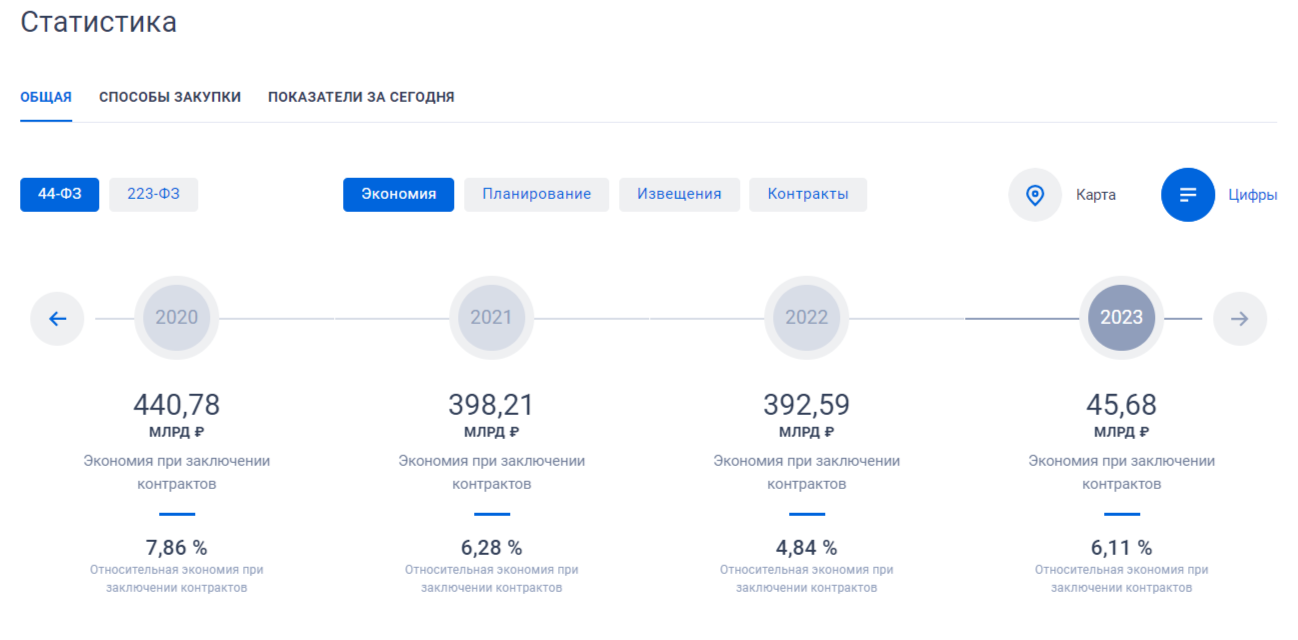
На диаграмме карты субъектов РФ в поле «Регион» (Рисунок 36) по умолчанию отображается значение «Все». При нажатии на пиктограмму « » (не отображается, если выбрано значение отличное от значения по умолчанию), раскрывается выпадающий список единичного выбора с перечнем субъектов РФ.
Отображение выбранного значения в поле «Регион» представлено на рисунке ниже (Рисунок 38).

При нажатии на пиктограмму « », расположенную справа от установленного значения, выбранный субъект удаляется, отображается значение «Все регионы».
В поле «Год», при нажатии на пиктограмму « » отображается выпадающий список годов, начиная с 2014 по текущий год +2 в порядке убывания. Поле «Год» отображается только при просмотре режима карты субъектов. По умолчанию выбран текущий год. Если в текущем году не наступил 2 квартал, то по умолчанию выбран предыдущий год.
В блоке легенды отображается расшифровка к диаграмме субъектов РФ с суммами в рублях и процентах, разбитыми на 6 периодов.
При нажатии на гиперссылку «Методика расчета» происходит скачивание файла с методикой расчета на компьютер пользователя.
Каждый субъект диаграммы карты отображается цветом, который удовлетворяет границам легенды. Если в реквизите «Регион» установлен субъект РФ, то на карте соответствующий субъект отображается выделенным цветом (Рисунок 39).
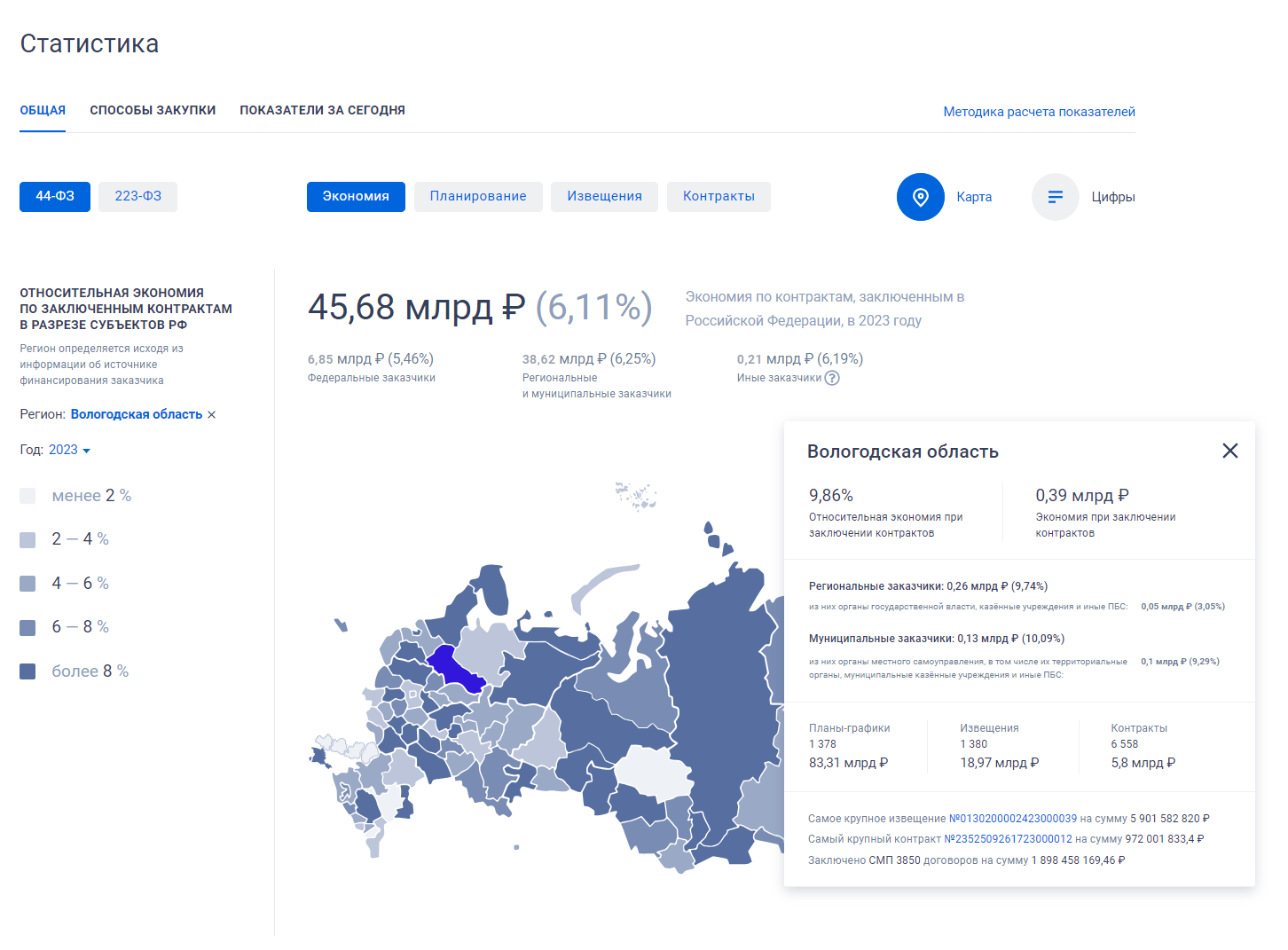
Выбран субъект РФ
При выборе субъекта РФ или при наведении курсора на субъект РФ отображается модальное окно с детальной информацией (Рисунок 40).
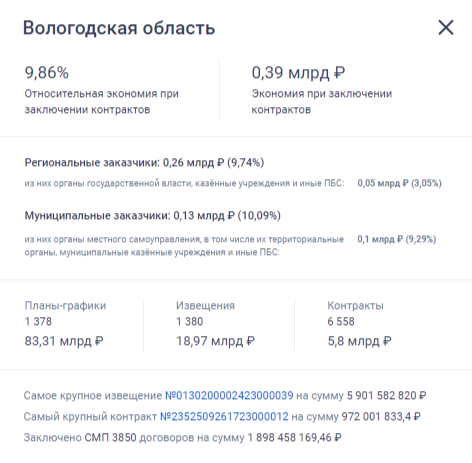
Сведения в подсказке отображаются в соответствии с установленными фильтрами: закон, разрез, год и просматриваемый регион.
3.3.7.2 Вкладка «Способы закупки»#
Пример отображения вкладки «Способы закупки» представлен на следующем рисунке (Рисунок 41).
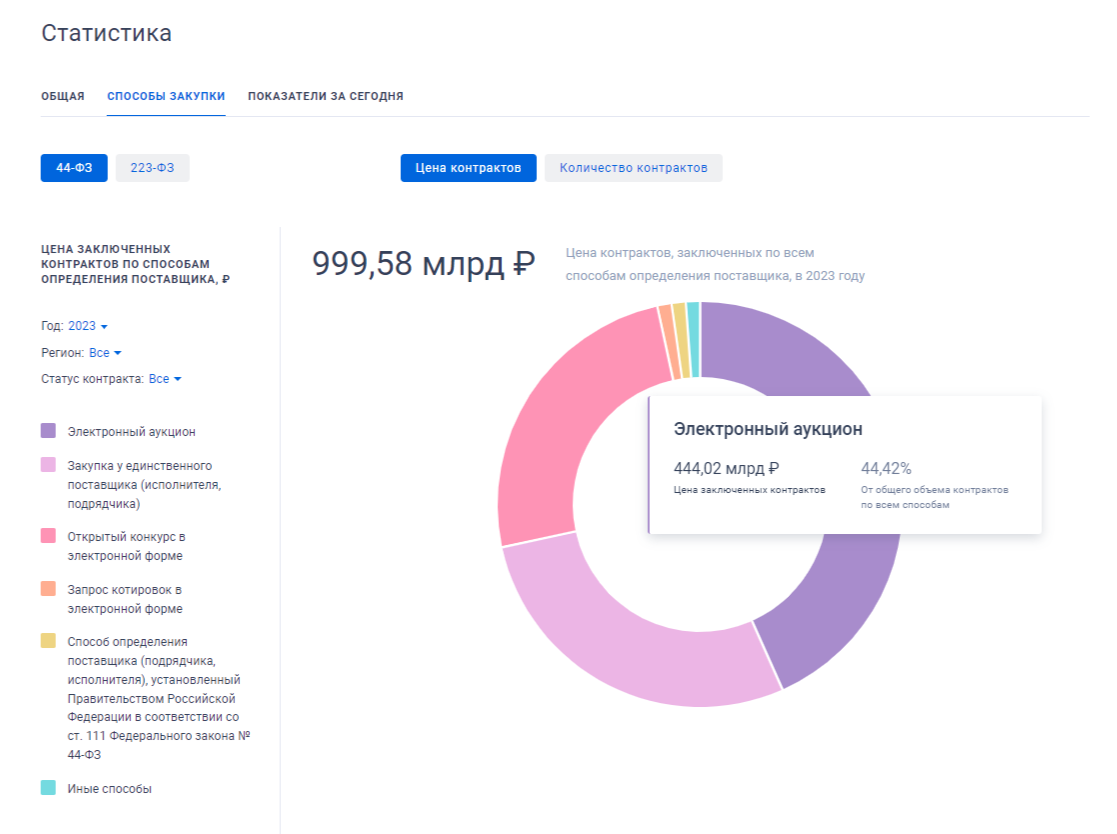
контрактов / договоров (на примере Закона № 44-ФЗ)
На вкладке «Способы закупки» отображаются кнопки выбора закона «44- ФЗ» и «223-ФЗ», а также кнопки выбора разреза:
− «Цена контракта» - отображается для Закона № 44-ФЗ;
− «Цена договора» - отображается для Закона № 223-ФЗ;
− «Количество контрактов» - отображается для Закона № 44-ФЗ;
− «Количество договоров» - отображается для Закона № 223-ФЗ;
− В зависимости от выбранного значения отображаются сведения по
статистике на вкладке.
Доступен выбор следующих параметров:
− «Год»;
− «Регион»;
− «Статус контракта» / «Статус договора» - в зависимости от выбранного
закона «44-ФЗ» или «223-ФЗ». При наведении курсора на диаграмму отображается всплывающая подсказка, содержащая следующую информацию:
− Название способа определения поставщика, на цветовую область которого
наведен курсор;
− Цена / количество заключенных контрактов / договоров по СОП;
− Процентное отношение заключенных контрактов / договоров по СОП ко
всем заключенным контрактам по всем СОП.
3.3.7.3 Вкладка «Показатели за сегодня»#
Пример отображения вкладки «Показатели за сегодня» представлен на следующем рисунке (Рисунок 42).
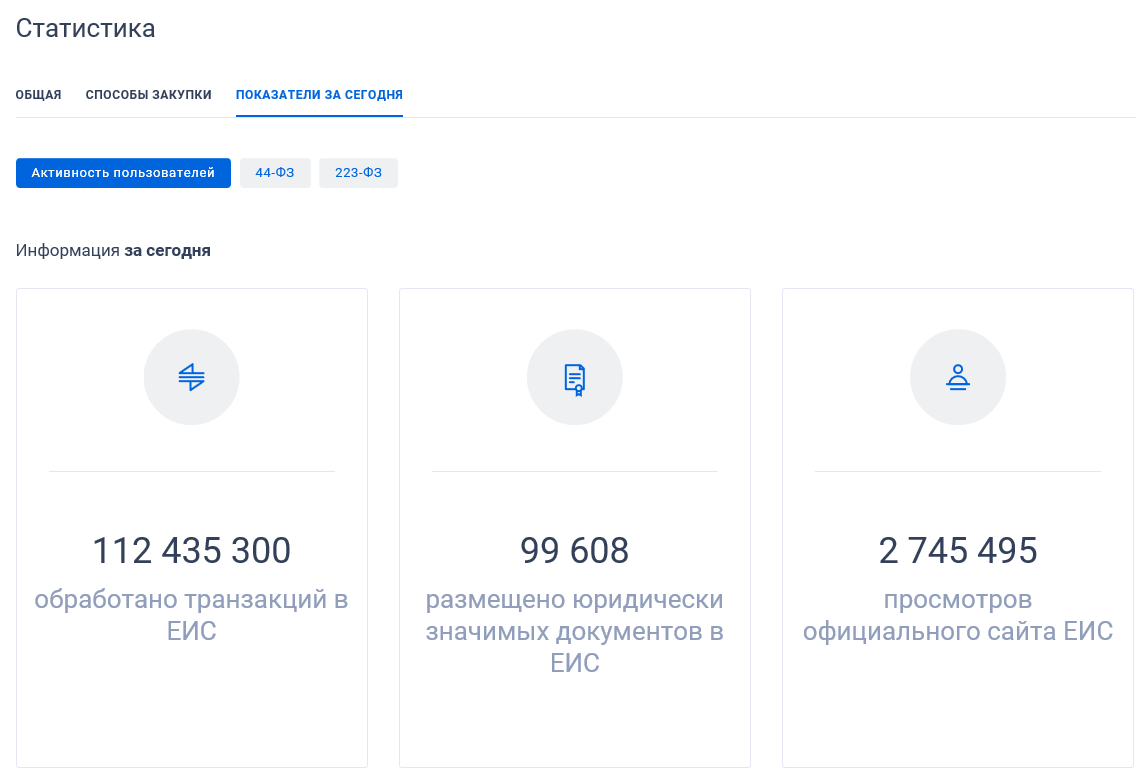
пользователей»
На вкладке «Показатели за сегодня» отображаются кнопки выбора разреза «Активность пользователей», «44-ФЗ» и «223-ФЗ». В зависимости от выбранного значения отображаются сведения по статистике на вкладке:
− Показатели разреза «Активность пользователей»:
• обработано транзакций в ЕИС; • размещено юридически значимых документов в ЕИС; • просмотров официального сайта ЕИС.
− Показатели разреза «44-ФЗ»:
• самое крупное извещение – при нажатии на гиперссылку «Перейти
к извещению» открывается карточка Закупки по 44-ФЗ, на основании которой отображаются данные в показателе; • самая большая экономия по заключенному контракту – при
нажатии на гиперссылку «Перейти к контракту» открывается карточка контракта, на основании которого отображаются данные в показателе; • сумма НМЦК извещений для МСП и СОНО – при нажатии на
гиперссылку «Перейти к извещениям МСП и СОНО» открывается страница результатов поиска по реестру закупок с установленными параметрами по умолчанию, кроме «Закон» значением только «44- ФЗ», «Размещение» значением «от <текущая дата> до <текущая дата>», признак дополнительной информации «Закупка у МСП и СОНО»; • размещенных извещений – при нажатии на гиперссылку «Перейти
к извещениям» открывается страница результатов поиска по реестру закупок с установленными параметрами по умолчанию, кроме «Закон» значением только «44-ФЗ», «Размещение» значением «от <текущая дата> до <текущая дата>»; • размещенных извещений для МСП и СОНО – при нажатии на
гиперссылку «Перейти к извещениям МСП и СОНО» открывается страница результатов поиска по реестру закупок с установленными параметрами по умолчанию, кроме «Закон» значением только «44- ФЗ», «Размещение» значением «от <текущая дата> до <текущая дата>», признак дополнительной информации «Закупка у МСП и СОНО»;
• размещенных контрактов – при нажатии на гиперссылку «Перейти
к контрактам» открывается страница результатов поиска по реестру контрактов с установленными параметрами по умолчанию, кроме «Размещение» значением «от <текущая дата> до <текущая дата>»; • исполненных контрактов.
− Показатели разреза «223-ФЗ»:
• самое крупное извещение – при нажатии на гиперссылку «Перейти
к извещению» открывается карточка Закупки по 223-ФЗ, на основании которой отображаются данные в показателе; • самая большая экономия по заключенному договору – при нажатии
на гиперссылку «Перейти к договору» открывается карточка договора, на основании которого отображаются данные в показателе; • сумма НМЦД извещений для МСП – при нажатии на гиперссылку
«Перейти к извещениям МСП» открывается страница результатов поиска по реестру закупок с установленными параметрами по умолчанию, кроме «Закон» значением только «223-ФЗ», «Размещение» значением «от <текущая дата> до <текущая дата>», признак дополнительной информации «Закупка у МСП и СОНО»; • размещенных извещений – при нажатии на гиперссылку «Перейти
к извещениям» открывается страница результатов поиска по реестру закупок с установленными параметрами по умолчанию, кроме «Закон» значением только «223-ФЗ», «Размещение» значением «от <текущая дата> до <текущая дата>»; • размещенных извещений для МСП – при нажатии на гиперссылку
«Перейти к извещениям МСП» открывается страница результатов поиска по реестру закупок с установленными параметрами по умолчанию, кроме «Закон» значением только «223-ФЗ», «Размещение» значением «от <текущая дата> до <текущая дата>», признак дополнительной информации «Закупка у МСП и СОНО»; • размещенных договоров – при нажатии на гиперссылку «Перейти к
договорам» открывается страница результатов поиска по реестру договоров с установленными параметрами по умолчанию, кроме «Размещение» значением «от <текущая дата> до <текущая дата>»; • исполненных договоров.
Для переключения показателей в разрезе используйте пиктограммы « »
/ « », которые отображаются слева и справа от блока показателей.
Баннер «Поделитесь мнением о качестве работы единой информационной системы»
Баннер «Поделитесь мнением о качестве работы единой информационной системы» отображается на всех страницах сайта (Рисунок 43). При отсутствии опросов баннер не отображается.

информационной системы»
При нажатии на кнопку «Перейти к опросу» осуществляется переход на страницу с опросами (п. 3.5).
3.4 Карта сайта#
Для перехода на карту сайта нажмите на пункт « Все разделы» верхнего горизонтального меню (Рисунок 44).

Отображение карты сайта Официального сайта ЕИС представлено на рисунках ниже (Рисунок 45, Рисунок 46).