3.9 Правила нормирования в сфере закупок
услуг
Раздел «Правила нормирования в сфере закупок»
Для перехода в раздел «Правила нормирования в сфере закупок» нажмите на пункт «Правила нормирования в сфере закупок (44-ФЗ)», расположенный в блоке «Планирование» верхнего горизонтального меню Официального сайта ЕИС (Рисунок 311) или на соответствующую гиперссылку на карте сайта.
При нажатии на пункт меню «Правила нормирования в сфере закупок (44- ФЗ)» отобразится страница Реестра правил нормирования в сфере закупок (Рисунок 379).
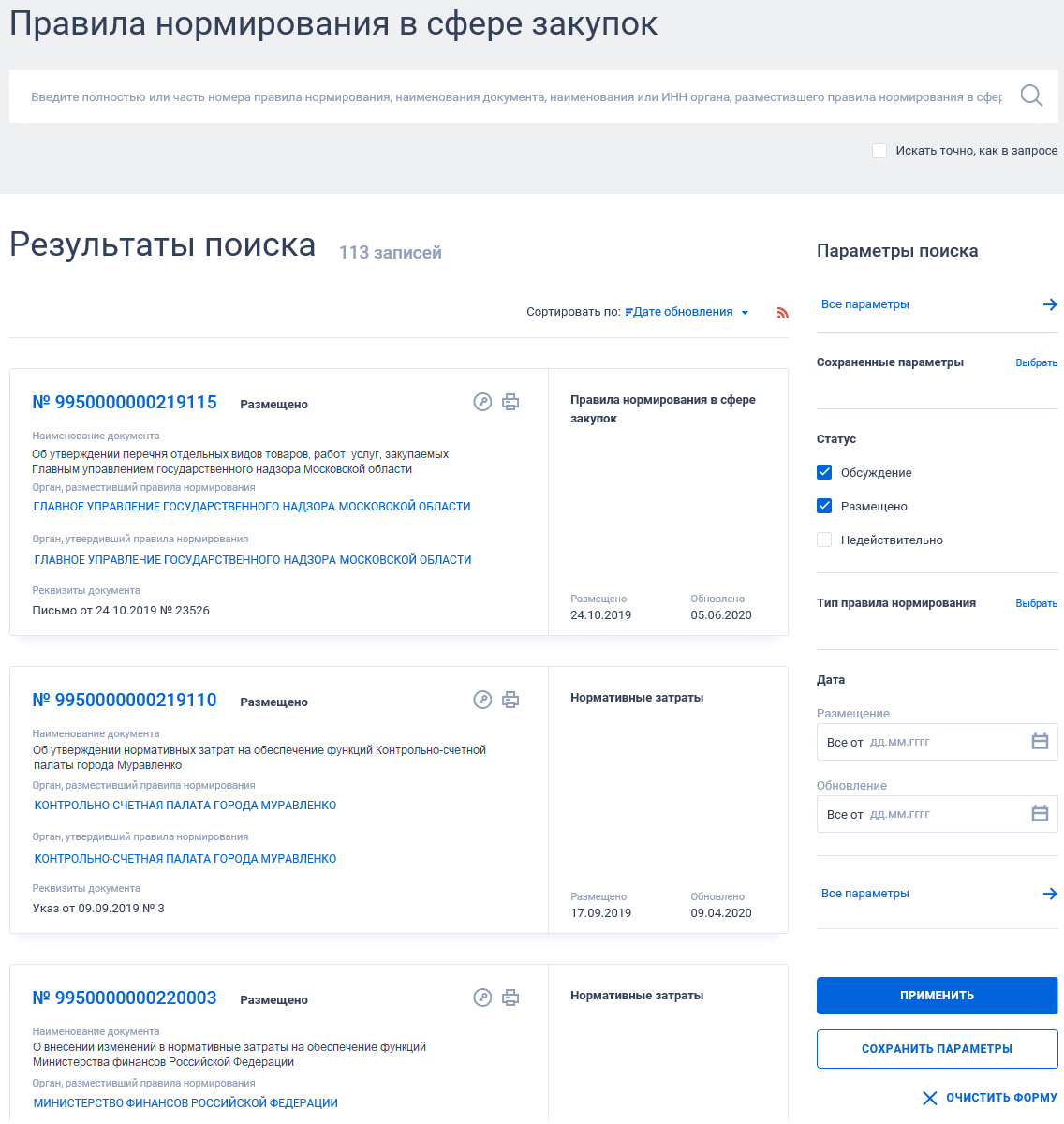
На странице «Правила нормирования в сфере закупок» в результатах поиска отображаются реестровые записи, которые содержат следующие сведения:
− «Реестровый номер ПНЗ» - отображается в виде гиперссылки, при нажатии
на которую открывается карточка реестровой записи на вкладке «Правила нормирования в сфере закупок»;
− «Статус» - возможные значения:
• «Обсуждение». Справа от статуса отображается текст красным
цветом «Проект»; • «Размещено»; • «Недействительно».
− «Наименование документа»;
− «Орган, разместивший правила нормирования» - отображается полное
наименование организации в виде гиперссылки на ее карточку;
− «Орган, утвердивший правила нормирования» - отображается полное
наименование организации в виде гиперссылки на ее карточку;
− «Реквизиты документа» - отображаются, если заполнены все три поля
реквизитов документа: «Вид документа», «Дата документа» и «Номер документа»;
− «Размещено»;
− «Обновлено»;
− Кнопка « » - при нажатии Система открывает сформированную печатную форму;
− Кнопка « » - при нажатии происходит открытие окна с электронной подписью пользователя, разместившего информацию;
− «Связная информация» - при наведении курсора на реестровую запись
вместо реквизитов дат отображается гиперссылка «Вложения» (Рисунок 380), при нажатии на которую открывается карточка реестровой записи на вкладке «Вложения».
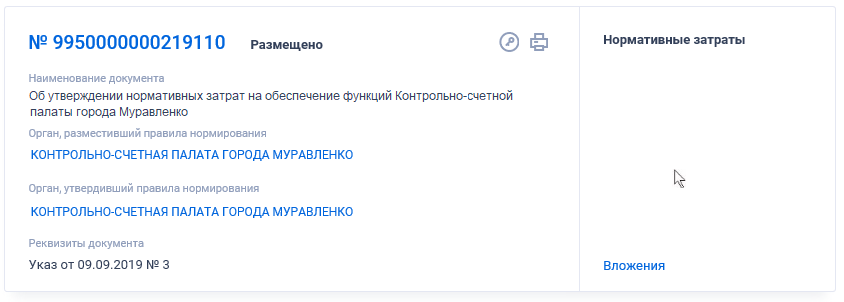
реестровую запись
3.9.5.1 Быстрый поиск по Реестру правил нормирования в сфере закупок#
Для быстрого поиска по Реестру правил нормирования в сфере закупок введите запрос в поисковую строку в соответствии с подсказкой: «Введите полностью или часть номера правила нормирования, наименования документа, наименования или ИНН органа, разместившего правила нормирования в сфере закупок» (Рисунок 379). Поиск выполняется по следующим данным:
− Номер правила нормирования, присвоенный при размещении;
− Наименование документа;
− Полное наименование органа, разместившего правила нормирования;
− Сокращенное наименование органа, разместившего правила нормирования;
− ИНН органа, разместившего правила нормирования.
При необходимости установите отметку «Искать точно, как в запросе». При быстром поиске возможен выбор следующих параметров:
− «Сохраненные параметры» - нажмите на кнопку «Выбрать» для выбора
ранее сохраненных настроек поиска;
− Блок «Статус» - для выбора доступны отметки следующих значений:
• Обсуждение (по умолчанию); • Размещено (по умолчанию); • Недействительно.
− «Тип правила нормирования» - нажмите на кнопку «Выбрать» для выбора
значения из справочника;
− Блок «Дата»:
• «Размещение»; • «Обновление»; • Функционирование полей в блоке «Дата» осуществляется в
соответствии с требованиями параметра поиска по периоду, описанными в пункте 3.16.3. Для перехода на форму расширенного поиска нажмите на одну из гиперссылок «Все параметры», расположенные над и под блоком «Параметры поиска».
Для сохранения поискового запроса нажмите на кнопку «Сохранить параметры».
Если у пользователя количество сохраненных настроек равно 10, то Система отображает предупреждающее сообщение: «Возможно сохранение не
более 10 настроек быстрого поиска. Для сохранения новой настройки удалите одну из текущих настроек поиска».
Для сброса выбранных параметров нажмите на кнопку «Очистить форму». Установив необходимые параметры поиска и нажмите кнопку «Применить», при этом результаты поиска отобразятся в центральной части страницы в соответствии с заданными параметрами.
3.9.5.2 Расширенный поиск по Реестру правил нормирования в сфере закупок#
Для перехода на форму расширенного поиска по Реестру правил нормирования в сфере закупок нажмите на одну из гиперссылок «Все параметры», расположенные над и под блоком «Параметры поиска» на странице быстрого поиска (Рисунок 379). Система отображает страницу расширенного поиска по умолчанию (Рисунок 381).
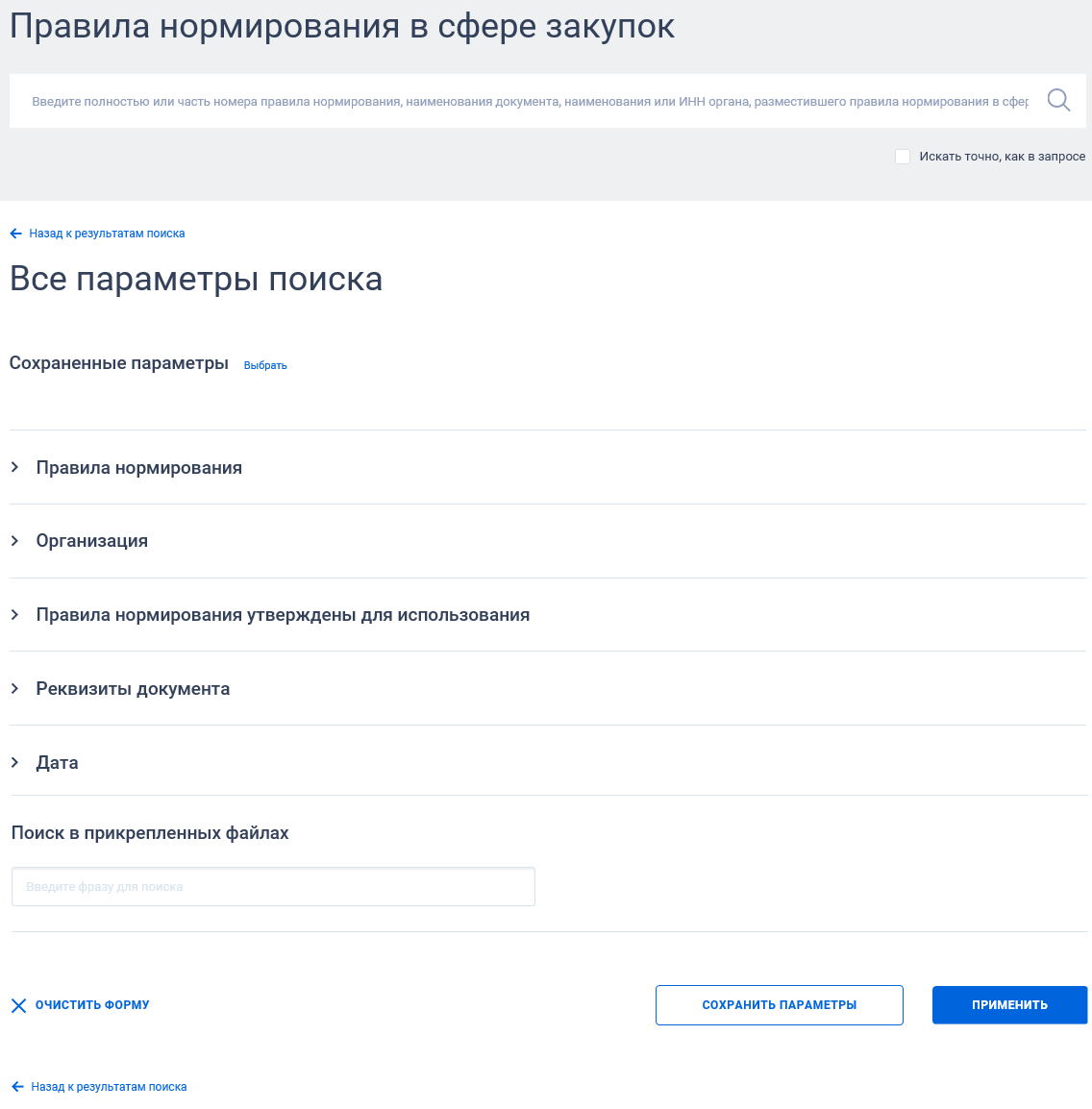
сфере закупок (по умолчанию)
По умолчанию блоки с параметрами поиска на форме расширенного поиска свернуты.
Если в блоке до перехода к расширенному поиску хотя бы в одном параметре было установлено значение, то при открытии страницы с расширенными параметрами блок отображается в развернутом виде.
При нажатии на пиктограмму « » или область блока, раскрываются значения (Рисунок 382), пиктограмма меняется на « » (и наоборот).
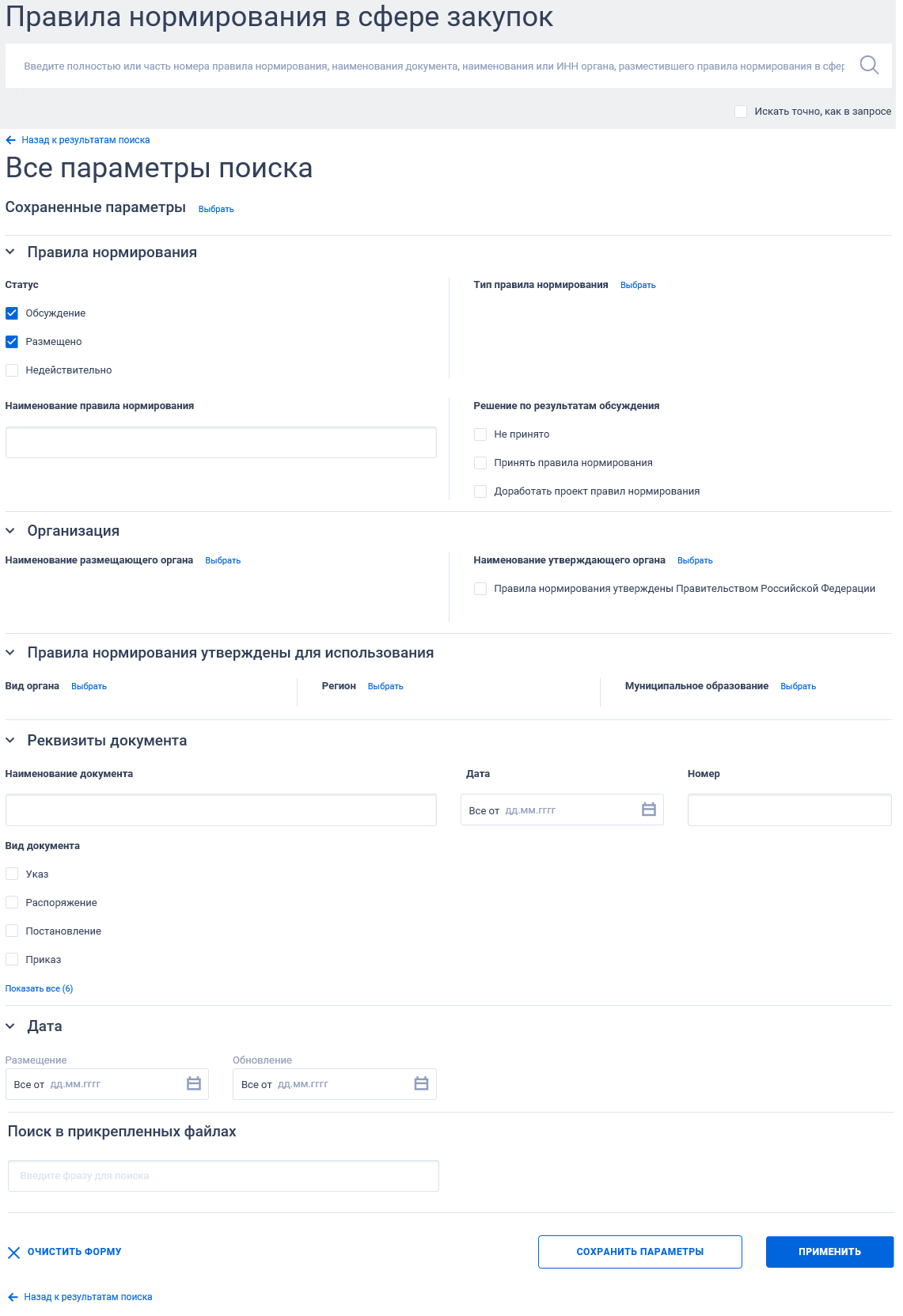
сфере закупок, раскрыты блоки с параметрами поиска
В поисковую строку расширенного поиска введите, в соответствии с подсказкой, полностью или часть номера правила нормирования, наименования документа, наименования или ИНН органа, разместившего правила нормирования в сфере закупок и нажмите на пиктограмму « ». При необходимости установите отметку «Искать точно, как в запросе», расположенную под строкой поиска.
Для выбора ранее сохраненных настроек поиска в поле «Сохраненные параметры» нажмите на кнопку «Выбрать».
Заполните необходимые поля на странице расширенного поиска по Реестру организаций и нажмите на кнопку «Применить», расположенную в нижней части страницы.
Для сохранения поискового запроса нажмите на кнопку «Сохранить параметры».
Для сброса параметров расширенного поиска нажмите на кнопку «Очистить форму».
При нажатии на одну из гиперссылок « Назад к результатам поиска», которые расположены вверху и внизу формы расширенного поиска, осуществляется переход в быстрый поиск сведений.
3.9.5.3 Просмотр карточки правил нормирования#
Для просмотра карточки правил нормирования нажмите на гиперссылку с номером реестровой записи. Отображается страница с карточкой правил нормирования на вкладке «Общая информация» (Рисунок 383).
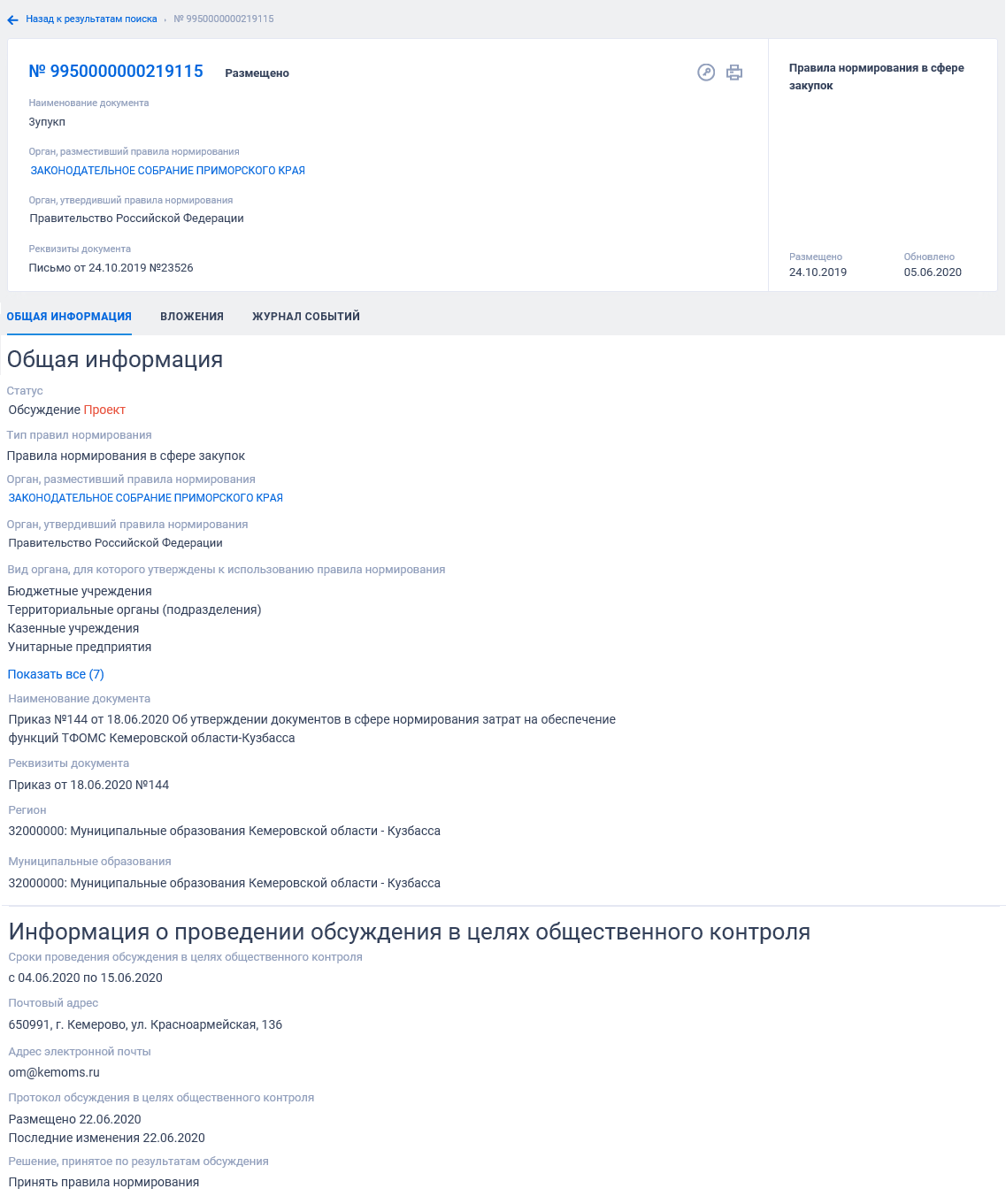
Для просмотра информации на других вкладках нажмите на заголовок необходимой вкладки.
Вкладка «Вложения» представлена на рисунке ниже (Рисунок 384).
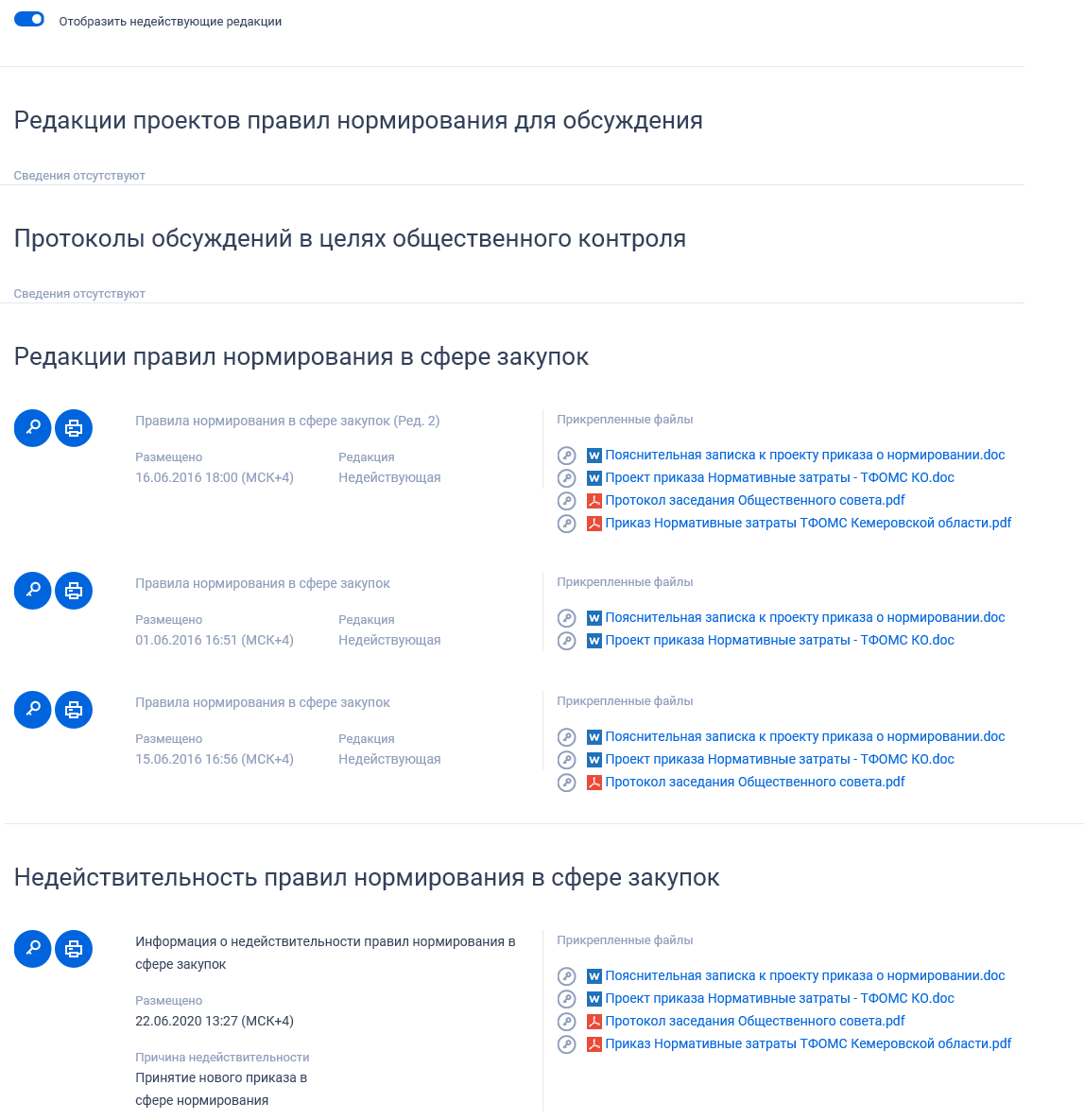
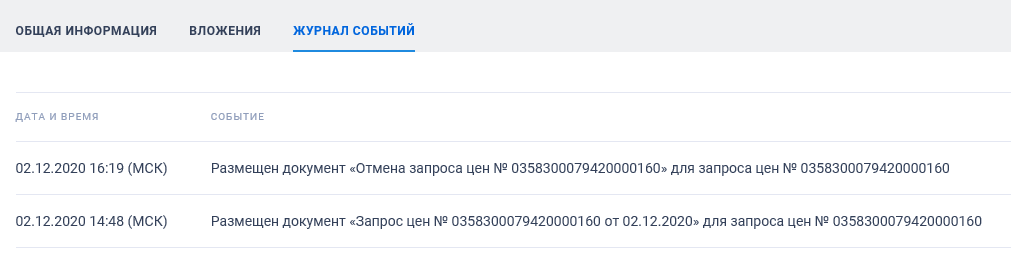
Вкладка «Журнал событий» представлена на рисунке ниже (Рисунок 385).