3.2 Навигация по Официальному сайту ЕИС
3 Описание операций#
3.1 Общая информация#
В данном разделе описывается функциональность, доступная пользователям Официального сайта ЕИС.
Часть функциональности доступна только зарегистрированным пользователям при работе в личном кабинете пользователя.
3.2 Навигация по Официальному сайту ЕИС#
Навигация по Официальному сайту ЕИС осуществляется при помощи горизонтального меню, расположенного в верхней части страницы, вертикального меню, расположенного в левой части страницы, гиперссылок в размещенных на страницах информационных материалах и горизонтального меню, расположенного в нижней части страницы.
Шапка страницы Официального сайта ЕИС
Компоненты шапки Официального сайта ЕИС (Рисунок 1), предназначены для обеспечения навигации по ресурсу.

В левом углу расположен логотип « » сайта, при нажатии на него осуществляется переход на главную страницу.
В верхнем правом углу расположена гиперссылка «Личный кабинет», при нажатии на которую система позволяет выполнить переход в личный кабинет пользователя.
Для перехода в личный кабинет пользователя наведите курсор на гиперссылку «Личный кабинет» (Рисунок 2).
Отображается выпадающее меню с пунктами: «Личный кабинет 44-ФЗ», «Личный кабинет 223-ФЗ», «Личный кабинет участника закупок» (Рисунок 3).
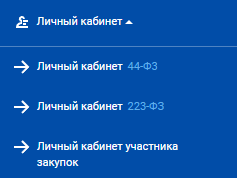
В выпадающем меню следует нажать на пункт с наименованием необходимого личного кабинета для перехода в выбранный личный кабинет.
При выборе пункта «Личный кабинет 44-ФЗ» отображается форма авторизации (Рисунок 4).
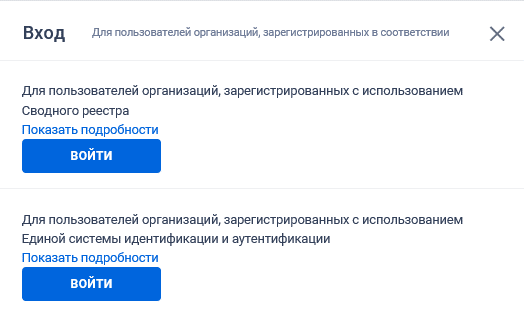
Для авторизации в Личном кабинете (Закон № 44-ФЗ) в требуемом блоке нажмите на кнопку «Войти».
При выборе пункта «Личный кабинет 222-ФЗ» отображается форма авторизации (Рисунок 5).
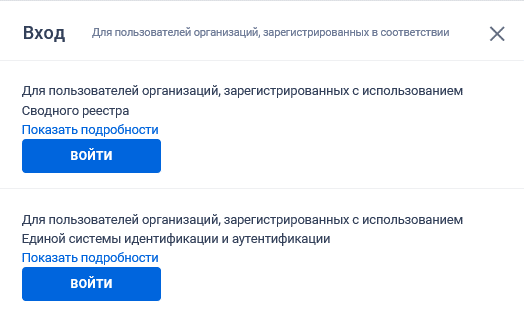
Для авторизации в Личном кабинете (Закон № 223-ФЗ) в требуемом блоке нажмите на кнопку «Войти».
Для входа в Личный кабинет участника закупки выберите необходимый пункт контекстного меню (Рисунок 3).
В шапке Официального сайта ЕИС Система отображает блок для выбора субъекта РФ – « Мой регион». При наведении курсора на пиктограмму « », отображается всплывающее сообщение «Информация о местоположении пользователя используется в поисковых запросах для динамической детализации результатов поиска».
Если значение субъекта РФ не выбрано, то отображается текст с пиктограммой: «Не выбран ». При нажатии на текст или пиктограмму « » отображается окно выбора субъекта РФ (Рисунок 6).
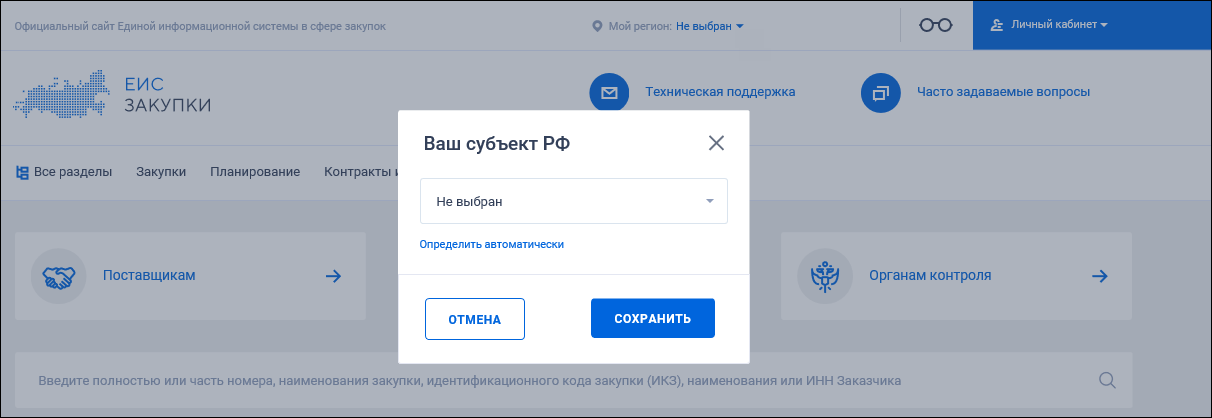
Для сохранения выбора субъекта РФ нажмите на кнопку «Сохранить». Для отмены выбора нажмите кнопку «Отмена» или пиктограмму « », расположенную в правом верхнем углу окна.
В выпадающем списке содержатся наименования субъектов РФ, отсортированные по алфавиту в порядке возрастания. Первое значение в списке «Не выбран». По умолчанию выбрано значение текущего субъекта РФ, в котором находится пользователь. Если пользователь находится за пределами РФ или Система не может определить местоположение пользователя, то в выпадающем списке по умолчанию установлено значение «Не выбран».
При нажатии на гиперссылку «Определить автоматически», происходит автоматическое определение местоположения пользователя, в выпадающем списке устанавливается соответствующее значение, сохраняется информация о субъекте РФ в браузере пользователя.
Для перехода на страницу технической поддержки ЕИС нажмите на
пиктограмму « » или на гиперссылку «Техническая поддержка» (Рисунок 7).
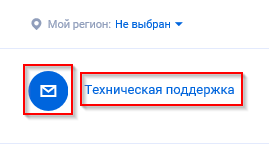
поддержки ЕИС
Отображается страница технической поддержки, которая описывает режим работы служб поддержки Официального сайта ЕИС и порядок обращения в службы поддержки (Рисунок 8, Рисунок 9).
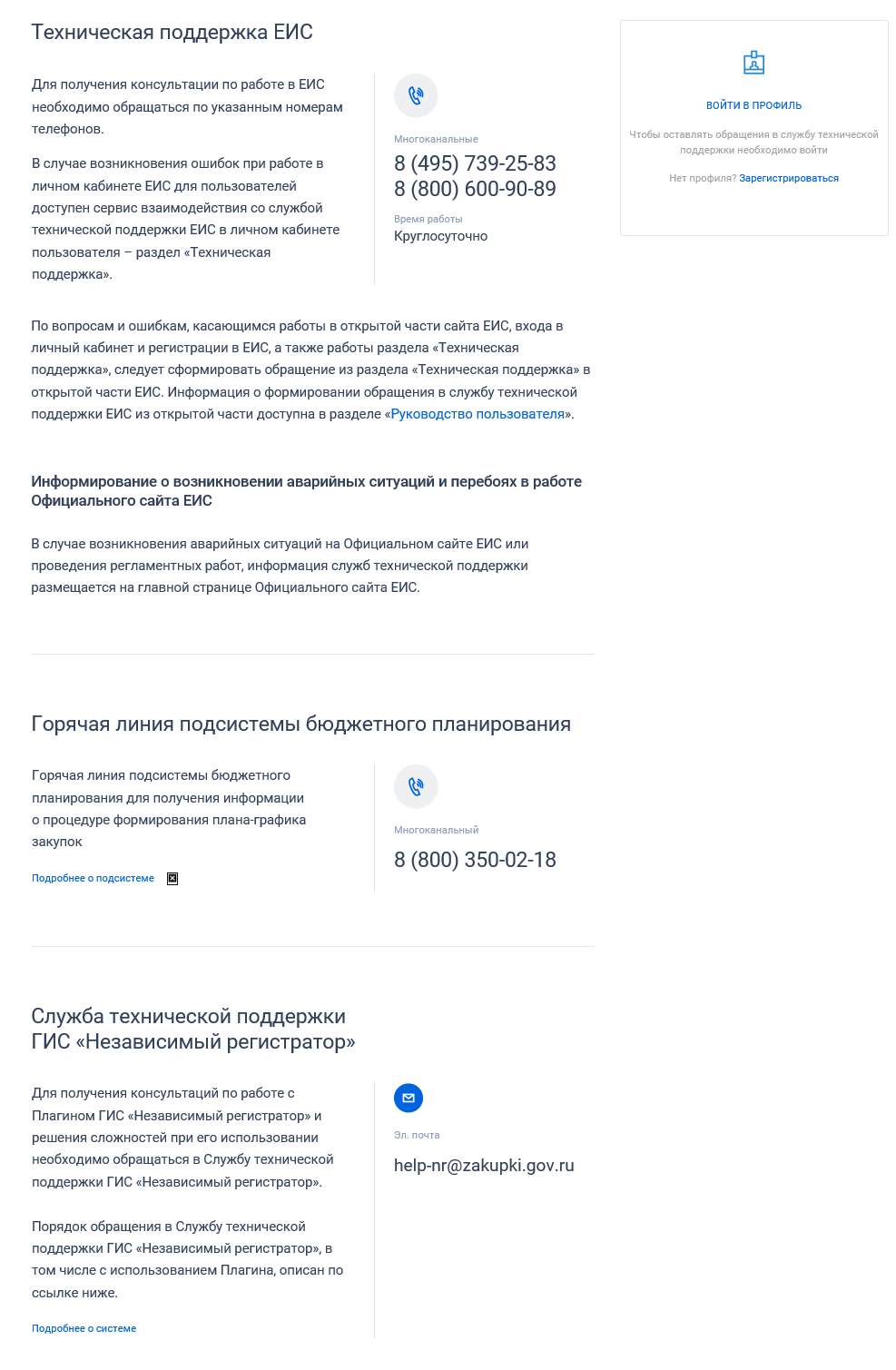
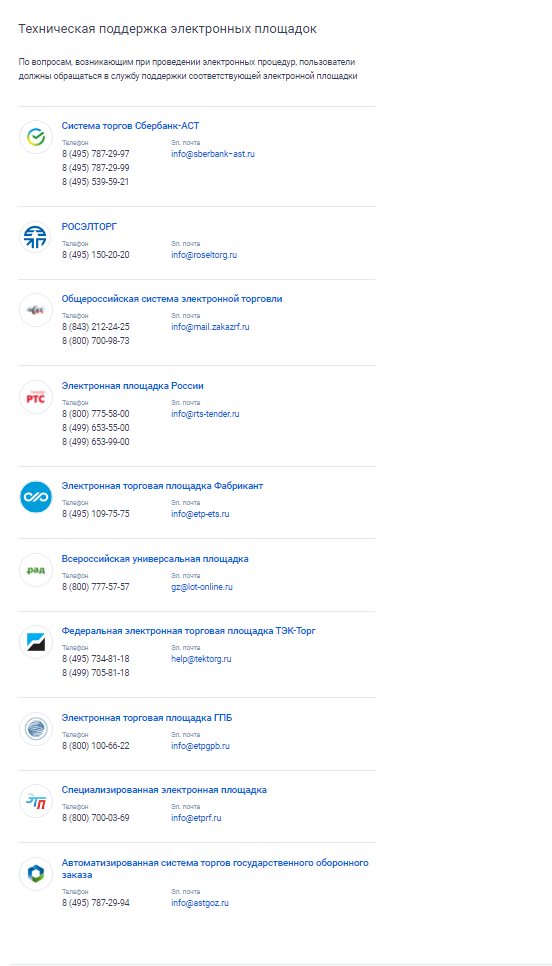
При наличии вопросов и ошибок, касающихся:
− работы Официального сайта ЕИС;
− входа в личный кабинет и регистрации в ЕИС;
− работы раздела «Техническая поддержка ЕИС», необходимо обратиться в
службу технической поддержки ЕИС. Более подробно информация по обращению в службу технической поддержки представлена в документе «Инструкция по работе в разделе «Техническая поддержка» в открытой части ЕИС», расположенный в разделе «Документы»> «Материалы для работы в ЕИС»> «Руководство пользователя» Официального сайта ЕИС. Для перехода в раздел «Часто задаваемые вопросы» необходимо нажать на
пиктограмму « » или гиперссылку «Часто задаваемые вопросы», расположенную в шапке страницы (Рисунок 10).
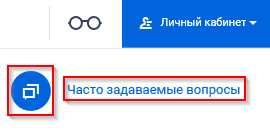
задаваемые вопросы»
Отобразится страница «Часто задаваемые вопросы» (Рисунок 11). Страница «Вопросы и ответы» содержит меню раздела и список вопросов. Для просмотра содержимого рубрики необходимо нажать на пункт меню в правой части страницы.
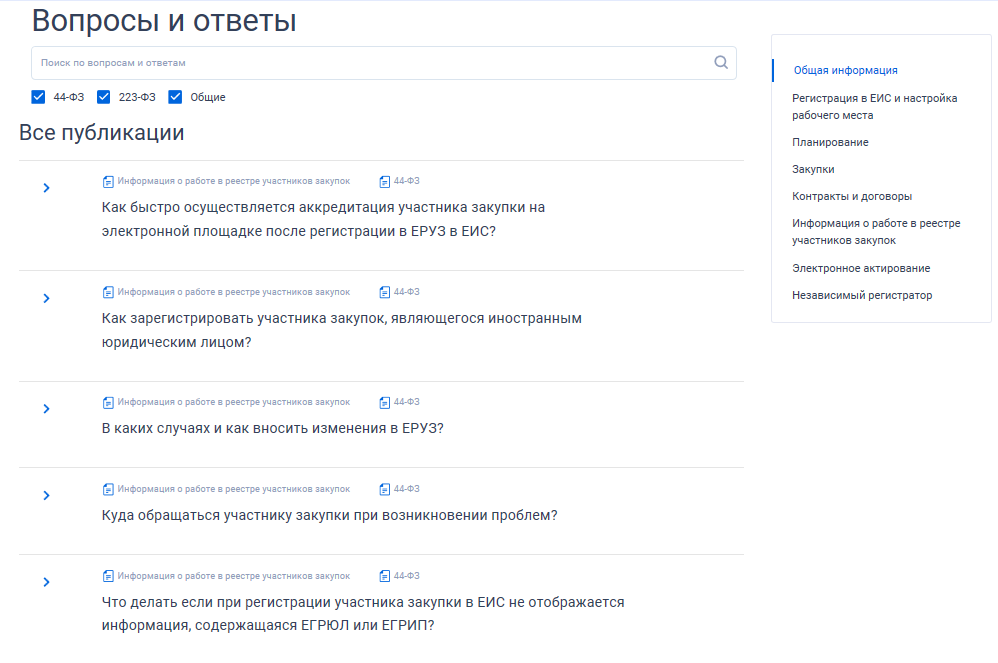
На странице отобразится перечень рубрик (отмеченных пиктограммой «
») / вопросов (отмеченных пиктограммой « »). Для просмотра содержимого рубрики / ответа на вопрос необходимо нажать на текст наименования рубрики / интересующего вопроса. Для перехода на уровень вверх необходимо нажать на ссылку над списком или над вопросом / ответом.
После нажатия на текст интересующего вопроса (предыдущий абзац) отобразится страница вопроса и ответа. При наличии отобразятся ссылки на прикрепленные файлы.
Для быстрого поиска ответа в верхней части странице «Вопросы и ответы» расположено поле поиска, в которое необходимо ввести текст вопроса или ключевые слова и нажать на пиктограмму « ». Отобразятся результаты поиска (Рисунок 12).
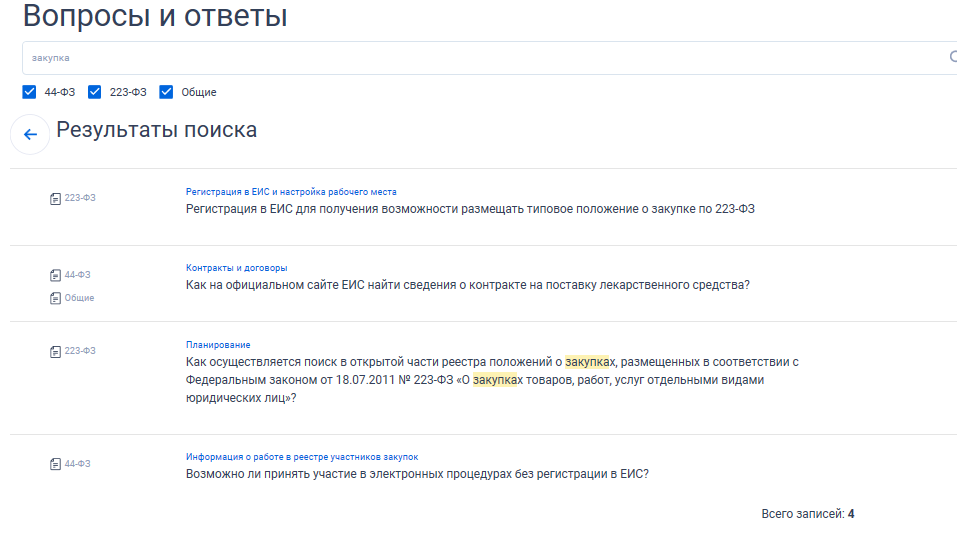
В блоке фильтрации вопросов и ответов по категориям для выбора доступны следующие значения: «44-ФЗ», «223-ФЗ», «Общие». При установке / снятии отметки в блоке Система осуществляет поиск вопросов и ответов в соответствии с обновленными параметрами поиска.
В шапке страницы Официального сайта ЕИС расположена пиктограмма « » (Рисунок 13), при нажатии на которую осуществляется переход к отображению Официального сайта ЕИС для слабовидящих.
Более подробная информация о версии Официального сайта ЕИС для слабовидящих описана в документе «Руководство Пользователя Официальный сайт ЕИС. Версия для слабовидящих».
Верхнее горизонтальное меню навигации по Официальному сайту ЕИС
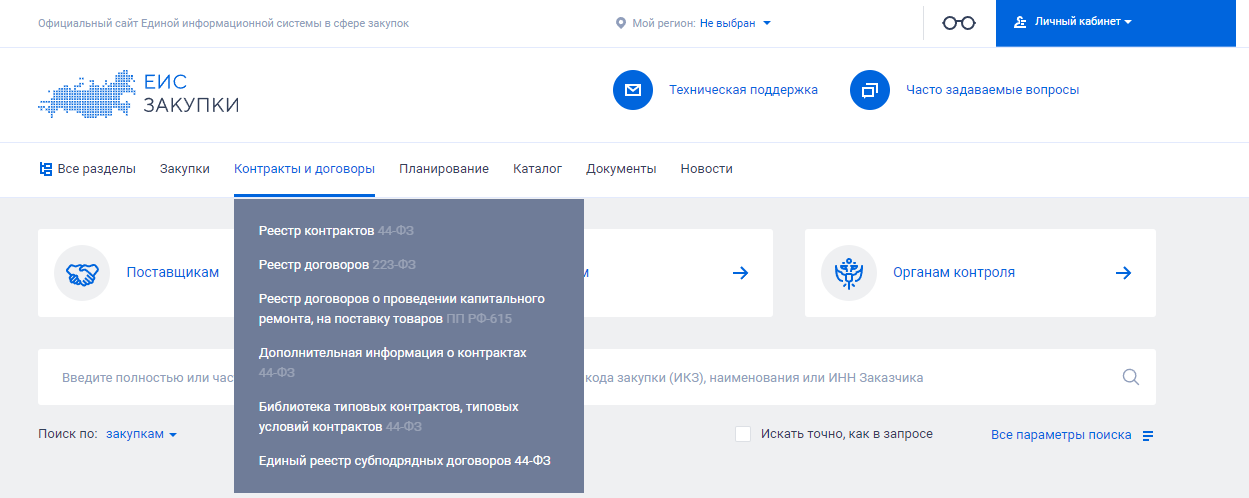
Для навигации по Официальному сайту ЕИС может использоваться верхнее горизонтальное меню, расположенное в свернутом режиме под шапкой на всех страницах сайта (Рисунок 14). Состав меню формируется организацией по обслуживанию пользователей ЕИС.

При наведении курсора на раздел меню, отображаются подразделы меню в развернутом режиме (Рисунок 15). При наведении курсора на подраздел меню соответствующий пункт выделяется цветом.
развернутом режиме
В левой части верхнего вертикального меню отображается кнопка « Все разделы». При нажатии открывается карта сайта на вкладке «Все» (п. 3.4).
Для перехода в какой-либо раздел Официального сайта ЕИС следует нажать на соответствующий пункт в раскрывающихся списках горизонтального меню.
Нижнее горизонтальное меню навигации по Официальному сайту ЕИС
В нижней части страниц Официального сайта ЕИС расположено дополнительное горизонтальное меню (Рисунок 16).
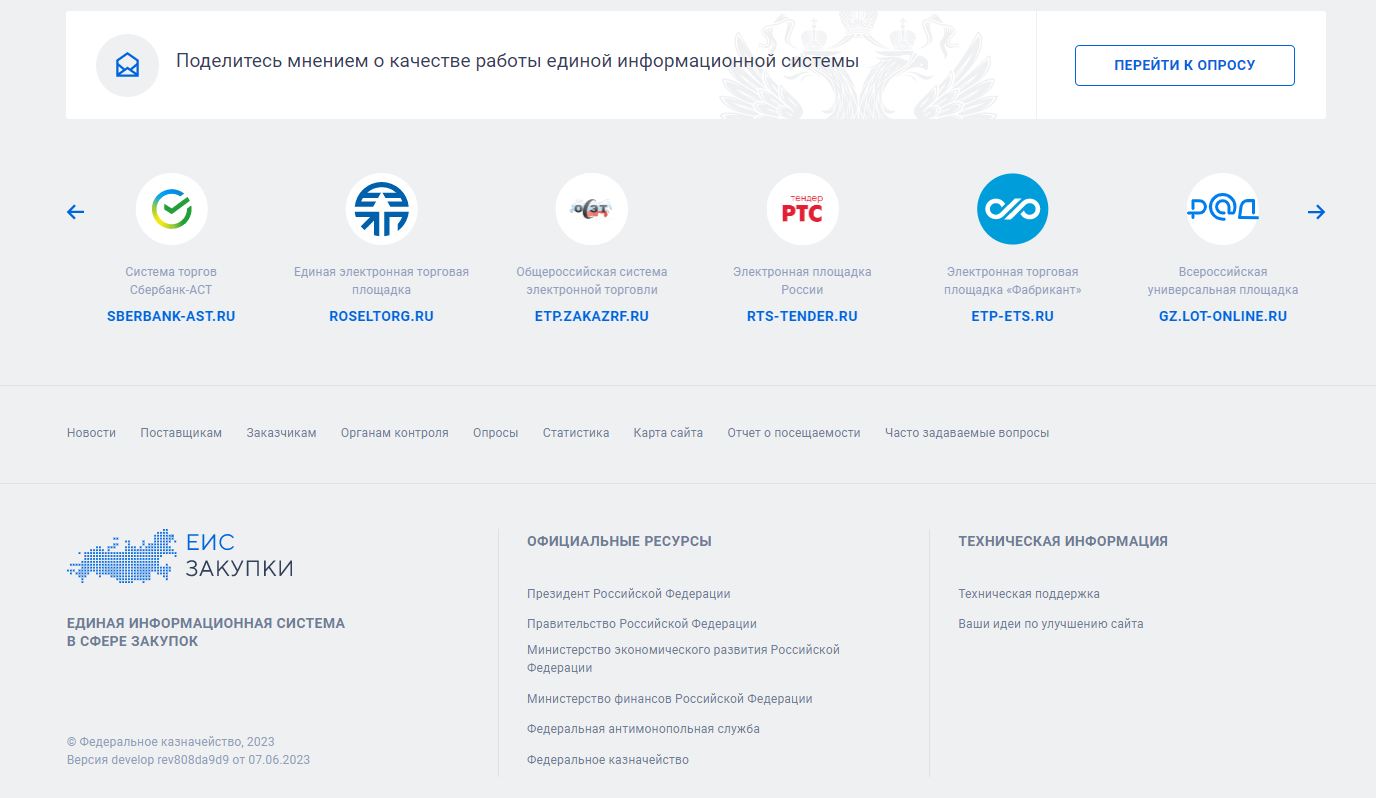
Верхняя часть содержит баннеры. При нажатии на баннер осуществляется переход на Интернет-страницу выбранной системы:
− Система торгов Сбербанк-АСТ (http://www.sberbank-ast.ru);
− Единая электронная торговая площадка (http://etp.roseltorg.ru);
− Общероссийская система электронной торговли (http://etp.zakazrf.ru);
− Электронная площадка России (http://www.rts-tender.ru);
− Электронная торговая площадка «Фабрикант» (http://etp-ets.ru);
− Всероссийская универсальная площадка (https://gz.lot-online.ru);
− Федеральная электронная площадка ТЭК-Торг (https://www.tektorg.ru);
− Электронная торговая площадка ГПБ (https://etpgpb.ru);
− Специализированная электронная торговая площадка ГПБ (https://new.etpgpb.ru/products/strateg/);
− Автоматизированная система торгов государственного оборонного заказа
(http://www.astgoz.ru/page/index);
− Специализированная электронная площадка (https://etprf.ru/).
Для просмотра скрытых баннеров нажмите на пиктограмму « » или « ».
В нижней части горизонтального меню размещены гиперссылки для дополнительных возможностей работы с Системой и доступа к различным полезным Интернет-ресурсам, а также указывается информация о версии Официального сайта ЕИС.
При нажатии на гиперссылки «Поставщикам», «Заказчикам», «Органам контроля» осуществляется переход в карту сайта на соответствующую вкладку (п. 3.4).
Для дополнительного удобства навигации по Официальному сайту ЕИС в нижнем горизонтальном меню доступна гиперссылка «Карта сайта», при нажатии на которую отображается окно с картой Официального сайта ЕИС (п. 3.4).
Для перехода в раздел «Опросы» нажмите на соответствующую гиперссылку меню.
В нижнем горизонтальном меню расположена гиперссылка «Отчет о посещаемости», при нажатии на которую Система загружает файл формата MS Excel на компьютер. В файле содержится таблица со статистикой о количестве просмотренных страниц за определенный период. В отчете содержится информация о посещении страниц Официального сайта ЕИС за последние три года.
При необходимости воспользуйтесь гиперссылками в блоке «Официальные ресурсы».
В блоке «Техническая информация» отображаются гиперссылки «Техническая поддержка» (п. 3.2.1) и «Ваши идеи по улучшению сайта».
При нажатии на гиперссылку «Ваши идеи по улучшению сайта» открывается модальное окно обратной связи (Рисунок 17).
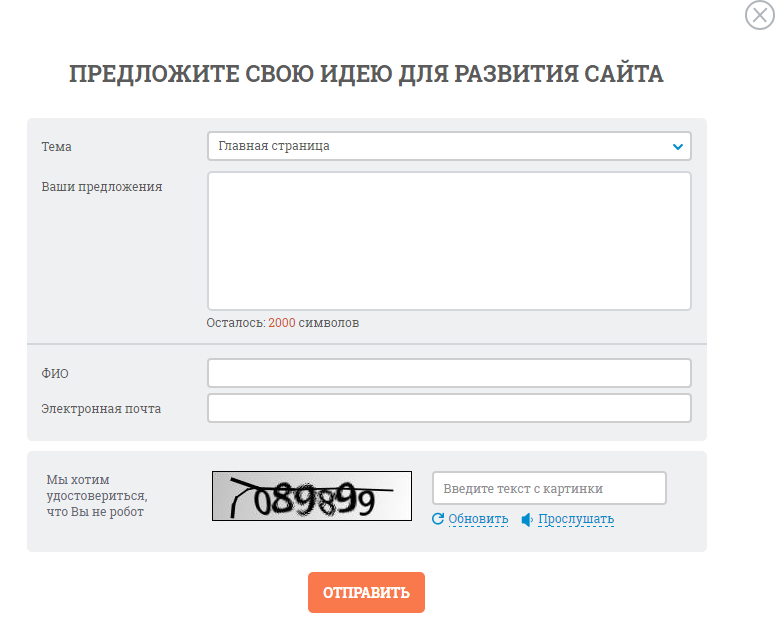
Заполните поля формы:
− В поле «Тема» из выпадающего списка выберите необходимый раздел или
значение «Другое»;
− В поле «Ваши предложения» опишите Ваше предложение по улучшению.
Длина предложения ограничена 2000 символами;
− В поле «ФИО» укажите Вашу фамилию, имя и отчество;
− В поле «Электронная почта» введите адрес вашей электронной почты;
− Введите символы с изображения в соответствующее поле формы. При
затруднении в распознавании символов на данном изображении следует нажать на кнопку «Обновить» или «Прослушать».
− Нажмите на кнопку «Отправить». При нажатии:
• Производится проверка введенных символов с закодированного
изображения. Если введенное значение не соответствует изображению, выводится сообщение (Рисунок 18) и генерируется новое изображение;