3.6 Закупки: быстрый поиск
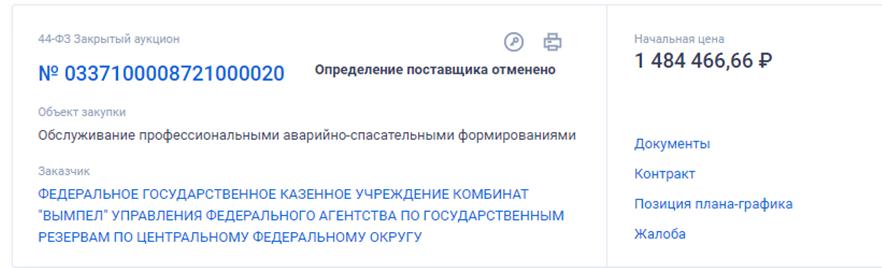
− Для просмотра печатной формы извещения о размещении закупки следует
нажать на пиктограмму « », расположенную в верхнем правом углу записи реестра закупок. Пиктограмма отображается для Закупок по 44-ФЗ, по 223-ФЗ и ПП РФ 615. Для закупок по 44-ФЗ пиктограмма не отображается в случае, если у закупки размещено более одного актуального извещения;
− Для просмотра электронной подписи пользователя, подписавшего
печатную форму извещения в реестровой записи закупки, нажмите на
пиктограмму « », расположенную для каждой записи вверху справа. При нажатии на пиктограмму открывается окно просмотра электронных подписей (п. 3.16.8.5). Пиктограмма отображается при наличии информации для Закупок по 44-ФЗ, по 223-ФЗ и ПП РФ 615.
Быстрый поиск по Реестру закупок
Быстрый поиск по Реестру доступен с главной страницы ЕИС при переходе в раздел «Закупки» (Рисунок 55).
Введите полностью или часть номера, наименования закупки, идентификационного кода закупки (ИКЗ), наименования или ИНН Заказчика в поле ввода поискового запроса.
Нажмите на кнопку « » для выполнения поиска. Система выполняет поиск и отображает результаты в блоке «Результаты поиска».
Выполняется поиск по реестру закупок по следующим реквизитам:
− Для Закупок по 44-ФЗ:
• Наименование закупки; • Наименование объекта закупки (лота); • Номер извещения;
• Идентификационный код закупки; • Полное наименование заказчика; • Сокращенное наименование заказчика; • ИНН заказчика (поиск с начала строки); • Наименование товара, работы, услуги.
− Для Заказов по 94-ФЗ:
• Наименование заказа; • Наименование лота; • Номер извещения; • Полное наименование Заказчика; • ИНН заказчика (поиск с начала строки).
− Для Заказов по 223-ФЗ:
• Наименование закупки; • Номер извещения; • Полное наименование заказчика. • При этом участники совместных закупок (223) не учитываются; • ИНН заказчика (поиск с начала строки). • При этом участники совместных закупок (223) не учитываются; • Наименование предмета договора (лота).
− Для закупок по ПП РФ 615 (Капитальный ремонт):
• Наименование закупки; • Номер закупки; • Полное наименование заказчика; • Сокращенное наименование заказчика; • ИНН заказчика (поиск с начала строки). Поиск выполняется только по размещенной структурированной информации (без учета приложенных файлов).
Поиск также может быть выполнен на точное соответствие введенного значения, для этого следует установить отметку условия «Искать точно, как в запросе», расположенную под строкой поиска.
Набор параметров быстрого поиска, который отображается в блоке «Параметры поиска», зависит от выбора значения (-ий) в поле «Закон». Для выбора доступны значения «44-ФЗ», «223-ФЗ», «ПП РФ 615 (Капитальный ремонт)» и «94-ФЗ».
При изменении значений параметров рядом с соответствующим параметром отображается кнопка «Применить» (Рисунок 63).
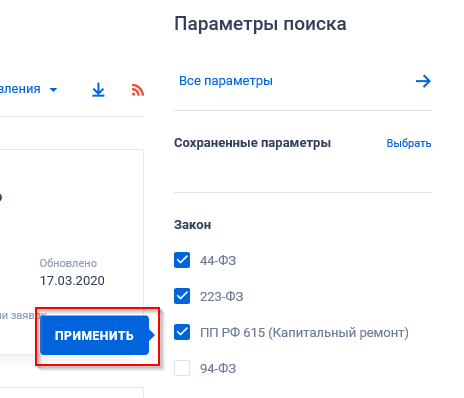
параметров быстрого поиска
При нажатии на кнопку «Применить» обновляются результаты поиска (после обновления кнопка не отображается). Если кнопка не была нажата, и пользователь перешел к изменению другого параметра, то кнопка соответственно перемещается на изменяемый параметр.
Для выбора ранее сохраненных настроек поиска в поле «Сохраненные параметры» нажмите на кнопку «Выбрать» (Рисунок 64).
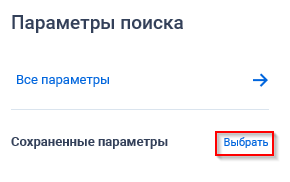
При нажатии на кнопку отображается форма выбора сохраненных настроек поиска с возможностью единичного выбора значения (Рисунок 65).
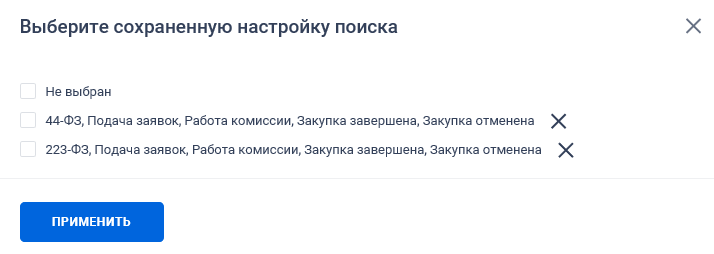
Выберите ранее сохраненную настройку и нажмите на кнопку «Применить». Система осуществляет обновление результатов поиска и параметров по реестру с учетом сохраненных параметров поиска в настройке. Для удаления добавленной настройки поиска нажмите на пиктограмму « », расположенную напротив наименования запроса.
При быстром поиске возможен выбор следующих параметров:
− Закон:
• 44-ФЗ (установлен по умолчанию); • 223-ФЗ (установлен по умолчанию); • ПП РФ 615 (Капитальный ремонт); • 94-ФЗ.
− Этап закупки (по умолчанию установлены все значения):
• Подача заявок; • Работа комиссии; • Закупка завершена; • Закупка отменена. Способ определения поставщика (подрядчика, исполнителя). Нажмите на кнопку «Выбрать» в поле, при этом отображается форма выбора значения из справочника (Рисунок 66).
Внимание! В справочнике не отображаются способы по закрытым электронным процедурам.
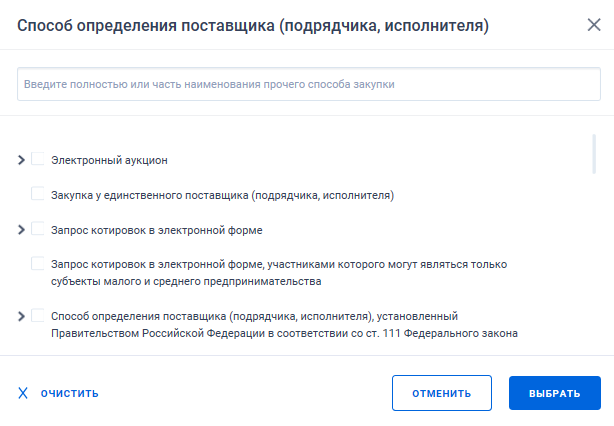
исполнителя)»
Для выбора подспособа нажмите на пиктограмму « » у наименования нужного способа определения поставщика, при этом пиктограмма меняется на «
» и в списке на втором уровне отображаются подспособы, родителем которых является соответствующий способ (Рисунок 67).
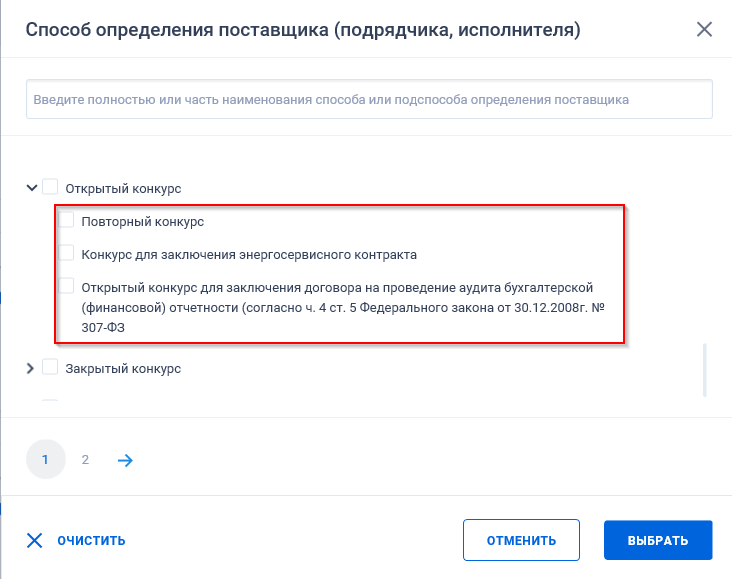
поставщика (подрядчика, исполнителя)»
При установке значения «Прочие» в списке на форме «Способ определения поставщика (подрядчика, исполнителя)», поиск осуществляется по всем закупкам Закона № 223-ФЗ, способ определения поставщика которых был указан вручную.
Установите необходимые отметки и нажмите на кнопку «Выбрать». Максимальное количество значений для выбора – 10. Если количество превышено, то под строкой поиска выводится сообщение красным цветом «Выберите не более 10 прочих способов закупки».
− ОКПД2 – параметр выбора значений из классификатора продукции по
видам экономической деятельности (функционирование поля п. 3.16.6);
− Блок «Дата»:
• Размещение;
• Дата окончания подачи заявок – не отображается при установленном значении «94-ФЗ» в параметре «Закон»; • Обновление; • Функционирование полей в блоке «Дата» осуществляется в
соответствии с требованиями параметра поиска по периоду, описанными в пункте 3.16.3.
− Блок «Начальная (максимальная) цена контракта (договора)»:
• Поля поиска по цене (п. 3.16.4); • Валюта – отображается в виде выпадающего списка, в котором
выводятся значения: «Все валюты», «Российский рубль», «Доллар США», «Евро», далее отображаются прочие значения справочника валют (Общероссийский классификатор валют) в алфавитном порядке. По умолчанию установлено значение «Все валюты».
− Если поиск осуществляется по значению «Все валюты», то в
результатах поиска отображаются все закупки с любой установленной валютой; − Если поиск осуществляется по значению отличному от
«Российский рубль», то в результатах поиска отображаются закупки, в сведениях которых в реквизите «Валюта» или «Валюта контракта» установленное значение удовлетворяет заданному критерию поиска; − Если в параметре поиска «Закон» установлено только значение
«ПП РФ 615 (Капитальный ремонт)», то поиск осуществляется только по значению «Все валюты» или «Российский рубль».
− Наименование заказчика – нажмите на кнопку «Выбрать». Отображается
форма множественного выбора значения из справочника (Рисунок 68);
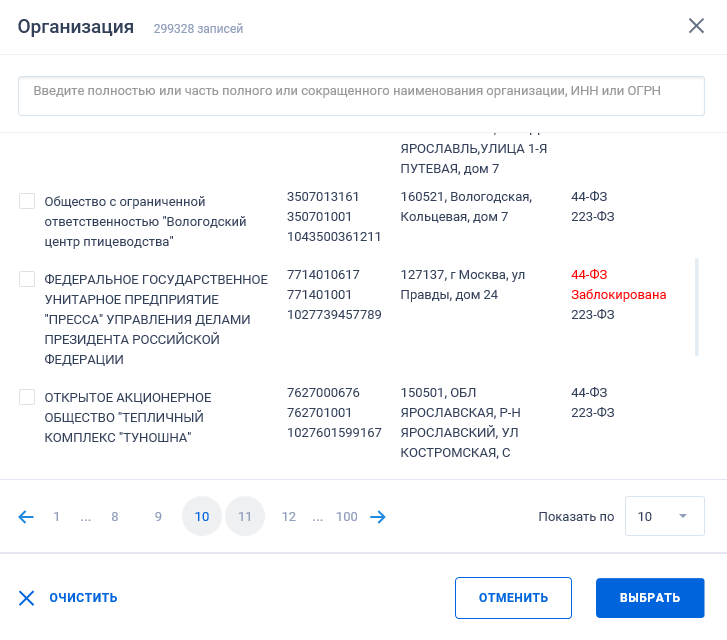
− Поиск осуществляется с учетом совместных и централизованных закупок
– по всем заказчикам, которые участвуют в совместной закупке;
− Установите отметку необходимой организации и нажмите на кнопку
«Выбрать»;
• При выборе в поле «Закон» только значения «44-ФЗ» на форме
быстрого поиска в поле «Наименование заказчика» дополнительно отображается признака «Отказано в заключении контракта с единственным поставщиком (подрядчиком, исполнителем)». При установке признака поиск осуществляется по закупкам, в которых:
− если заказчики в параметре не выбраны, то хотя бы для одного
из заказчиков установлен признак согласования заключения контракта с единственным поставщиком «В согласовании отказано»; − если заказчик(-и) в параметре выбраны, для них установлен
признак согласования заключения контракта с единственным поставщиком «В согласовании отказано».
− Блок «Дополнительные параметры» - отображаются следующие значения:
• Закупка является совместной;
• Закупка у СМП и СОНО.
Задайте поисковый запрос, нажмите на кнопку «Применить».
Примечание: В результатах поиска не отображаются закупки, для которых в последней версии извещения, изменения извещения, изменения извещения в части лота установлен признак «Непубличные сведения» (Внимание! Данное условие применяется для закупок, первая размещенная версия которых была размещена после 07.12.2017 года).
Для перехода на форму расширенного поиска нажмите на одну из гиперссылок «Все параметры», расположенные над и под блоком «Параметры поиска».
Для сохранения поискового запроса нажмите на кнопку «Сохранить параметры».
Если у пользователя количество сохраненных настроек равно 10, то Система отображает предупреждающее сообщение: «Возможно сохранение не более 10 настроек быстрого поиска. Для сохранения новой настройки удалите одну из текущих настроек поиска».
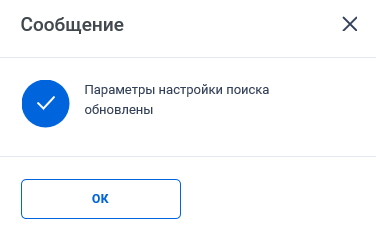
Если в выпадающем списке с настройками поиска выбрана сохраненная ранее настройка, то отображается кнопка «Изменить параметры», при нажатии на которую Система обновляет параметры поиска и их значения для выбранной настройки, обновляет результаты поиска и отображает информационное сообщение (Рисунок 69).
При необходимости сброса всех выбранных параметров поиска нажмите на кнопку «Очистить форму».