3.13 Жалобы, проверки, результаты и предписания
Реестр «Реестр жалоб, плановых и внеплановых проверок, их результатов и выданных предписаний»
Для перехода на страницу «Реестр жалоб, плановых и внеплановых проверок, их результатов и выданных предписаний» нажмите на раздел «Реестр жалоб, плановых и внеплановых проверок, их результатов и выданных предписаний», расположенного в блоке «Контроль и аудит» карты Официального сайта ЕИС (Рисунок 469).
Отображается главная страница «Реестр жалоб, плановых и внеплановых проверок, их результатов и выданных предписаний» (Рисунок 480).
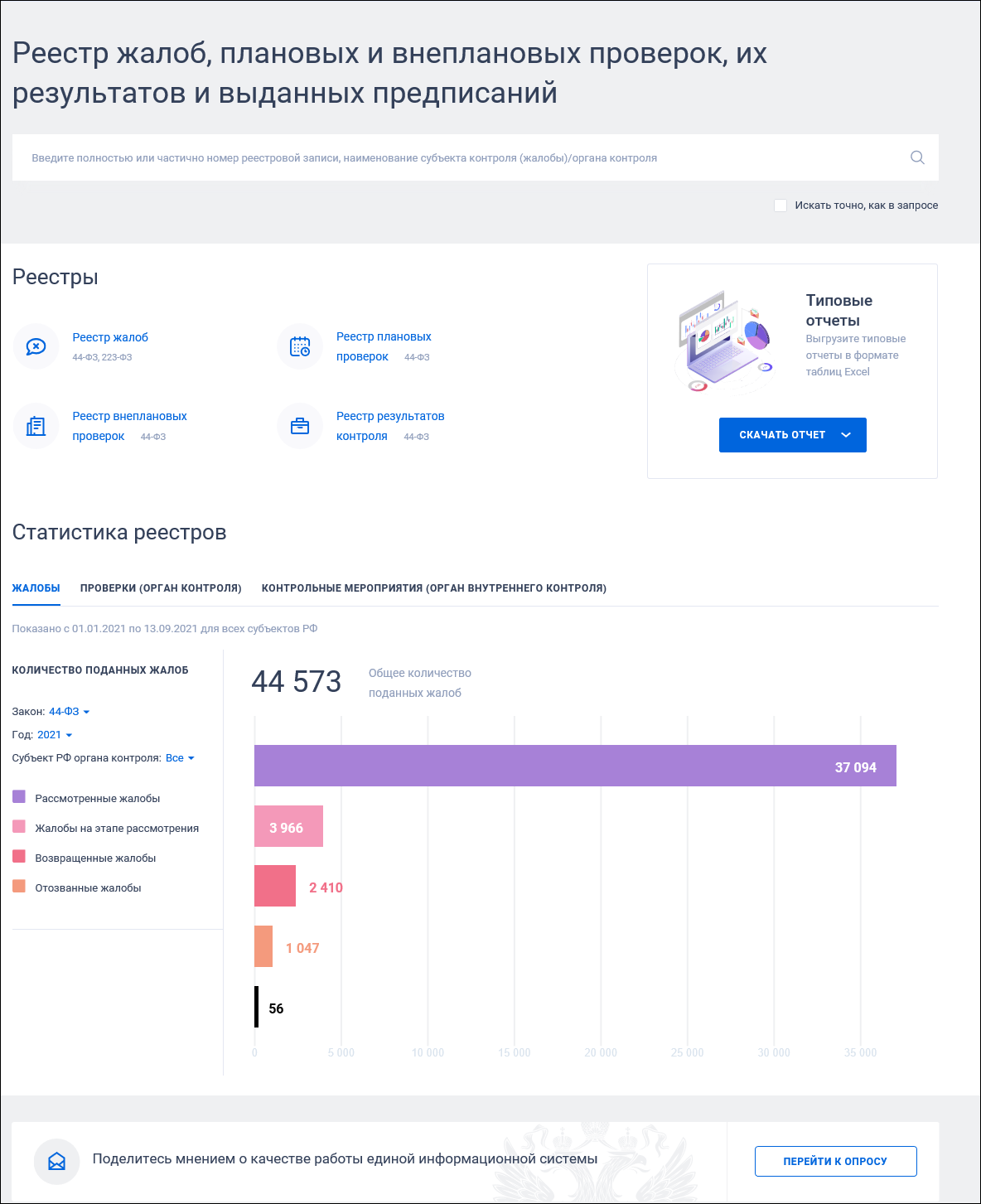
проверок, их результатов и выданных предписаний»
В поисковую строку введите номер реестровой записи, наименование субъекта контроля (жалобы) / органа контроля и нажмите на пиктограмму « ».
При активации поиска со страницы виджетов осуществляется переход на страницу реестра (по умолчанию реестр жалоб).
Блок реестры содержит следующие баннеры:
− Реестр жалоб 44-ФЗ, 223-ФЗ;
− Реестр плановых проверок 44-ФЗ;
− Реестр внеплановых проверок 44-ФЗ;
− Реестр результатов контроля 44-ФЗ.
При нажатии на баннер осуществляется переход в соответствующий реестр.
При повторном поиске на странице поиска по нескольким разделам с помощью общей поисковой строки Система осуществляет поиск введенного значения в разделе, вкладка которого активна в текущей момент. Отображаются результаты быстрого поиска в соответствии с введенным значением в поисковой строке и параметрами быстрого поиска по умолчанию текущего раздела.
Для возврата на главную страницу Реестра жалоб, плановых и внеплановых проверок, их результатов и выданных предписаний необходимо нажать на название Реестра жалоб, плановых и внеплановых проверок.
На главной странице Реестра жалоб, плановых и внеплановых проверок, их результатов и выданных предписаний Система позволяет выгрузить типовые отчеты в формате таблиц .xls (Рисунок 481).

При нажатии на кнопку «Скачать отчет» раскрывается список лет, по которым возможно осуществить выгрузку отчета:
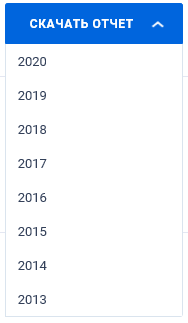
отчетов
Выберите требуемый отчетный период и при помощи стандартных средств браузера осуществите загрузку файла на компьютер.
3.13.2.1 Виджеты#
3.13.2.1.1 Виджет «Жалобы»
Вкладка отображает информацию по жалобам из раздела «Жалобы» в рамках Законов № 44-ФЗ и № 223-ФЗ в разбивке по статусам, решениям и признакам выдачи предписания по результатам рассмотрения жалоб.
Блок «Жалобы» содержит:
− Первый уровень «Количество поданных жалоб» (Рисунок 483).
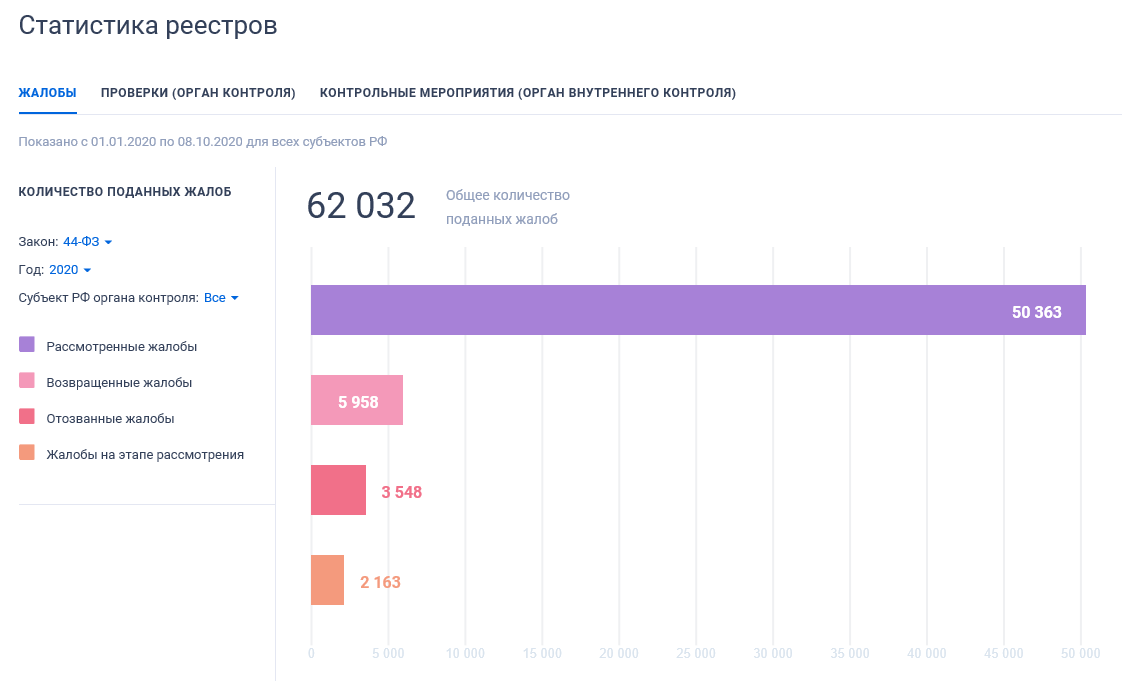
При нажатии на сектор диаграммы «Рассмотренные жалобы» осуществляется переход ко второму уровню виджета (Рисунок 484).
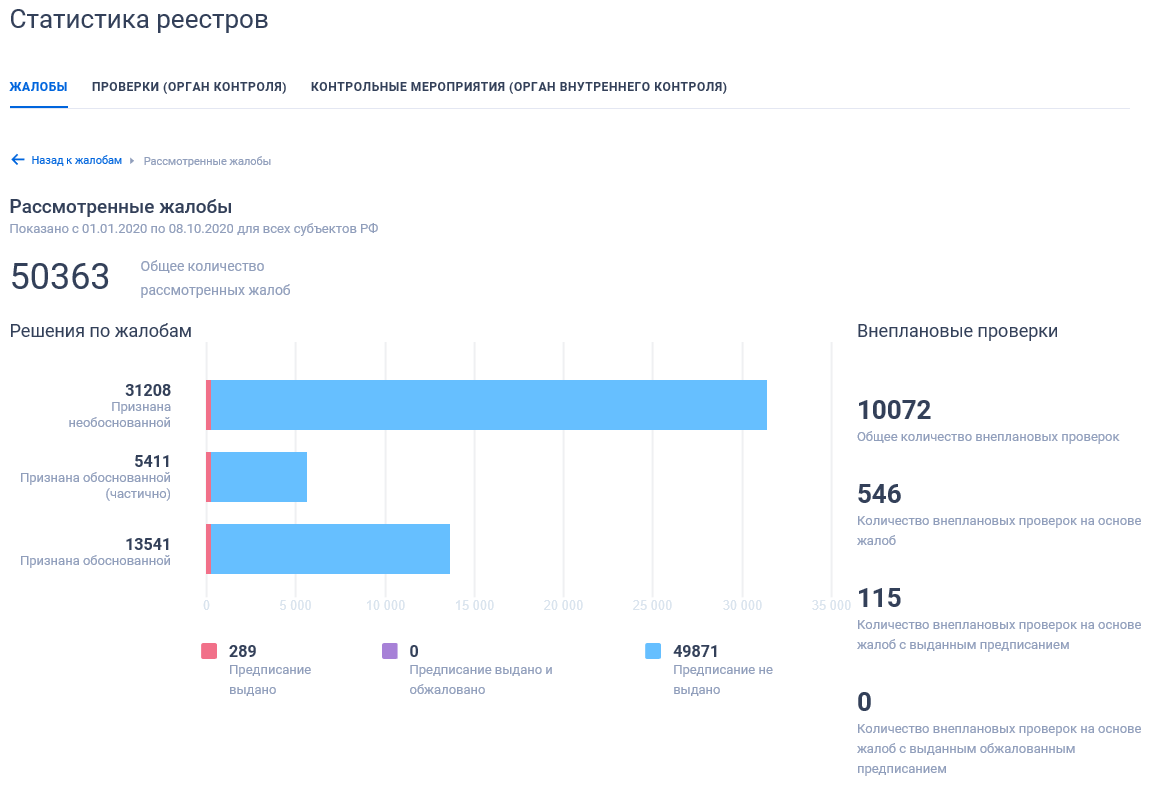
При нажатии на сектора диаграммы «Решения по жалобе» осуществляется переход на третий уровень виджета «Жалобы» (Рисунок 485).
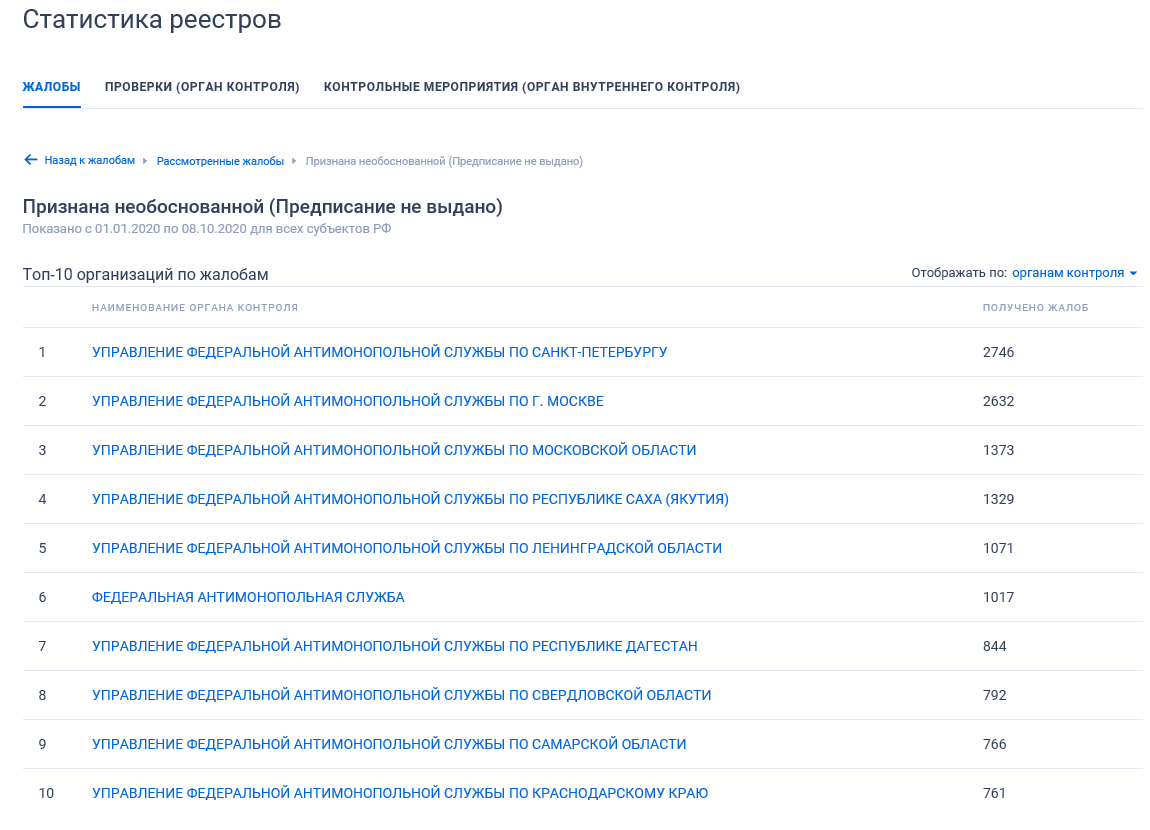
Наименование организации представляет собой гиперссылку, по которой осуществляется переход к результатам расширенного поиска в реестре «Жалобы 44-ФЗ, 223-ФЗ» Официального сайта ЕИС с предустановленными параметрами в зависимости от данных виджета, с которого осуществляется переход.
При необходимости осуществите переход на уровень выше, нажав на кнопку «Назад к жалобам».
3.13.2.1.2 Виджет «Проверки (орган контроля)»
Вкладка «Проверки (орган контроля)» в рамках Закона № 44-ФЗ отображает данные по проверкам и результатам контроля, проведенным организациями с полномочием «Контрольный орган в сфере закупок» (Рисунок 486).
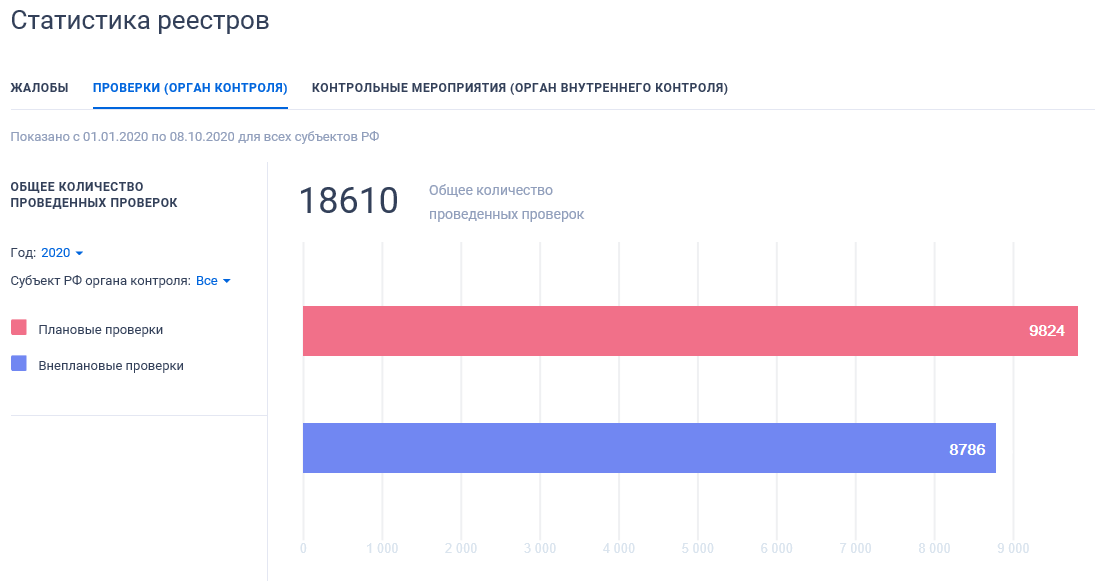
Отображается линейчатая диаграмма «Плановые и внеплановые мероприятия» с установленными параметрами по умолчанию по всем субъектам РФ за текущий календарный год. При наведении мыши на область диаграммы отображается всплывающая подсказка со значением статического показателя и названием вида мероприятия.
При нажатии на любой из секторов осуществляется переход ко второму уровню виджета отображаются диаграммы «Решения по результатам контроля» и «Уровень органа контроля в сфере закупок» с предустановленными параметрами на первом уровне (Рисунок 487).
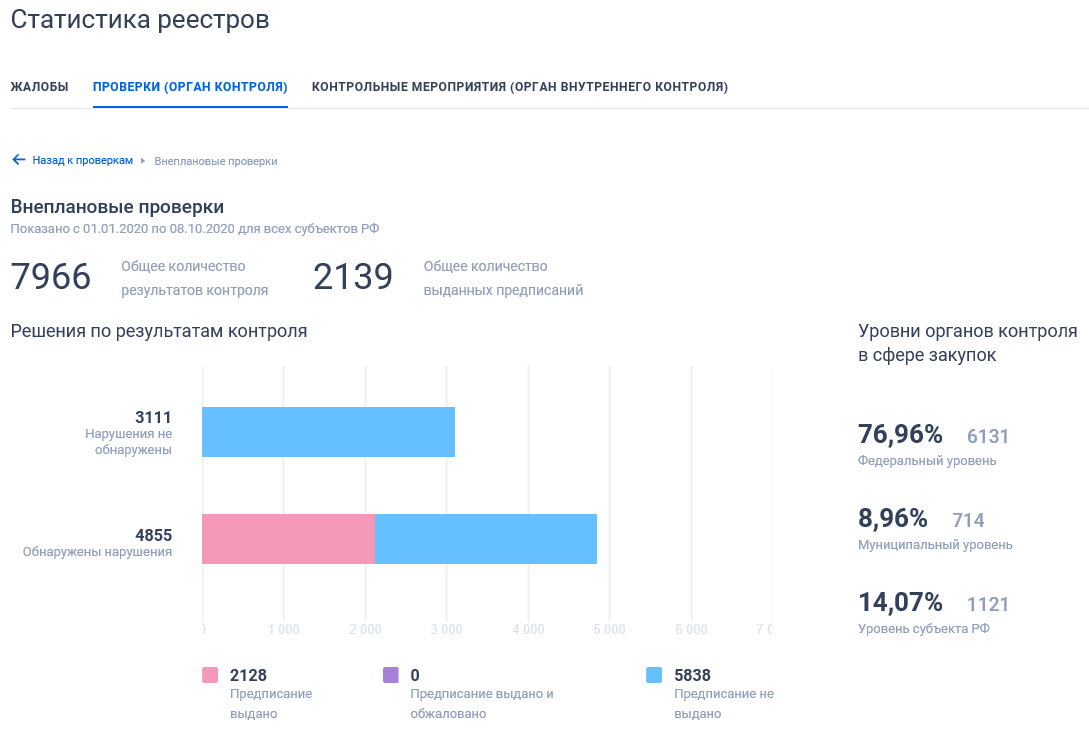
проверки». 2 уровень
При нажатии на область диаграмм «Решения по результатам контроля» осуществляется переход на третий уровень виджета «Проверки (орган контроля)» с сохранением значений соответствующих фильтров (Рисунок 488).
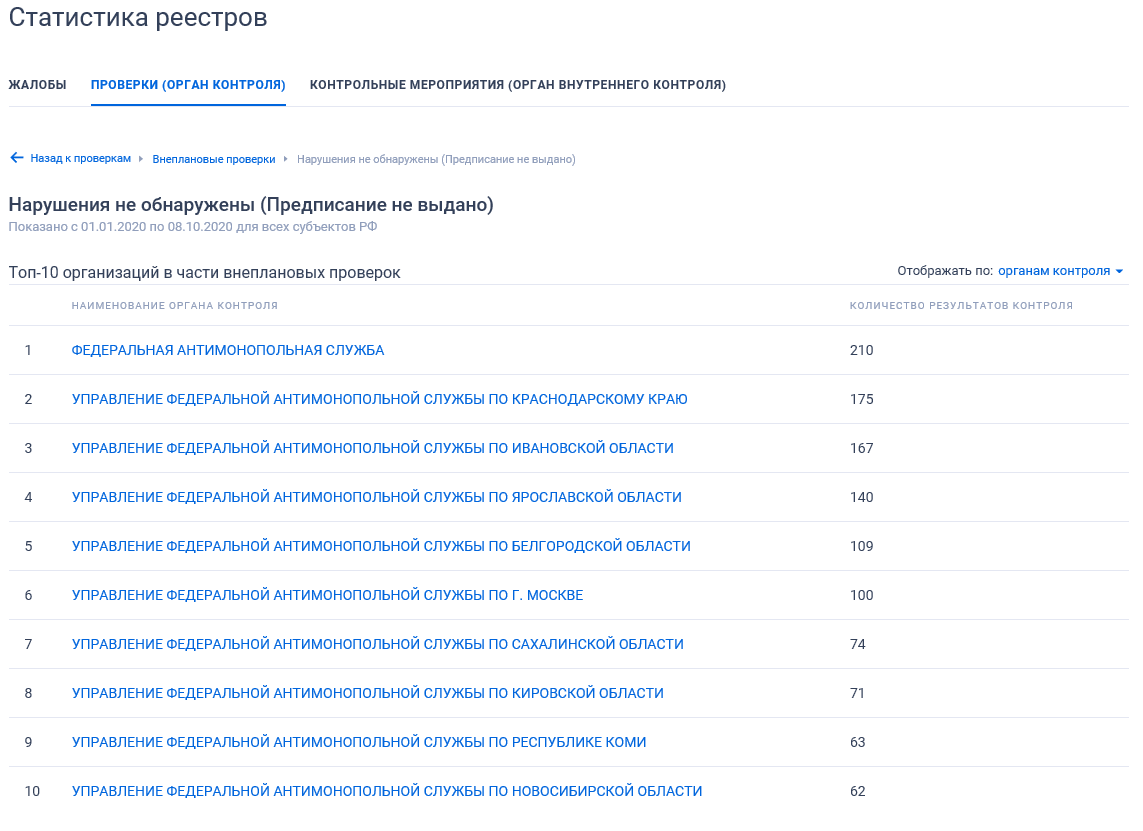
3 уровень#
Наименование организации отображается в виде гиперссылки, по которой осуществляется переход к результатам расширенного поиска в реестре «Результаты контроля 44-ФЗ» Официального сайта ЕИС с предопределенными параметрами в зависимости из какого сектора виджета 2-ого уровня осуществлен переход.
При необходимости осуществите переход на уровень выше, нажав на кнопку «Назад к проверкам».
3.13.2.1.3 Виджет «Контрольные мероприятия (орган внутреннего контроля)»
Вкладка «Проверки, осуществляемые органом внутреннего контроля» в рамках Закона № 44-ФЗ отображает данные по проверкам и результатам контроля, проведенным организациями с полномочием «Орган внутреннего контроля» (Рисунок 489).
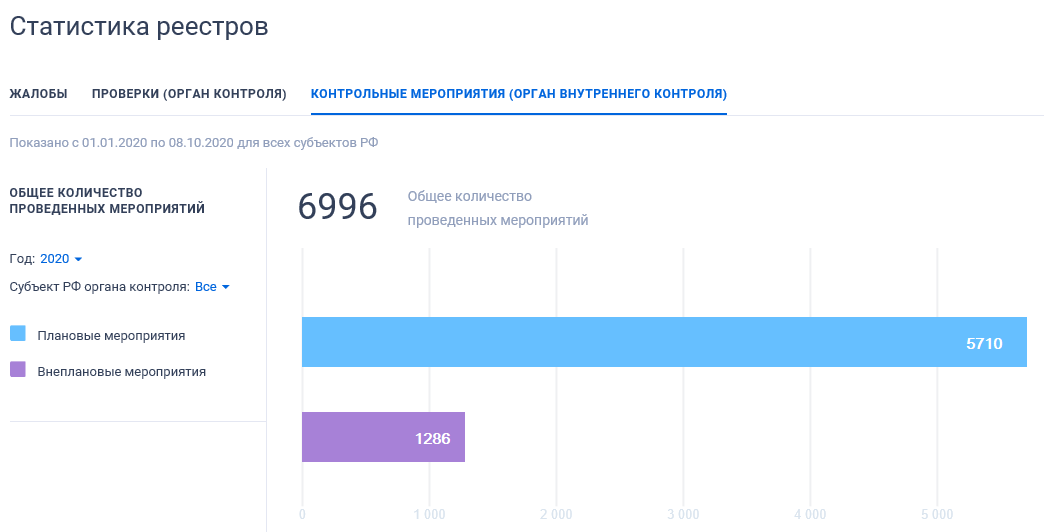
контроля)». 1 уровень
Отображается линейчатая диаграмма «Плановые и внеплановые мероприятия» с установленными значениями показателей по количеству плановых и внеплановых мероприятий с установленными параметрами по умолчанию по всем субъектам РФ за текущий календарный год.
При наведении мыши на область диаграммы отображается всплывающая подсказка со значением показателя и названием вида мероприятия.
При нажатии на сектор «Внеплановые мероприятия» или «Плановые мероприятия» отображается линейчатая диаграмма «Вид мероприятия (орган внутреннего контроля)», демонстрирующая значения показателя по количеству плановых или внеплановых мероприятий с предустановленными параметрами на первом уровне (Рисунок 490).
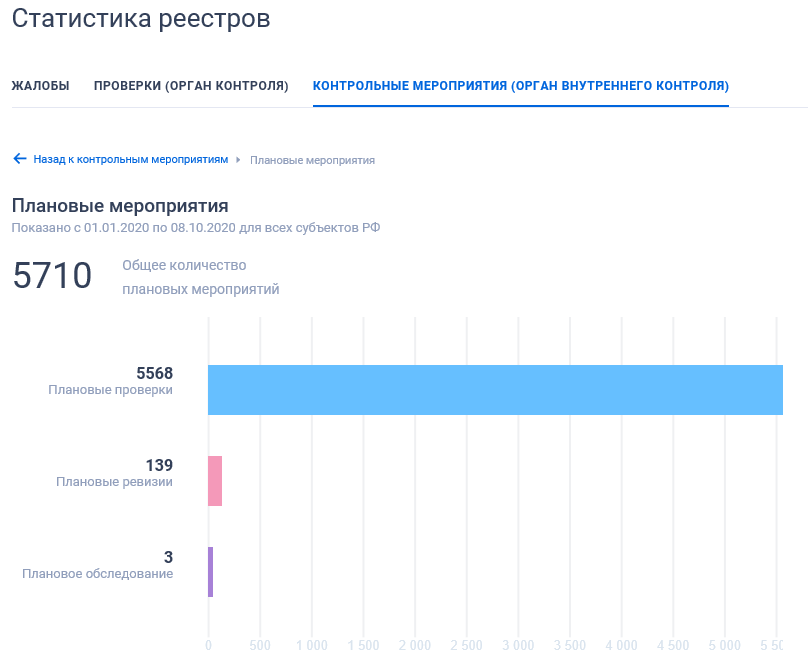
контроля)». 2 уровень
При наведении мыши на область диаграммы отображается всплывающая подсказка со значением статического показателя и названием вида мероприятия.
При нажатии на область диаграмм осуществляется переход на третий уровень блока «Контрольные мероприятия (орган внутреннего контроля)» (Рисунок 491).
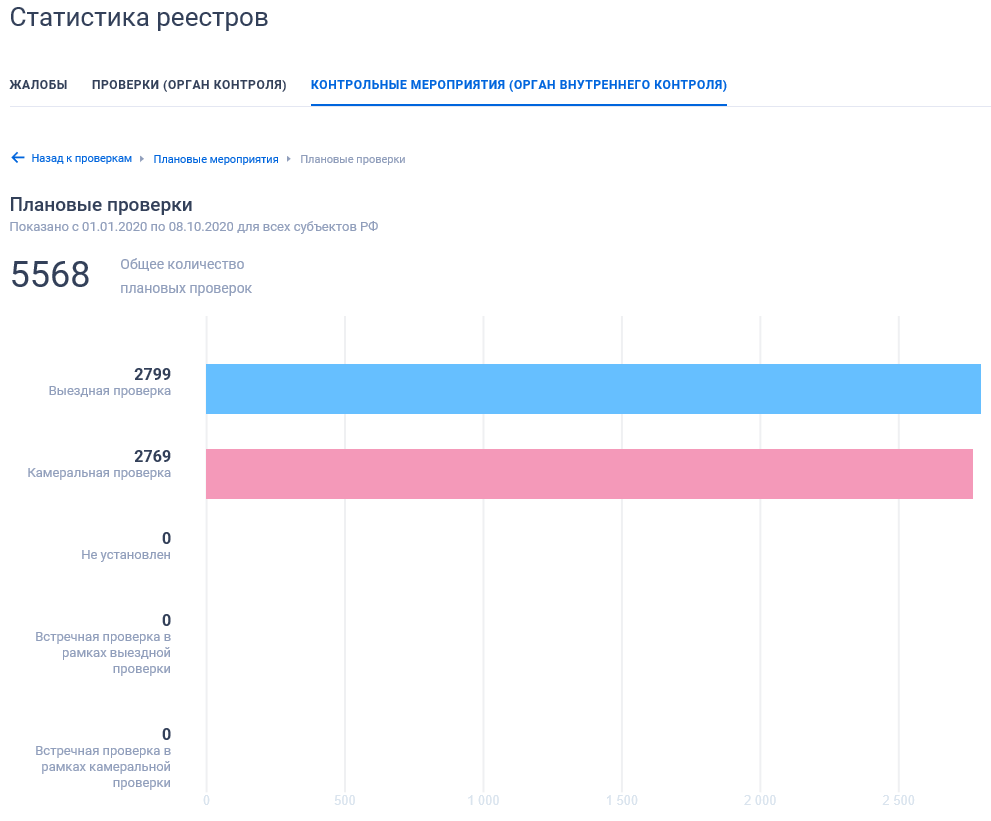
контроля)». 3 уровень
При нажатии на сектора диаграмм осуществляется переход на четвертый уровень блока «Контрольные мероприятия (орган внутреннего контроля)» (Рисунок 492, Рисунок 493).
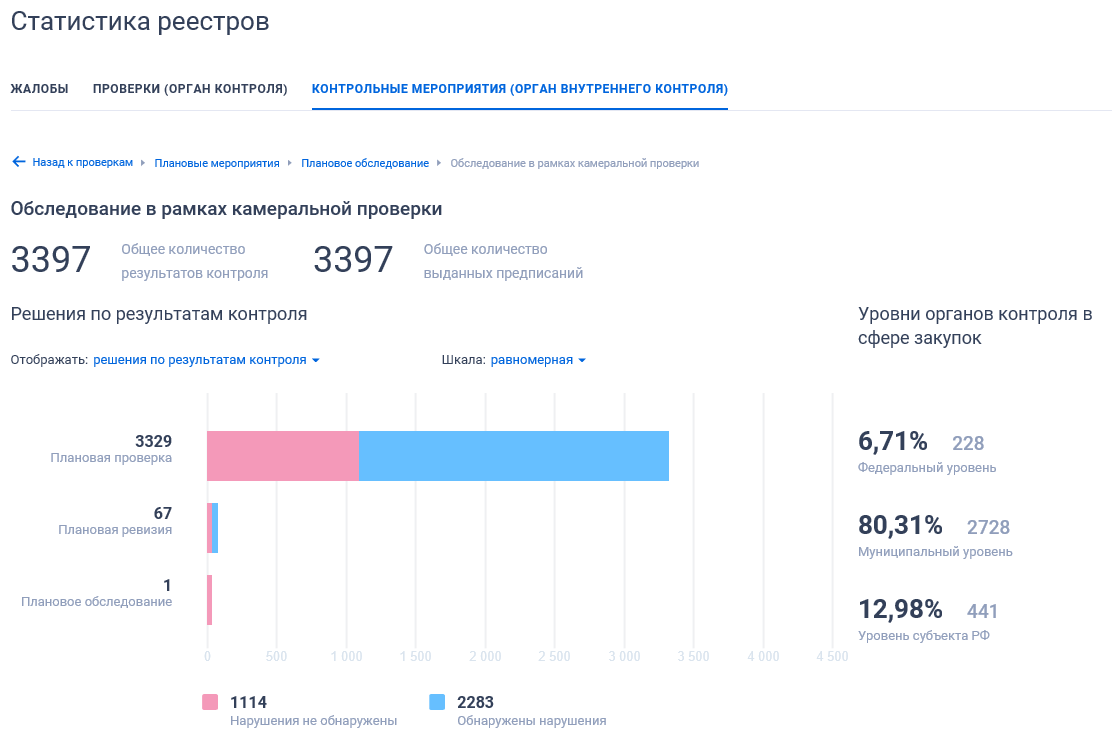
контроля)». Режим решения. 4 уровень
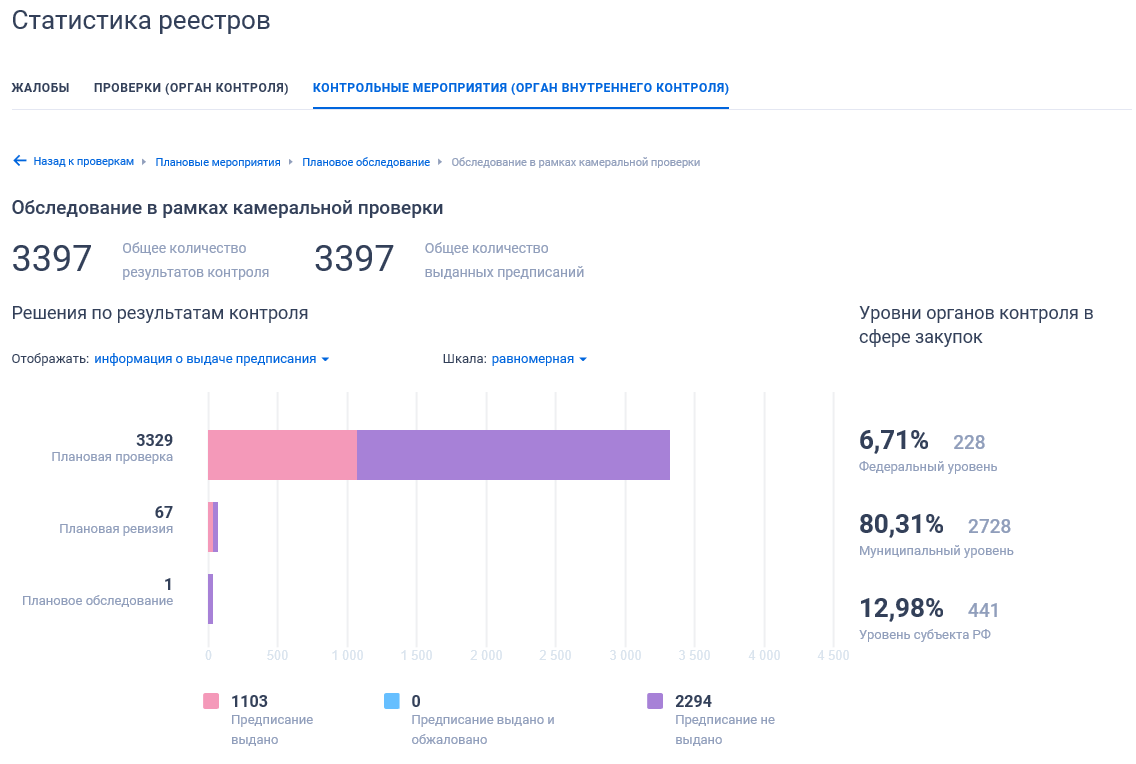
контроля)». Режим предписаний. 4 уровень
При нажатии на любой из секторов диаграмм осуществляется переход на пятый уровень виджета «Топ-10 организаций (орган внутреннего контроля)» (Рисунок 494).
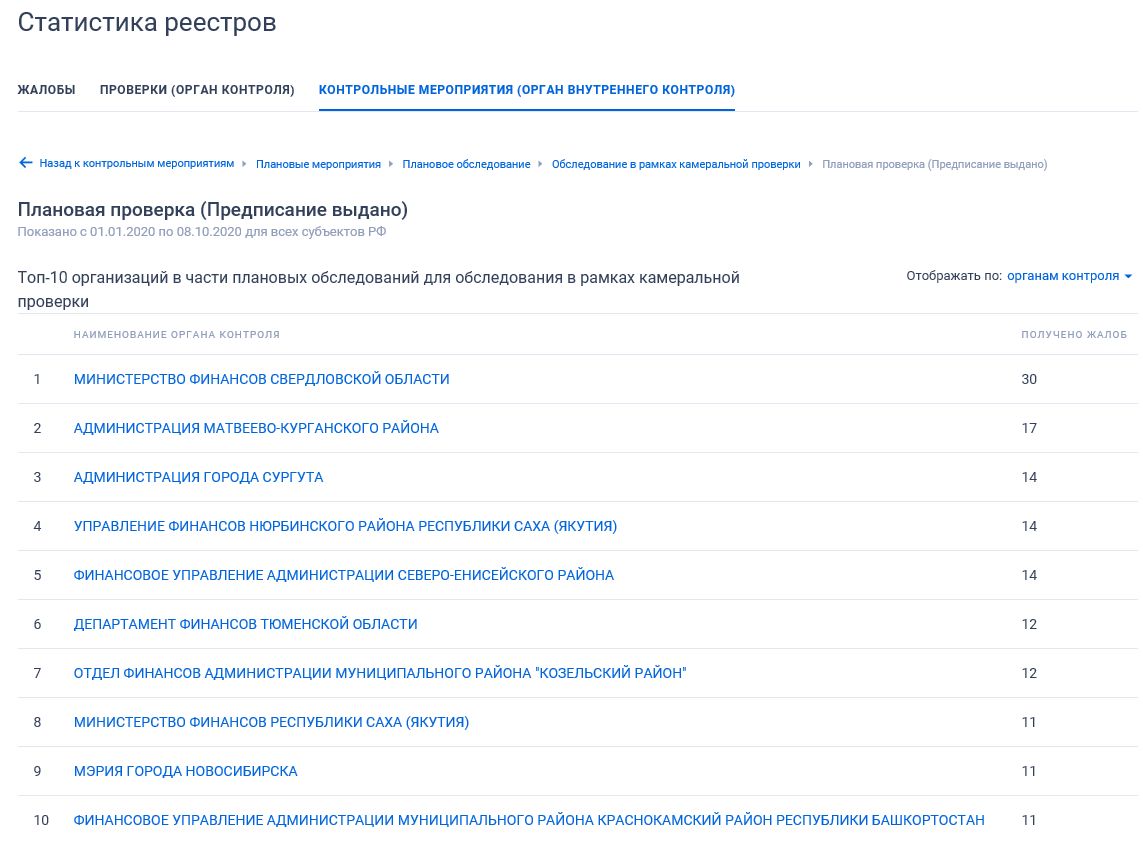
уровень
Если по выбранным параметрам нет данных для составления рейтинга, будет отображаться сообщение «Нет данных».
Наименование организации в рейтинге представляет собой гиперссылку, по которой осуществляется переход к результатам расширенного поиска в реестре «Результаты контроля 44-ФЗ» с выбранными значениями на уровне 2,3,4 Официального сайта ЕИС.
При необходимости осуществите переход на уровень выше, нажав на кнопку «Назад к контрольным мероприятиям».
3.13.2.2 Реестр «Жалобы»#
3.13.2.2.1 Просмотр сведений реестра «Жалобы»
Для перехода на страницу «Жалобы» нажмите на пункт «Жалобы», в разделе «Реестр жалоб, плановых и внеплановых проверок, их результатов и выданных предписаний», расположенного в блоке «Мониторинг, контроль и аудит в сфере закупок» блока «Контроль и аудит» карты Официального сайта
ЕИС (Рисунок 469) или при нахождении в разделе «Реестр жалоб, плановых и внеплановых проверок, их результатов и выданных предписаний» нажмите на баннер «Реестр жалоб 44-ФЗ, 223-ФЗ».
Раздел «Жалобы» позволяет осуществлять:
− быстрый поиск по разделу;
− просмотр сведений жалобы;
− расширенный поиск по разделу;
− выгрузку сведений реестра;
− подписку на RSS-рассылку.
Отображение страницы «Реестр жалоб, плановых и внеплановых проверок, их результатов и выданных предписаний» на вкладке «Жалобы» представлено на рисунке ниже (Рисунок 495).
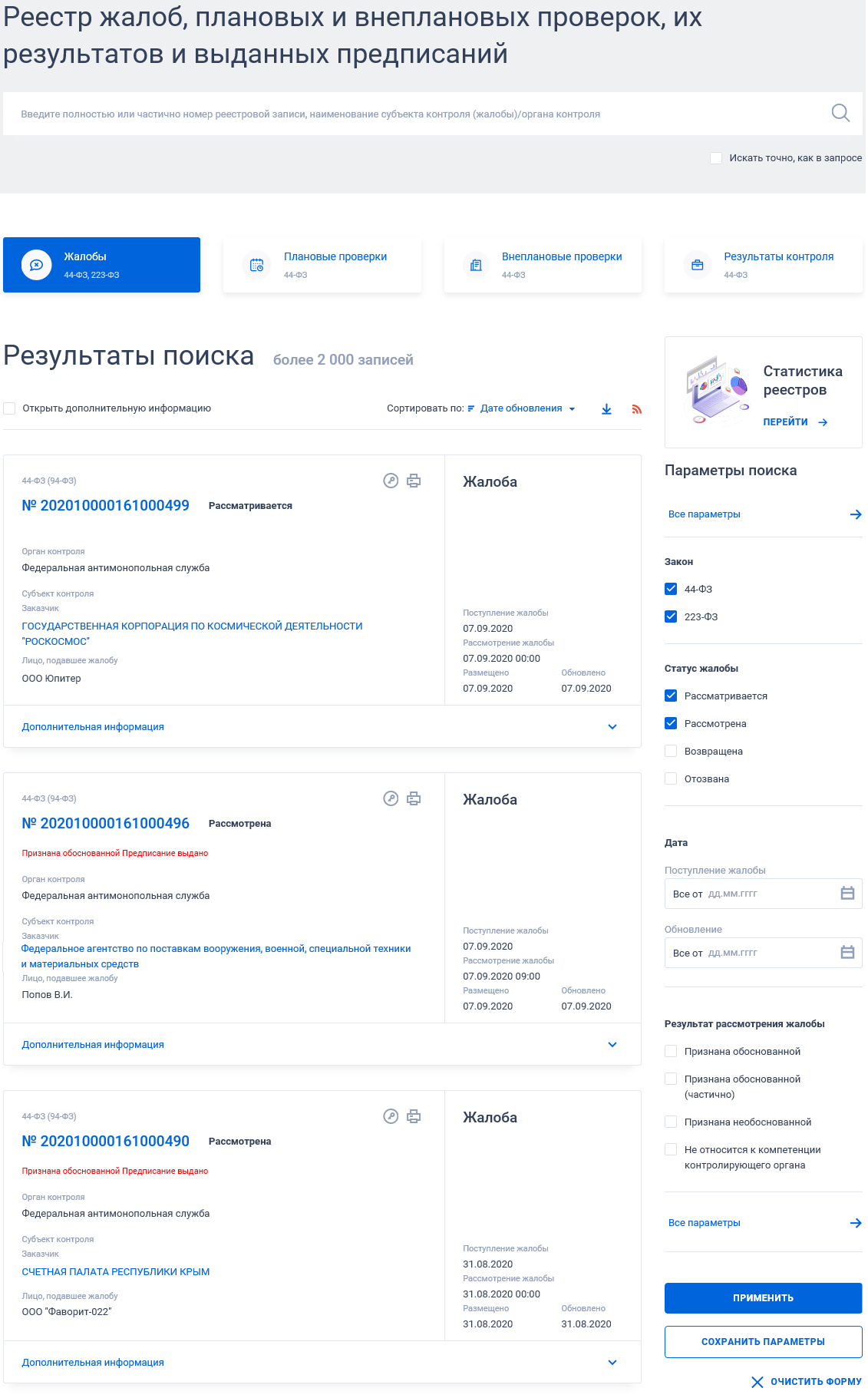
результатов и выданных предписаний» на вкладке «Жалобы»
Переход между страницами реестра «Жалобы» осуществляется с помощью элемента управления постраничным просмотром, расположенным под списком с результатами поиска (Рисунок 496).

При выборе параметра «Открыть дополнительную информацию» в реестровых записях на вкладке «Жалобы» блок «Дополнительная информация» отображается в развернутом виде.
Для сортировки результатов поиска нажмите на пиктограмму « » в поле «Сортировать по», при этом для выбора раскрывается список способов сортировки (Рисунок 497).
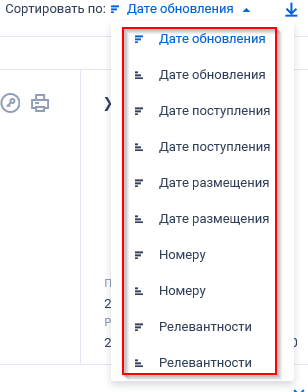
состоянии
Для подписки на события реестра жалоб следует нажать на пиктограмму « », подробнее пункт 3.16.2.
Для выгрузки результатов поиска в файл следует нажать на пиктограмму « ». Отображается форма настройки выгружаемых реквизитов (п. 3.16.1).
Для записей раздела «Жалобы» отображается:
− «Статус жалобы»:
• «Рассматривается»; • «Рассмотрена»; • «Отозвана»; • «Возвращена» (кроме жалоб по Закону № 223-ФЗ).
− «Решение по жалобе» (отображается в случае, если есть данные):
• «Признана обоснованной»; • «Признана обоснованной (частично)»; • «Признана необоснованной»; • «Не относится к компетенции контролирующего органа»; • «Отозвана» (кроме жалоб по Закону № 223-ФЗ).
− «Статус предписания» (отображается в случае, если есть данные):
• «Предписание выдано»; • «Предписание не выдано».
− Закон - отображается ФЗ, в соответствии с которым размещена
информация. Возможные значения:
• 44-ФЗ (94-ФЗ); • 223-ФЗ.
− Номер реестровой записи – гиперссылка, при нажатии на которую
отображается карточка жалобы в зависимости от значения поля «Закон» на вкладке «Сведения жалобы» (для жалоб по Закону № 44-ФЗ (№ 94-ФЗ)) или «Общая информация» (для жалоб по Закону № 223-ФЗ);
− Субъект контроля – отображается надпись в формате: <Тип субъекта
контроля>: «<Полное наименование организации>». Наименование организации субъекта контроля выводится в виде гиперссылки, при нажатии на которую открывается карточка организации.
− Примечание: В жалобах по Закону № 223-ФЗ «Тип субъекта контроля» не
отображается;
− Лицо, подавшее жалобу - в случае, если есть данные, отображается
наименование лица, подавшего жалобу;
− Орган контроля - отображается название органа, осуществляющего
рассмотрение жалобы;
− Поступление - дата поступления жалобы. Поле отображается при наличии
информации;
− Рассмотрение жалобы – дата и время рассмотрения жалобы. Поле
отображается при наличии информации;
− Размещено – отображается дата размещения сведений о жалобе;
− Обновлено – отображается дата обновления сведений о жалобе;
− Кнопка « » - для открытия печатной формы жалобы;
− Кнопка « » - для просмотра информации об электронной подписи пользователя, разместившего информацию;
− Дополнительная информация – при нажатии на блок, а также при выборе
параметра «Открыть дополнительную информацию» (Рисунок 495) разворачивается дополнительная информация о жалобе:
• Поджалобы – блок элементов. В списке поджалоб отображается 2
поджалобы. Если поджалоб больше двух, то в конце списка отображается ссылка «Посмотреть все поджалобы (<общее количество поджалоб>)», при нажатии на которую открывается карточка группы жалоб на вкладке «Сведения жалобы». В блоке «Поджалобы» отображаются следующие атрибуты:
− Реестровый номер поджалобы; − Заявитель; − Файлы поджалобы - отображается список документов,
прикрепленных к жалобе. При нажатии на гиперссылку с именем файла осуществляется его скачивание на локальный диск пользователя.
• Извещение – в виде гиперссылки отображается номер извещения о
закупке / заказе, если предметом жалобы является закупка / заказ. При нажатии на гиперссылку открывается карточка закупки / заказа на вкладке «Общая информация». В случае группы жалоб отображается для каждой поджалобы; • План закупок - отображается в случае, если предметом жалобы
является план закупок; • Период планирования - отображается в случае, если предметом
жалобы является план закупок; • План-график - отображается в случае, если предметом жалобы
является план-график закупки; • Идентификационный код закупки (ИКЗ) - отображается идентификационный код закупки. В случае группы жалоб отображается для каждой поджалобы. Отображается при наличии информации; • Решение - отображается информация о решении; • Предписание по решению - отображается информация о
предписании (при наличии, если выдано).
3.13.2.2.2 Быстрый поиск по Реестру жалоб
Форма быстрого поиска по реестру жалоб представлена на рисунке выше (Рисунок 495).
Для осуществления быстрого поиска в поисковую строку введите, в соответствии с подсказкой, полностью или частично номер реестровой записи, наименование субъекта контроля (жалобы) / органа контроля. Поиск введенного значения выполняется по следующим полям:
− номер реестровой записи (жалобы);
− наименование субъекта контроля;
− наименование органа контроля;
− номер извещения о закупке / заказе;
− наименование закупки;
− описание плана-графика;
− описание плана закупок;
− наименование лица, подавшего жалобу;
− идентификационный код закупки (ИКЗ).
Введите необходимое значение в поисковую строку и нажмите на кнопку « ». При необходимости установите отметку «Искать точно, как в запросе».
Также на странице быстрого поиска по Реестру жалоб возможен выбор следующих параметров:
− «Закон» – возможные значения:
• 44-ФЗ – при выборе поиск осуществляется по жалобам,
размещенным в системе по Закону № 44-ФЗ, № 94-ФЗ; • 223-ФЗ.
− «Статус жалобы» - возможные значения:
• Рассматривается; • Рассмотрена; • Возвращена; • Отозвана.
− Блок «Дата» - включает в себя поля для ввода дат (функционирование
полей осуществляется в соответствии с требованиями параметра поиска по периоду, описанными в пункте 3.16.3):
• «Поступление жалобы»; • «Обновление».
− «Результат рассмотрения жалобы» – список, допускающий множественный выбор значений. В списке доступны значения:
• «Признана обоснованной»; • «Признана обоснованной (частично)»; • «Признана необоснованной»; • «Не относится к компетенции контролирующего органа». Для перехода на форму расширенного поиска нажмите на одну из гиперссылок «Все параметры», расположенные над и под блоком «Параметры поиска».
Для сохранения поискового запроса нажмите на кнопку «Сохранить параметры».
Если у пользователя количество сохраненных настроек равно 10, то Система отображает предупреждающее сообщение: «Возможно сохранение не более 10 настроек быстрого поиска. Для сохранения новой настройки удалите одну из текущих настроек поиска».
Если в выпадающем списке с настройками поиска выбрана сохраненная ранее настройка, то отображается кнопка «Изменить параметры», при нажатии на которую Система обновляет параметры поиска и их значения для выбранной настройки, и обновляет результаты поиска.
При необходимости сброса всех выбранных параметров поиска нажмите на кнопку «Очистить форму».
3.13.2.2.3 Расширенный поиск по Реестру жалоб
При нажатии на одну из гиперссылок «Все параметры» отображается страница расширенного поиска по реестру «Жалобы» (Рисунок 498, (Рисунок 499, Рисунок 500).
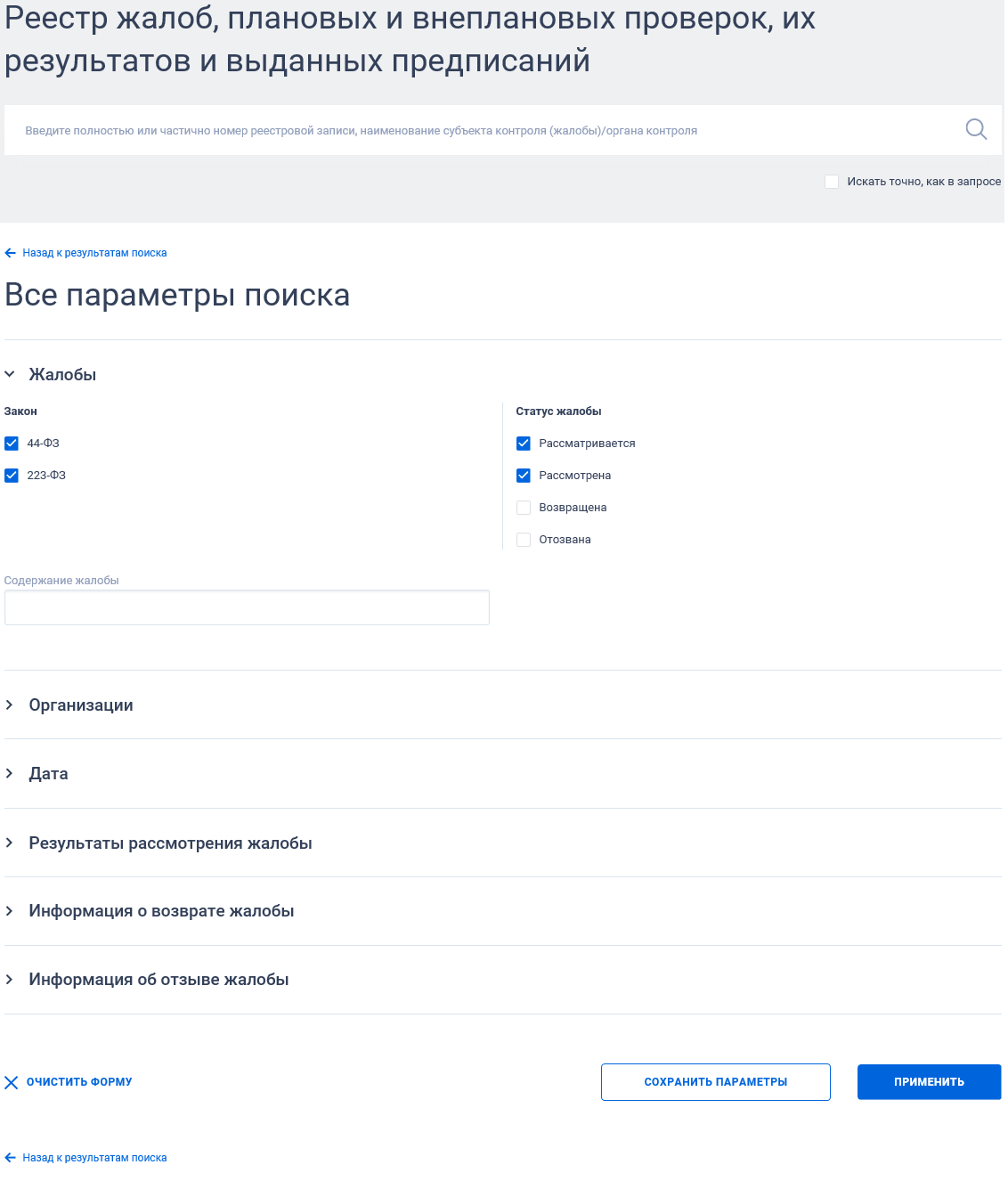
умолчанию, блоки с параметрами свернуты)
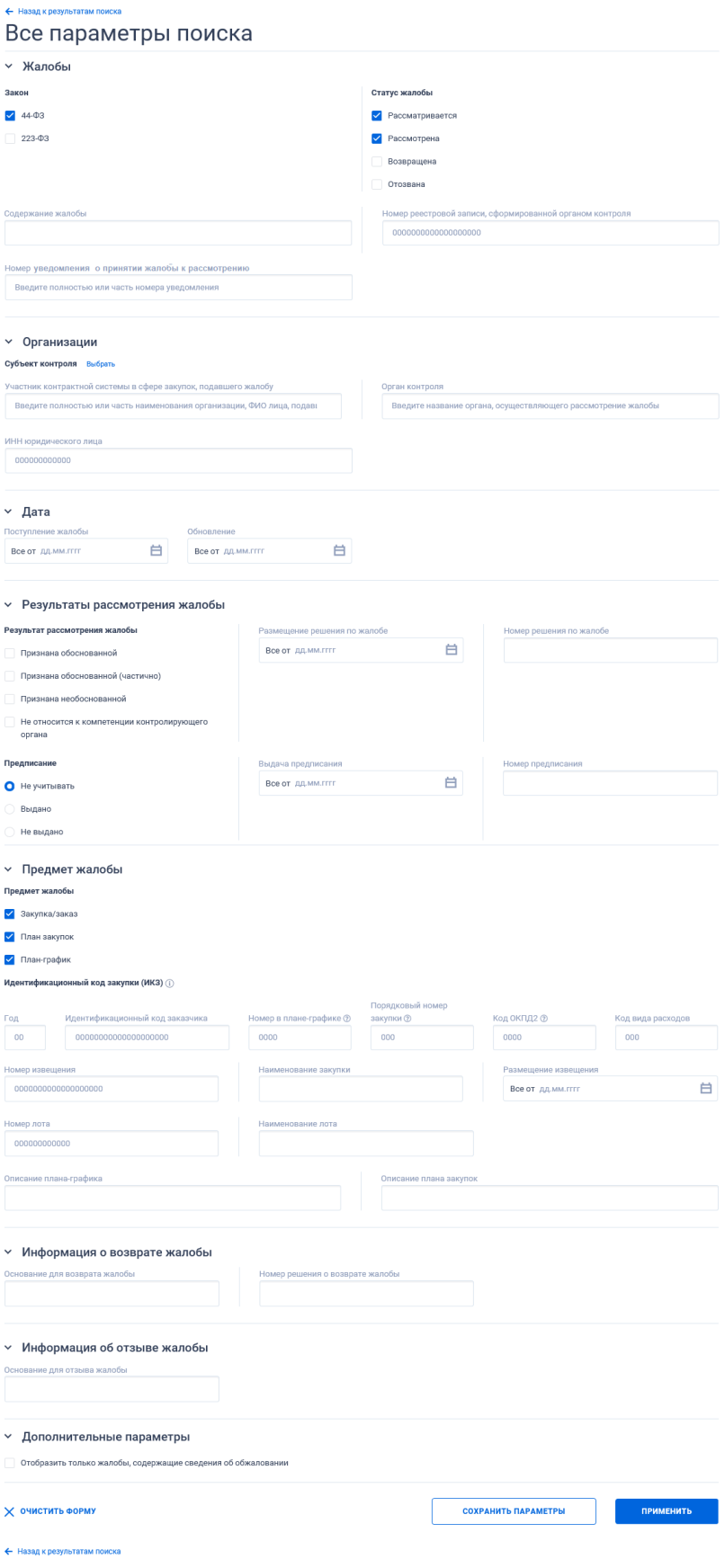
№ 44-ФЗ
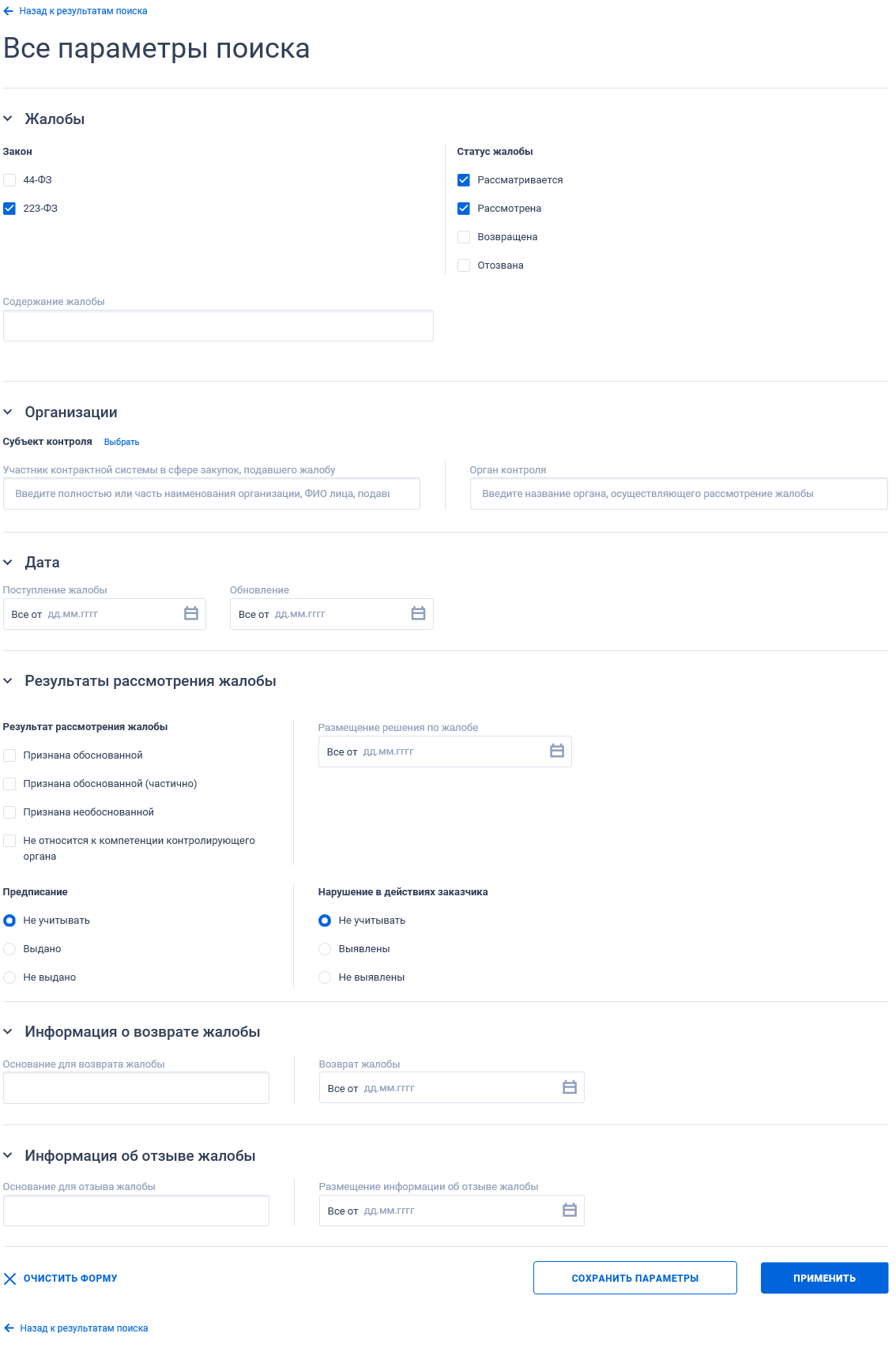
№ 223-ФЗ
По умолчанию на форме расширенного поиска блоки с параметрами поиска свернуты. Если в блоке до перехода к расширенному поиску хотя бы в одном параметре было установлено значение, то при открытии страницы с расширенными параметрами блок отображается в развернутом виде.
При нажатии на пиктограмму « » или область блока, раскрываются значения, пиктограмма меняется на « » (и наоборот). Для выбора ранее сохраненных настроек поиска в поле «Сохраненные параметры» нажмите на кнопку «Выбрать».
Заполните необходимые поля на странице расширенного поиска по Реестру «Жалобы» и нажмите на кнопку «Применить», расположенную в нижней части страницы.
Для сохранения поискового запроса нажмите на кнопку «Сохранить параметры».
Для сброса параметров расширенного поиска нажмите на кнопку «Очистить форму».
При нажатии на одну из гиперссылок « Назад к результатам поиска», которые расположены вверху и внизу формы расширенного поиска, осуществляется переход на форму быстрого поиска сведений.
3.13.2.2.4 Просмотр карточки жалобы
Отображение карточки жалобы на вкладке «Общая информация» представлено на следующем рисунке (Рисунок 501).
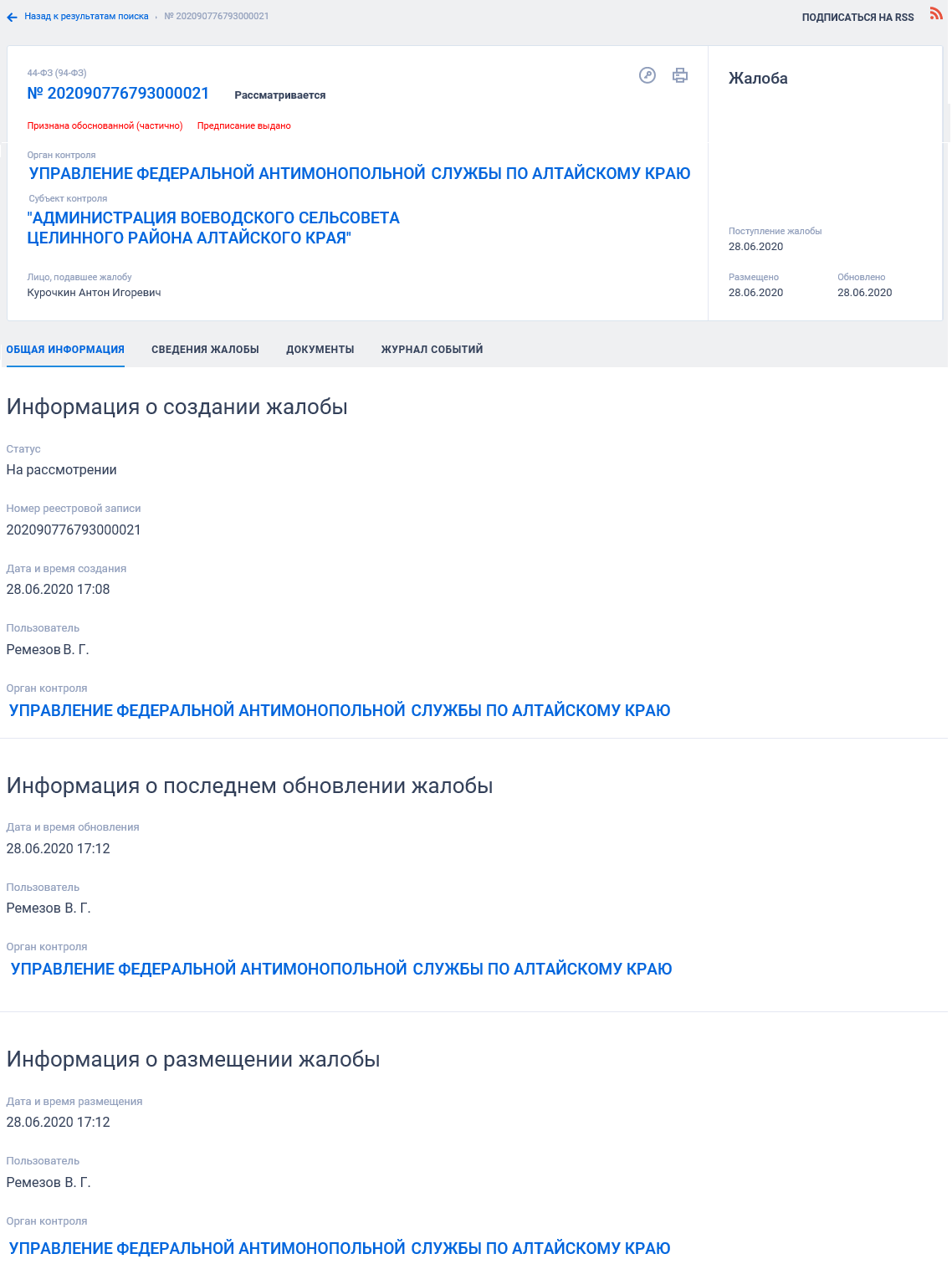
Отображение карточки жалобы на вкладке «Сведения жалобы» представлено на рисунках ниже (Рисунок 502, Рисунок 503, Рисунок 504).
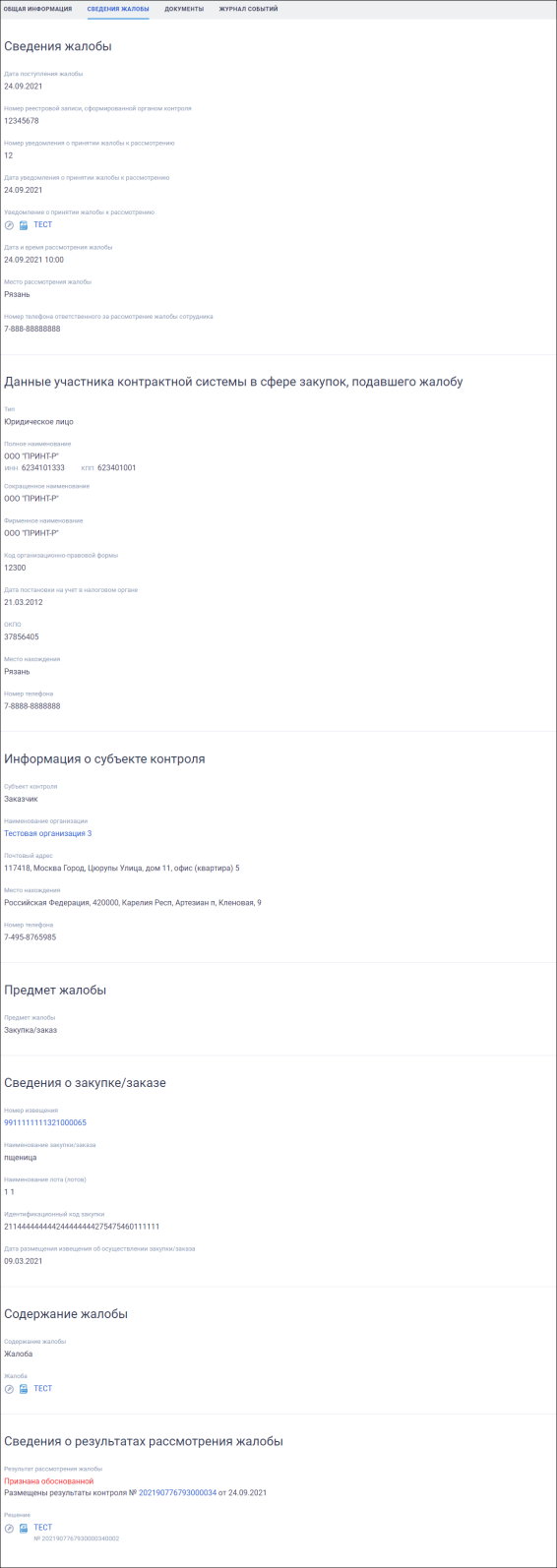
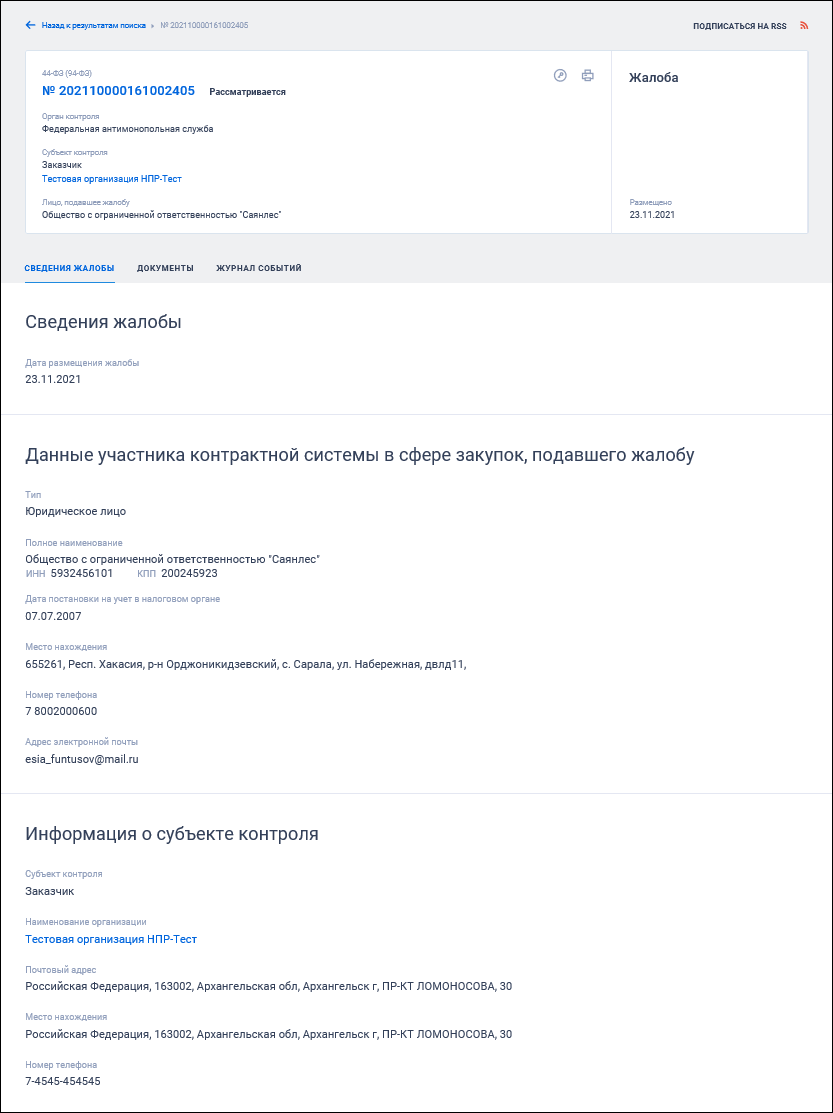
из ЛКП. Часть 1
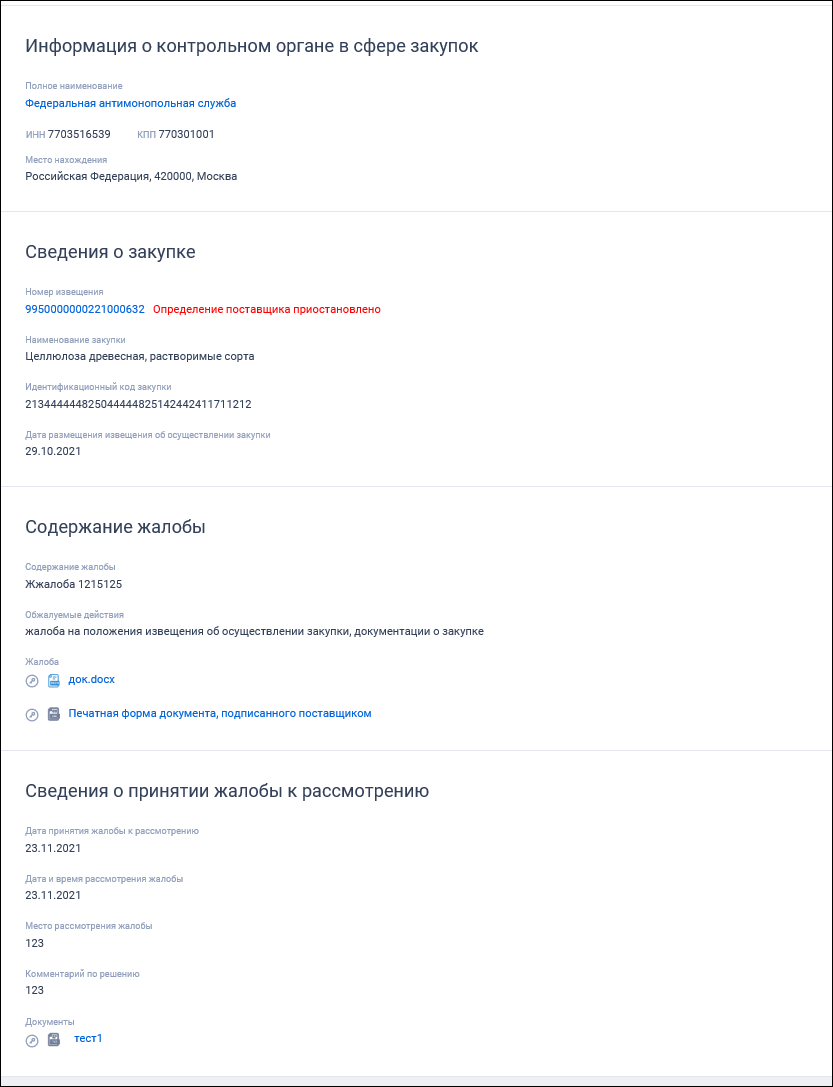
из ЛКП. Часть 2
Блок «Предмет жалобы» не отображается на вкладке «Сведения жалобы» для субъектов контроля «Оператор электронной площадки (отказ в аккредитации)» и «Оператор специализированной электронной площадки (отказ в аккредитации)».
Если жалоба была передана по подведомственности, то на вкладке «Сведения жалобы» дополнительно отображается блок «Сведения о передаче по подведомственности».
Если жалоба была передана по ведомственной принадлежности, то на вкладке «Сведения жалобы» дополнительно отображается блок «Сведения о передаче по ведомственной принадлежности».
Для карточки группы жалоб на вкладке «Сведения жалобы» отображается блок «Состав группы жалоб (единовременное размещение)».
Перейдите на вкладку «Документы» для просмотра сведений о документах жалобы (Рисунок 505).
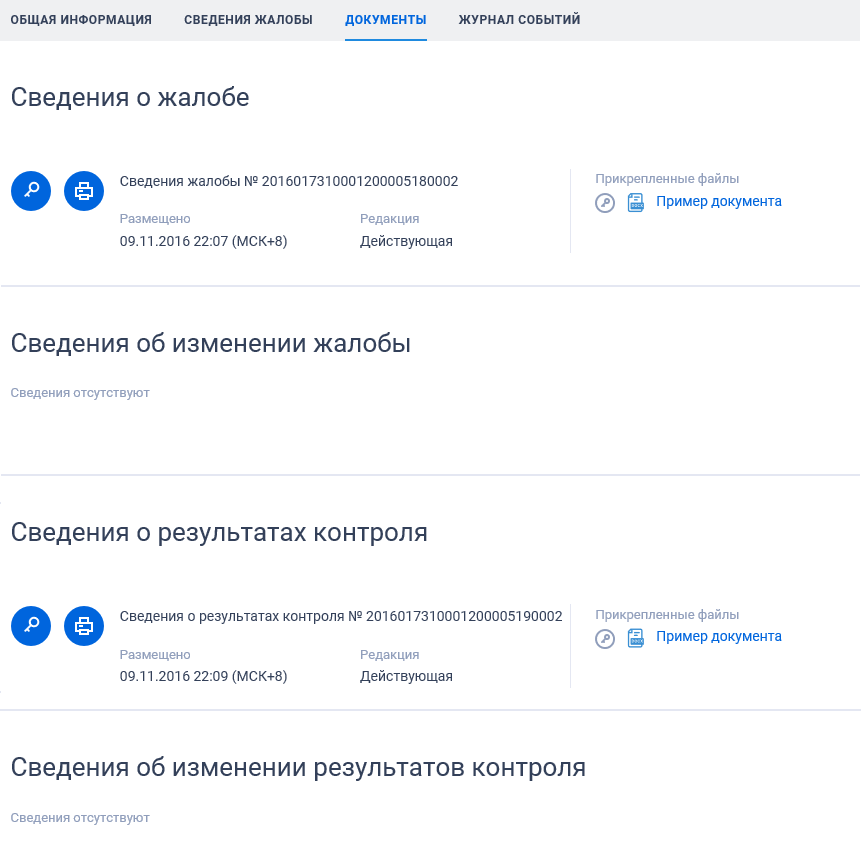
Для отображения документов недействующих редакций установите переключатель «Отображать недействующие редакции» « » (выключен) в
положение « » (включен). Реквизиты недействующих редакций при этом отображаются серым цветом. Переключатель «Отображать недействующие редакции» отображается при наличии документов с редакцией «Недействующая».
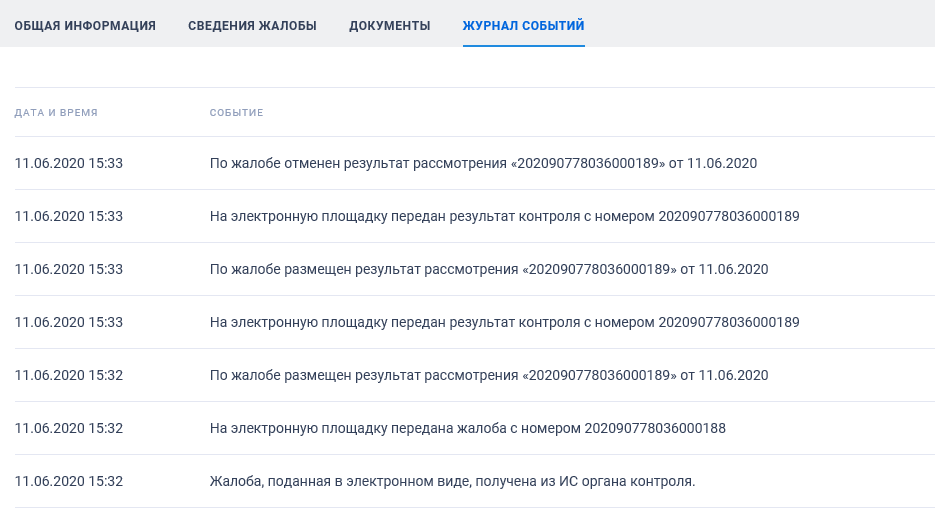
Вкладка «Журнал событий» карточки жалобы представлена на рисунке ниже (Рисунок 506).
3.13.2.3 Раздел «Плановые проверки»#
Раздел «Плановые проверки» предназначен для поиска и просмотра сведений о плановых проверках Официального сайта ЕИС.
Для перехода в раздел «Плановые проверки» необходимо нажать на пункт «Плановые проверки», расположенный в блоке «Реестр жалоб, плановых и внеплановых проверок, их результатов и выданных предписаний» блока «Контроль и аудит» карты Официального сайта ЕИС (Рисунок 469) или при нахождении в разделе «Реестр жалоб, плановых и внеплановых проверок, их результатов и выданных предписаний» нажмите на баннер «Реестр плановых проверок 44-ФЗ».
3.13.2.3.1 Просмотр сведений раздела «Плановые проверки»
Отображается страница «Реестр жалоб, плановых и внеплановых проверок, их результатов и выданных предписаний» на вкладке «Плановые проверки» (Рисунок 507).
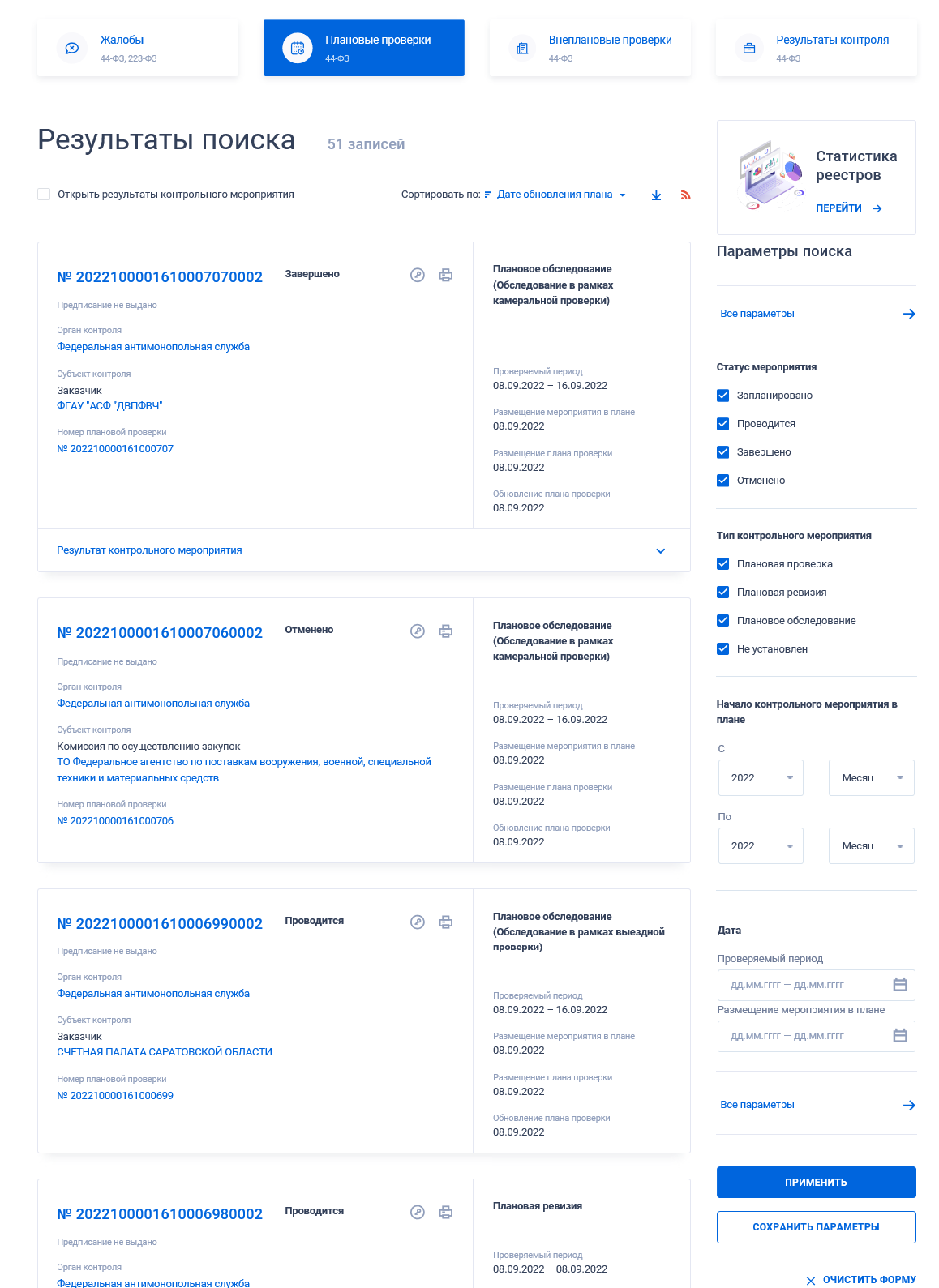
результатов и выданных предписаний» на вкладке «Плановые проверки»
На вкладке «Плановые проверки» информация о плановых проверках представлена в виде отдельных реестровых записей с краткими сведениями (Рисунок 508).
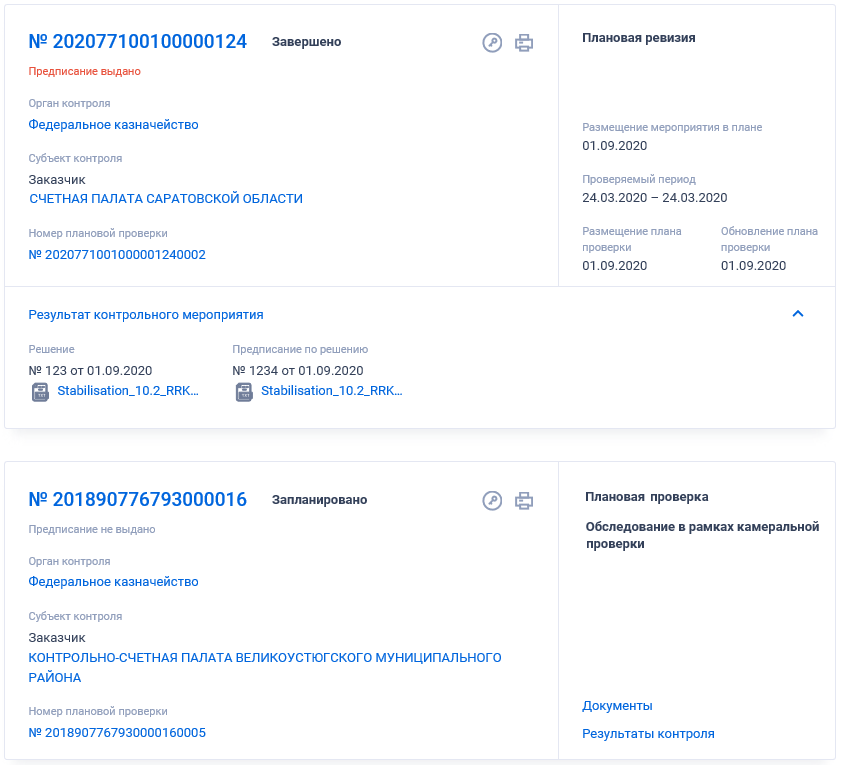
о плановой проверке
Записи о плановых проверках содержат следующие сведения:
− «Тип контрольного мероприятия» - отображается надпись, соответствующая позиции плана проверок (обследований, ревизий). Если тип контрольного мероприятия для плановой проверки не задан, то поле не отображается. Возможные значения:
• «Плановая проверка»; • «Плановое обследование»;
• «Плановая ревизия».
− «Вид проверки / обследования» – отображается:
• вид проверки для записей типа «Плановая проверка» в случае, если
для поля «Вид плановой проверки» задано значение. Возможны следующие значения:
− «Выездная проверка»; − «Камеральная проверка»; − «Встречная проверка в рамках выездной проверки»; − «Встречная проверка в рамках камеральной проверки».
• вид обследования для записей типа «Плановое обследование» в
случае, если для поля «Вид планового обследования» задано значение. Возможны следующие значения:
− «Обследование в рамках выездной проверки»; − «Обследование в рамках камеральной проверки»; − «Обследование в рамках ревизии».
− «Статус мероприятия» – отображается текущий статус мероприятия в виде
графического элемента, который может принимать значения:
• Запланировано - отображается, если текущий месяц меньше месяца
начала мероприятия; • Проводится - отображается, если текущий месяц больше или равен
месяцу начала мероприятия; • Завершено - отображается, если по текущему мероприятию была
внесена информация о результатах контроля (проведения мероприятия); • Отменено-отображается, если текущее мероприятие было отменено
до момента размещения результатов контроля.
− «Номер плановой проверки» – отображающаяся в формате «№ <Номер
реестровой записи (плана проверок)>», при нажатии на нее открывается форма просмотра сведений плана контрольных мероприятий на вкладке «Общая информация»;
− Пиктограмма для открытия печатной формы сведений о плане проверок «
»;
− Пиктограмма для просмотра информации об электронной подписи плана
проверок (обследований, ревизий) « »;
− «Субъект контроля» – отображается тип субъекта контроля и полное
наименование организации субъекта контроля в виде гиперссылки для просмотра полных сведений об организации. При нажатии на наименование субъекта контроля открывается карточка организации из справочника организаций, зарегистрированных в ЕИС по Закону № 44-ФЗ;
− «Номер мероприятия в плане» – отображается номер мероприятия и
сквозной номер проверки в рамках данного плана в виде гиперссылки, при нажатии на которую открывается карточка плана проверки на вкладке «Сведения плана контрольных мероприятий»;
− «Проверяемый период» – отображается промежуток дат или дата начала
«с» / окончания «по»;
− «Орган контроля» – отображается гиперссылка с наименованием органа,
осуществляющего контроль. При нажатии на гиперссылку открываются карточка организации;
− «Размещение плана проверки» – отображается дата размещения плана;
− «Обновление плана проверки» – отображается дата обновления плана;
− При наведении курсора на реестровую запись вместо атрибутов дат
отображаются гиперссылки для перехода к соответствующей информации о плановой проверке:
• «Документы» – при нажатии на гиперссылку открываются сведения
проверки на вкладке «Документы»; • «Результаты контроля» – гиперссылка отображается только для
мероприятий со статусом «Мероприятие завершено». При нажатии на гиперссылку открывается форма просмотра сведений о результатах контроля из Реестра результатов контроля по Закону № 44-ФЗ (№ 94-ФЗ).
− «Статус предписания» - отображается в виде графического элемента с
текстом. Возможные значения:
• Предписание выдано; • Предписание не выдано.
− Блок «Результат контрольного мероприятия» - отображается для записей в
статусе «Мероприятие завершено». При нажатии на блок или установке отметки параметра «Открыть результаты контрольного мероприятия» разворачивается информация о документах, приложенных к мероприятию.
3.13.2.3.2 Быстрый поиск по разделу «Плановые проверки»
Форма быстрого поиска по разделу «Плановые проверки» представлена на рисунке выше (Рисунок 507).
Для осуществления быстрого поиска в поисковую строку введите, в соответствии с подсказкой, полностью или частично номер реестровой записи, наименование субъекта контроля (жалобы) / органа контроля. Поиск введенного значения выполняется по следующим полям:
− номер реестровой записи (плановой проверки/планового обследования /
плановой ревизии);
− полное наименование организации (субъекта контроля) – осуществляется
поиск по организациям по Закону № 44-ФЗ (№ 94-ФЗ);
− сокращенное наименование организации (субъекта контроля) – осуществляется поиск по организациям по Закону № 44-ФЗ (№ 94-ФЗ);
− полное наименование организации (орган контроля) – осуществляется
поиск по организациям по Закону № 44-ФЗ (№ 94-ФЗ);
− сокращенное наименование организации (орган контроля) – осуществляется поиск по организациям по Закону № 44-ФЗ (№ 94-ФЗ). Введите необходимое значение в поисковую строку и нажмите на кнопку « ». При необходимости установите отметку «Искать точно, как в запросе».
Также на странице быстрого поиска по разделу «Плановые проверки» возможен выбор следующих параметров:
− «Статус мероприятия» - возможные значения:
• Запланировано; • Проводится; • Завершено; • Отменено.
− «Тип контрольного мероприятия» - список, допускающий множественный
выбор значений. В списке доступны значения:
• «Плановая проверка»; • «Плановое обследование»; • «Плановая ревизия»; • «Не установлен» - при выборе данного значения в результатах
поиска отображаются значения, в которых в поле «Тип контрольного мероприятия» не установлено значение.
− «Начало контрольного мероприятия в плане» - группа полей для выбора
периода, на который приходится начало контрольного мероприятия;
− Блок «Дата» - включает в себя поле «Размещение мероприятия в плане»
для ввода дат, функционирование которого осуществляется в соответствии с требованиями параметра поиска по периоду, описанными в пункте 3.16.3. Для перехода на форму расширенного поиска нажмите на одну из гиперссылок «Все параметры», расположенные над и под блоком «Параметры поиска».
Для сохранения поискового запроса нажмите на кнопку «Сохранить параметры».
Если у пользователя количество сохраненных настроек равно 10, то Система отображает предупреждающее сообщение: «Возможно сохранение не более 10 настроек быстрого поиска. Для сохранения новой настройки удалите одну из текущих настроек поиска».
Если в выпадающем списке с настройками поиска выбрана сохраненная ранее настройка, то отображается кнопка «Изменить параметры», при нажатии на которую Система обновляет параметры поиска и их значения для выбранной настройки, и обновляет результаты поиска.
При необходимости сброса всех выбранных параметров поиска нажмите на кнопку «Очистить форму».
3.13.2.3.3 Расширенный поиск по разделу «Плановые проверки»
При нажатии на одну из гиперссылок «Все параметры», расположенных над и под блоком «Параметры поиска» формы быстрого поиска, отображается страница расширенного поиска по разделу «Плановые проверки» (Рисунок 509).
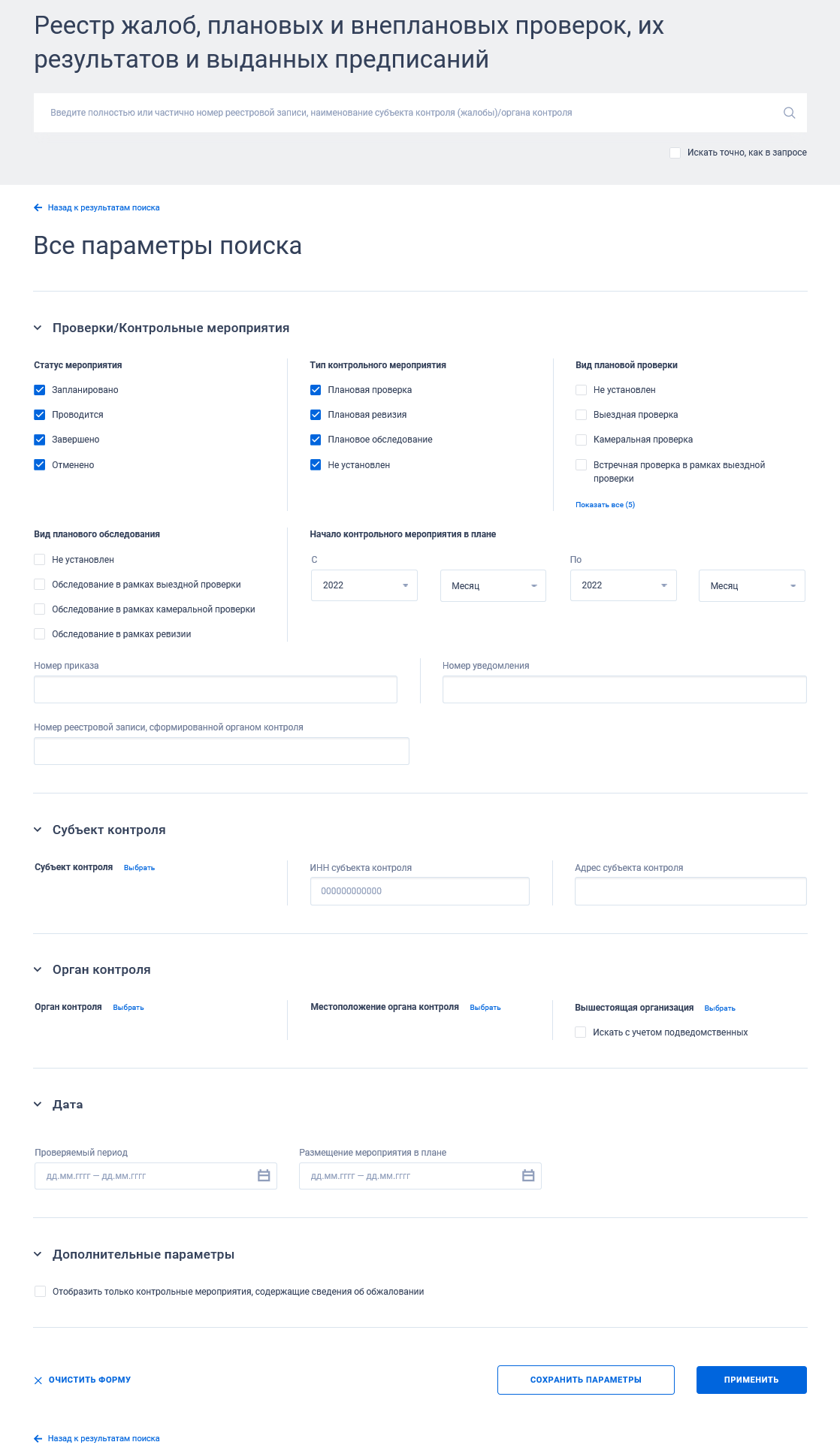
По умолчанию на форме расширенного поиска блоки с параметрами поиска свернуты. Если в блоке до перехода к расширенному поиску хотя бы в одном параметре было установлено значение, то при открытии страницы с расширенными параметрами блок отображается в развернутом виде.
При нажатии на пиктограмму « » или область блока, раскрываются значения, пиктограмма меняется на « » (и наоборот). Заполните необходимые поля на странице расширенного поиска по разделу «Плановые проверки» и нажмите на кнопку «Применить», расположенную в нижней части страницы.
Для сохранения поискового запроса нажмите на кнопку «Сохранить параметры».
Для сброса параметров расширенного поиска нажмите на кнопку «Очистить форму».
При нажатии на одну из гиперссылок « Назад к результатам поиска», которые расположены вверху и внизу формы расширенного поиска, осуществляется переход в быстрый поиск сведений.
3.13.2.3.4 Просмотр карточки плановых проверок
Для просмотра карточки плановой проверки нажмите на гиперссылку с ее номером или на гиперссылку «Сведения».
Отображается страница с карточкой плановой проверки на вкладке «Общая информация» (Рисунок 510).
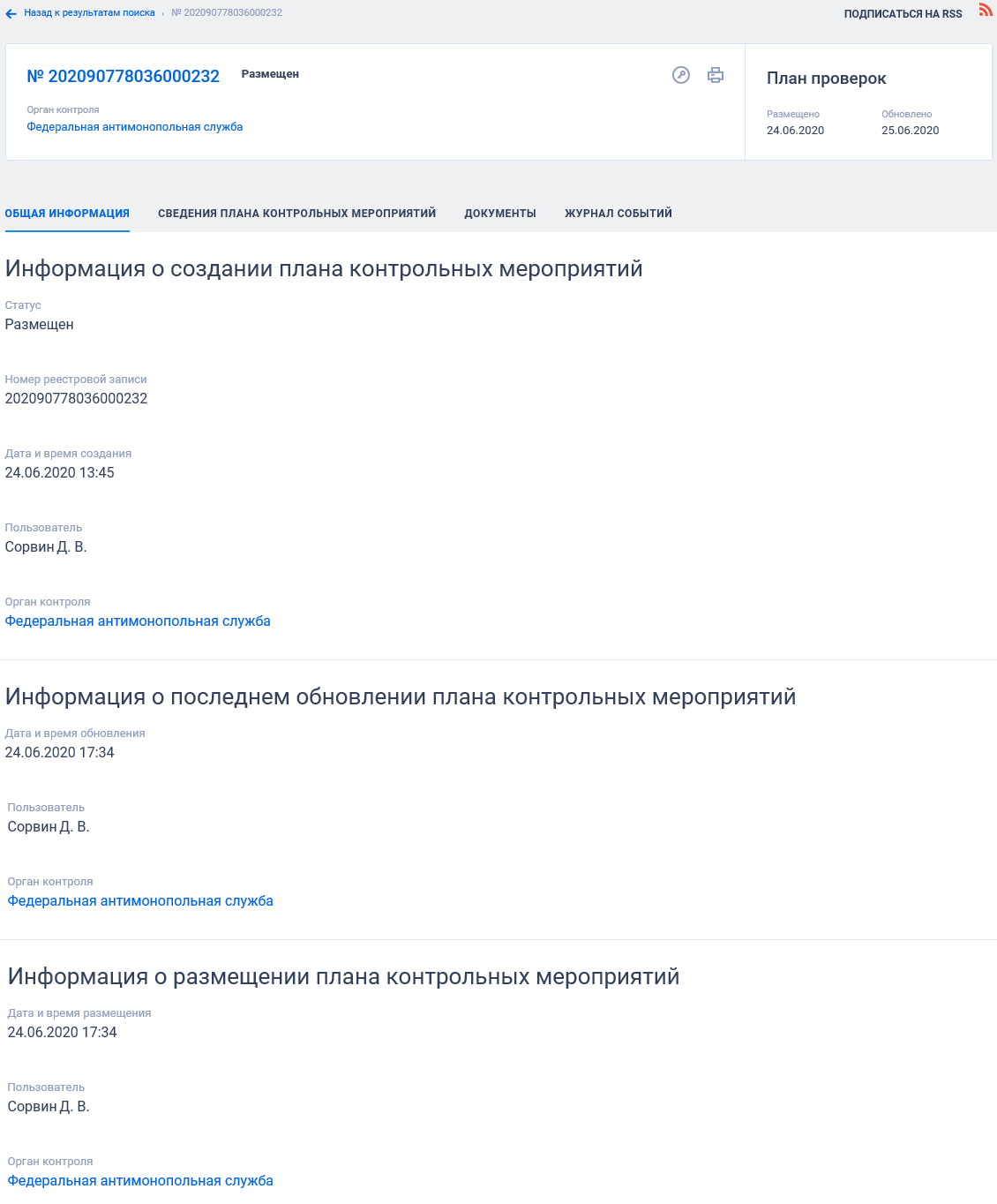
Для просмотра информации на других вкладках нажмите на заголовок необходимой вкладки.
Перейдите на вкладку «Сведения плана контрольных мероприятий» (Рисунок 511).
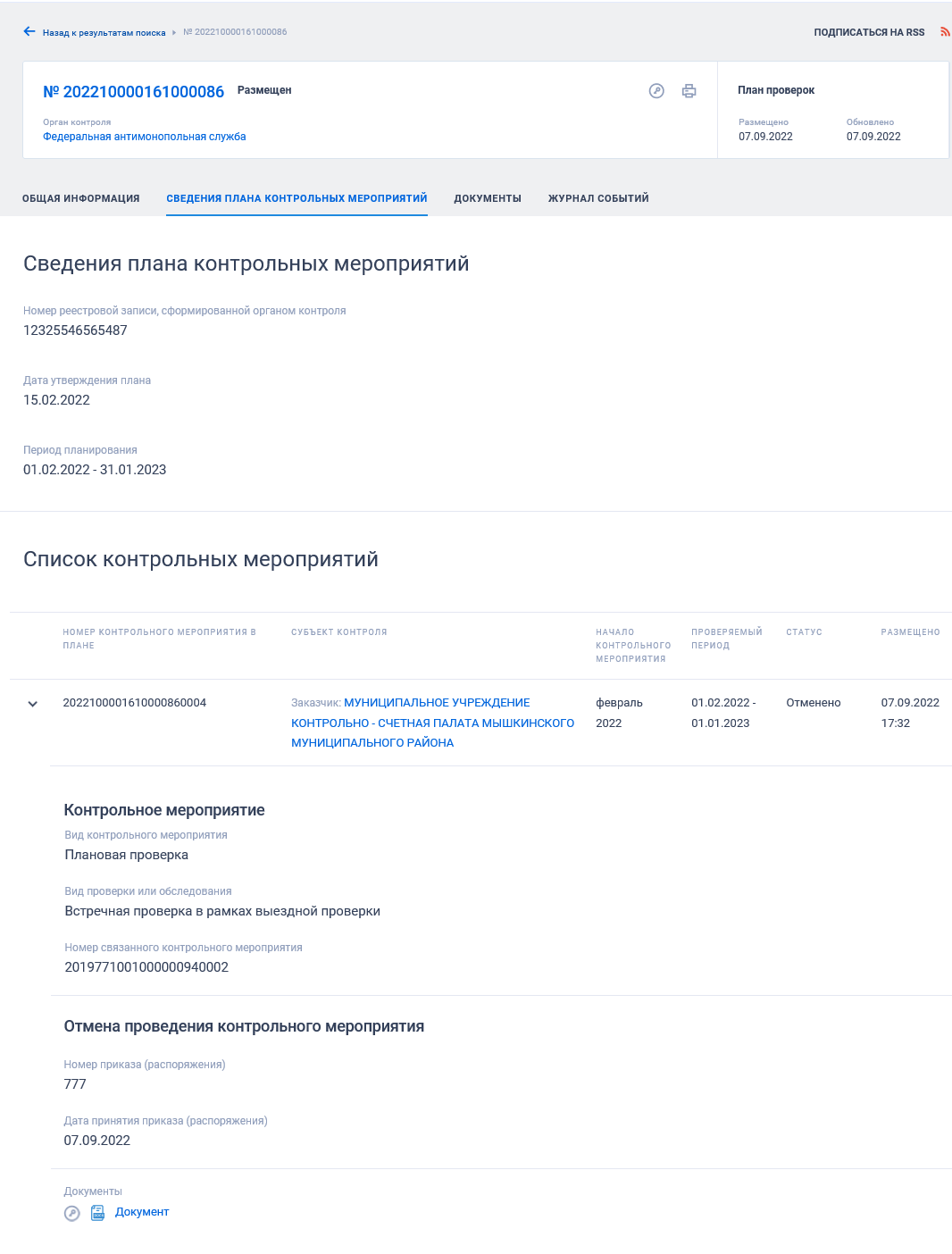
плана контрольных мероприятий
Если субъект контроля был введен по кнопке «Выбрать из реестра», то наименование субъекта контроля отображается в виде гиперссылки, при нажатии на которую открывается окно просмотра сведений субъекта контроля (Рисунок 512).
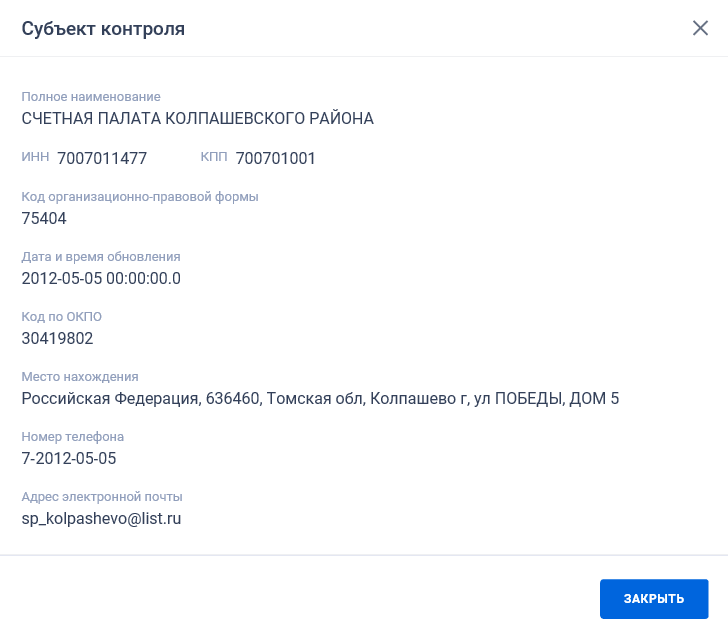
Вкладка «Документы» карточки плановой проверки представлена на рисунке ниже (Рисунок 513).
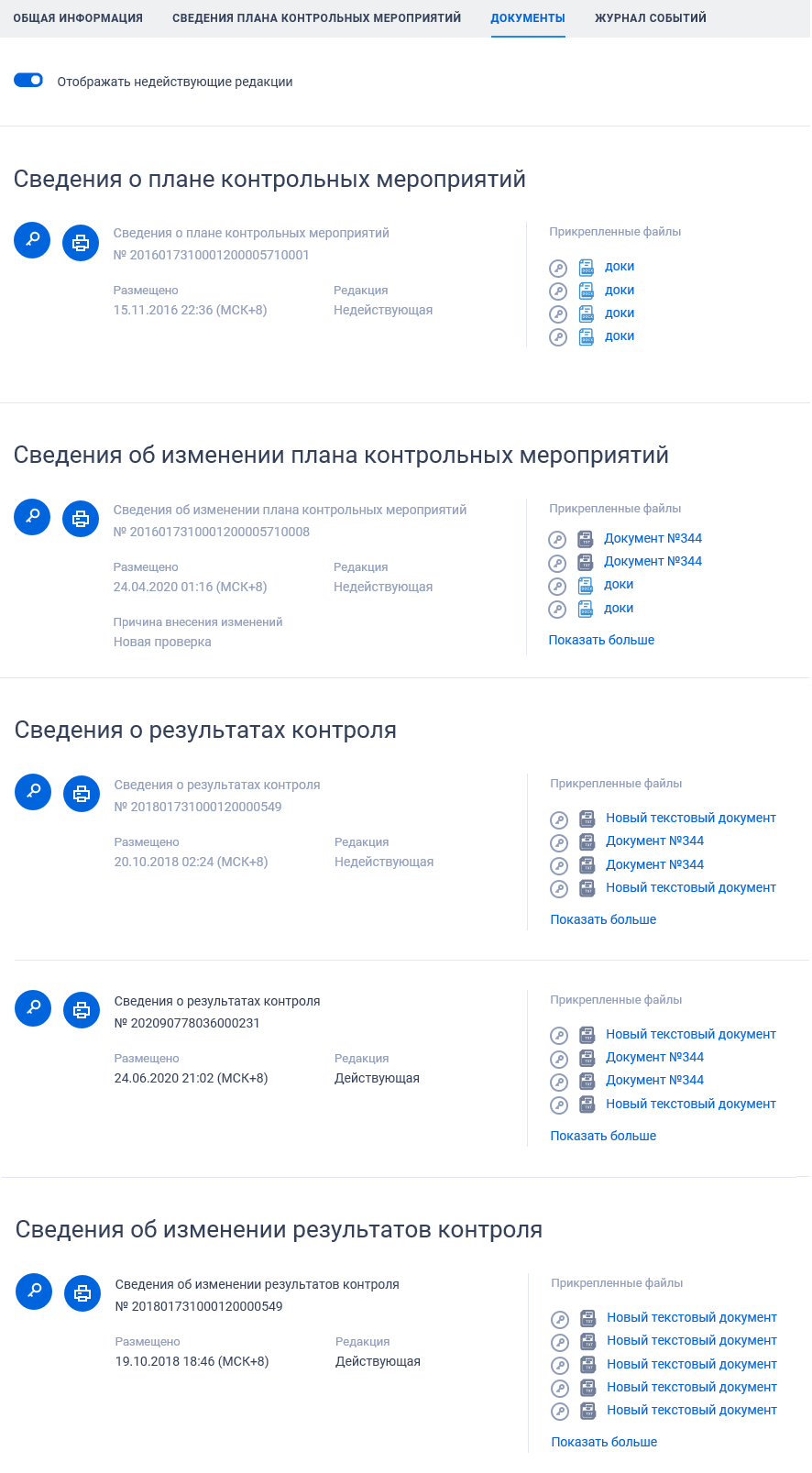
Для отображения документов недействующих редакций установите переключатель «Отображать недействующие редакции» « » (выключен) в положение « » (включен). Реквизиты недействующих редакций при этом отображаются серым цветом. Переключатель «Отображать недействующие редакции» отображается при наличии документов с редакцией «Недействующая».
Вкладка «Журнал событий» представлена на рисунке ниже (Рисунок 514).
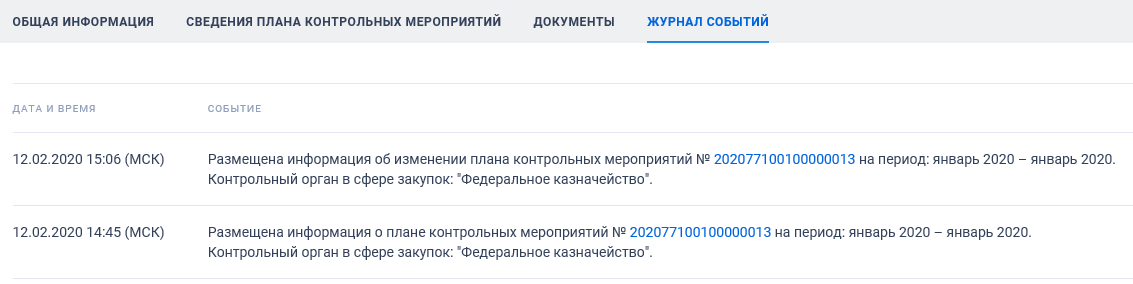
мероприятий
3.13.2.4 Раздел «Внеплановые проверки»#
Раздел «Внеплановые проверки» предназначен для поиска и просмотра сведений о внеплановых проверках, размещаемых на Официальном сайте ЕИС.
Для перехода на страницу «Внеплановые проверки» нажмите на пункт «Внеплановые проверки», в разделе «Реестр жалоб, плановых и внеплановых проверок, их результатов и выданных предписаний» блока «Контроль и аудит» карты Официального сайта ЕИС (Рисунок 469) или при нахождении в разделе «Реестр жалоб, плановых и внеплановых проверок, их результатов и выданных предписаний» нажмите на баннер «Реестр внеплановых проверок 44-ФЗ».
Отображается страница «Реестр жалоб, плановых и внеплановых проверок, их результатов и выданных предписаний, представлений» на вкладке «Внеплановые проверки» (Рисунок 515).
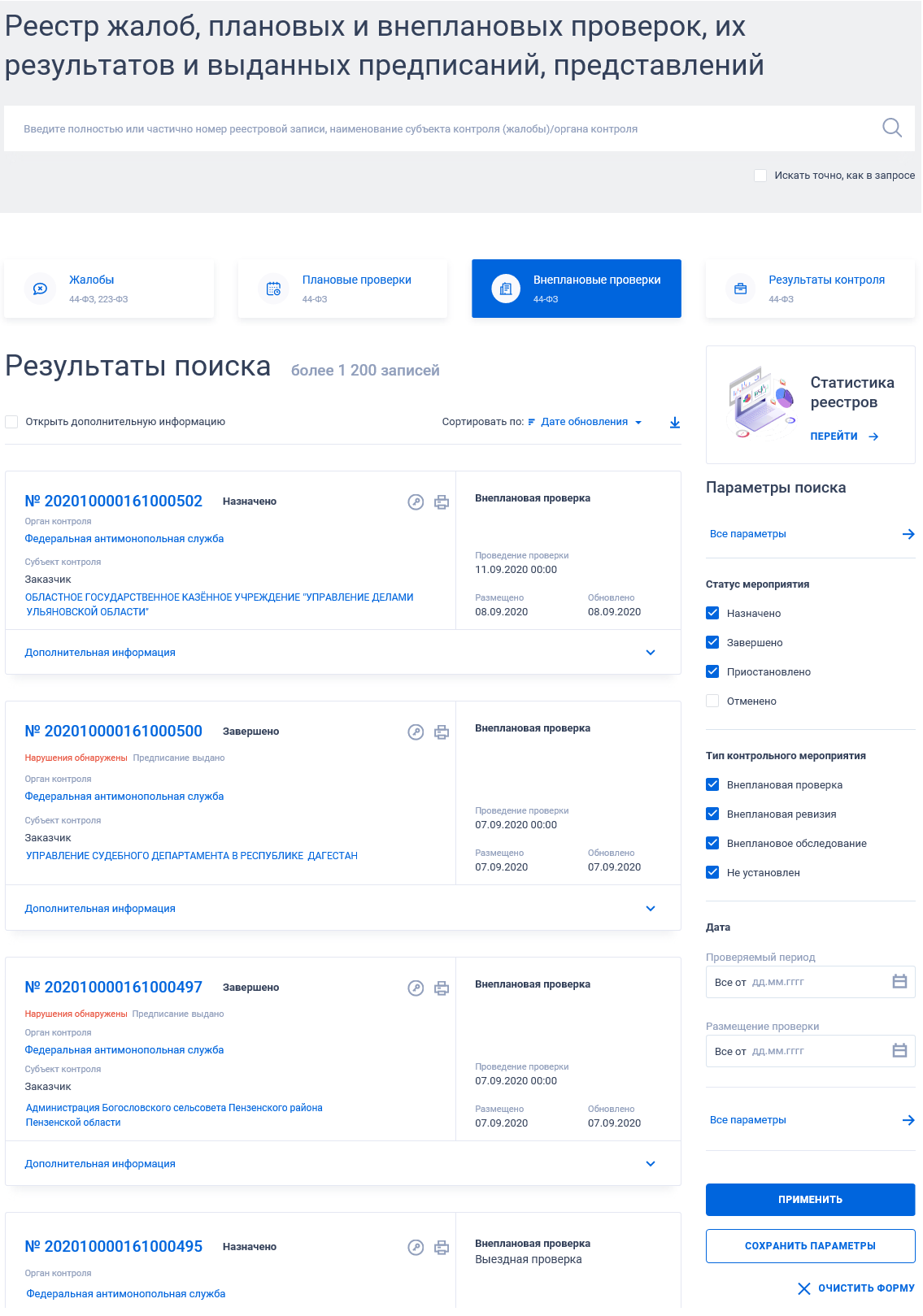
результатов и выданных предписаний, представлений» на вкладке
«Внеплановые проверки»
При выборе параметра «Открыть дополнительную информацию» в реестровых записях на вкладке «Жалобы» блок «Дополнительная информация» отображается в развернутом виде.
Для сортировки результатов поиска нажмите на пиктограмму « » в поле «Сортировать по», при этом для выбора раскрывается список способов сортировки (Рисунок 516).
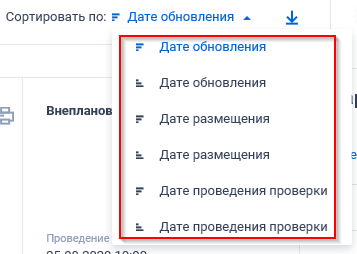
состоянии
Для подписки на события раздела внеплановых проверок следует нажать на пиктограмму « », подробнее пункт 3.16.2. Для выгрузки результатов поиска в файл следует нажать на пиктограмму « ». Отображается форма настройки выгружаемых реквизитов (п. 3.16.1).
3.13.2.4.1 Просмотр сведений раздела внеплановых проверок
Раздел «Внеплановые проверки» содержит информацию о внеплановых проверках в виде отдельных записей с краткими сведениями (Рисунок 517).
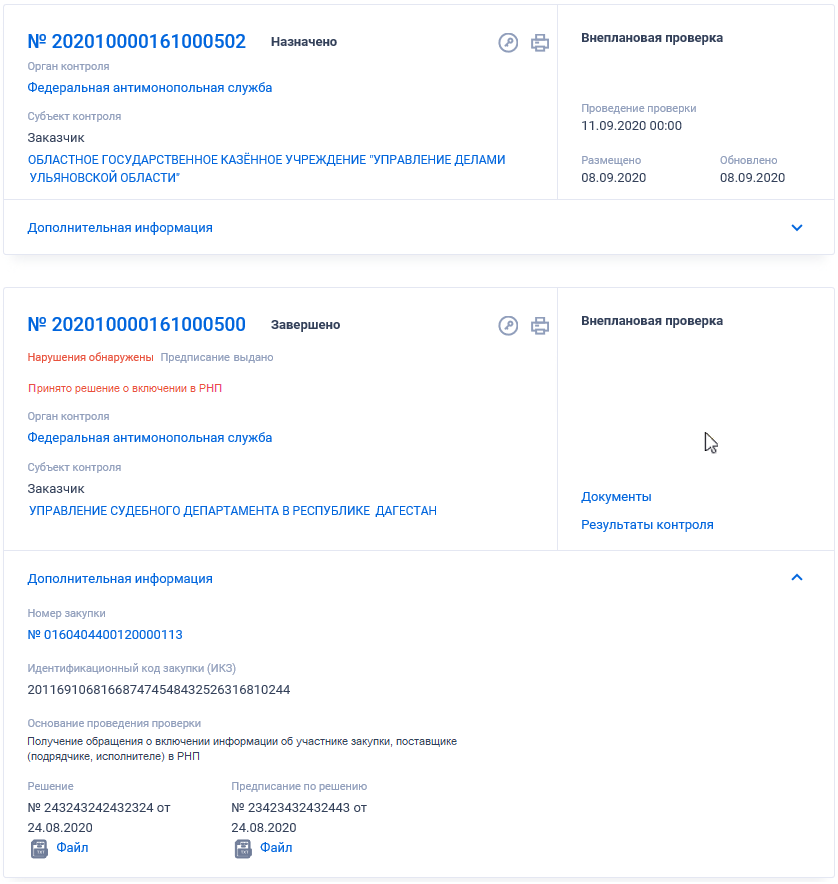
проверок
Записи о внеплановых проверках содержат следующие сведения:
− Реестровый номер – отображается в виде гиперссылки в формате:
«№ <Номер реестровой записи>». При нажатии на гиперссылку открывается карточка внеплановой проверки (обследования, ревизии) на вкладке «Сведения контрольного мероприятия» или «Сведения проверки»;
− Статус мероприятия – отображается текущий статус проверки, если по
текущему мероприятию не была внесена информация о результатах контроля. Возможные значения:
• «Назначено» – статус отображается, если по текущей проверке не
была внесена информация о результатах контроля; • «Завершено» – статус отображается, если по текущей проверке
была внесена информация о результатах контроля; • «Приостановлено» – статус отображается, если текущая проверка
была приостановлена; • «Отменено» – статус отображается, если текущая проверка была
отменена.
− Результат проведения проверки – возможные значения:
• «Нарушения обнаружены»; • «Нарушения не обнаружены»; • Атрибут отображается, если статус мероприятия «Завершено».
− Статус предписания - отображается одно из значений:
• «Предписание выдано»; • «Предписание не выдано».
− Для ОВК с основанием проведения проверки «Контроль за исполнением
предписаний / представлений» значения:
• «Предписание / представление выдано»; • «Предписание / представление не выдано».
− Тип контрольного мероприятия – отображается тип контрольного
мероприятия, если в поле «Тип контрольного мероприятия» задано значение;
− Вид проверки / обследования – отображается:
• Вид проверки для записей типа «Внеплановая проверка» в случае,
если для поля «Вид внеплановой проверки» задано значение. Возможны следующие значения:
− «Выездная проверка»; − «Камеральная проверка»; − «Встречная проверка в рамках выездной проверки»; − «Встречная проверка в рамках камеральной проверки».
• Вид обследования для записей типа «Внеплановое обследование» в
случае, если для поля «Вид внепланового обследования» задано значение. Возможны следующие значения:
− Обследование в рамках выездной проверки; − Обследование в рамках камеральной проверки; − Обследование в рамках ревизии;
Отображается при наличии информации.
− Информация о включении участника закупки, поставщика (подрядчика,
исполнителя) в РНП - отображается, если для проверки установлено основание «Получение обращения о включении информации об участнике закупки, поставщике (подрядчике, исполнителе) в РНП». Выводится одно из установленных значений:
• «Принято решение о включении в РНП»; • «Принято решение об отказе во включении в РНП».
− Информация, отображаемая в случае наличия заблокированных закупок:
• Для записей в статусе «назначено», в случае наличия хотя бы одной
заблокированной закупки, должен отображаться текст красным цветом в формате: «Проверка проведена. Выдано предписание»; • Для записей в статусе «завершено» (во всех случаях наличия
нарушений), в случае наличия хотя бы одной заблокированной закупки, должен отображаться текст красным цветом в формате: «Присутствуют закупки, по которым невозможно заключение контракта».
− «Орган контроля» – отображается гиперссылка с наименованием органа,
осуществляющего проверку. При нажатии на гиперссылку открывается карточка организации;
− «Субъект контроля» – отображается тип субъекта проверки и полное
наименование организации субъекта проверки в виде гиперссылки для просмотра полных сведений об организации. При нажатии на гиперссылку открывается карточка организации, зарегистрированной в ЕИС по Закону № 44-ФЗ;
− По умолчанию выводится не более 2-х субъектов. Если количество
превышает, то отображается ссылка «Посмотреть все (<общее количество субъектов контроля проверки>)», при нажатии на которую осуществляется открытие карточки на вкладке «Сведения контрольного мероприятия» или «Сведения проверки»;
− «Номер связанного мероприятия» - гиперссылка, отображается для
контрольных мероприятий с типом «Внеплановая проверка», «Внеплановое обследование», для которых установлена связь с другим мероприятием. Поле отображается в формате «Связанное мероприятие: № <Номер связанного мероприятия>». При нажатии на гиперссылку открываются сведения соответствующего мероприятия на вкладке «Сведения контрольного мероприятия»;
− Пиктограмма для открытия печатной формы сведений « ». Отображается только при наличии печатной формы для соответствующей реестровой записи;
− Пиктограмма для просмотра информации об электронной подписи « » - отображается только при наличии печатной формы для соответствующей реестровой записи;
− «Проведение проверки» – отображается дата и время проведения
проверки. Поле отображается, если для него задано значение;
− «Размещено» – отображается дата размещения сведений по местному
времени организации, разместившей мероприятие;
− «Обновлено» – отображается дата обновления сведений по местному
времени организации, разместившей мероприятие;
− При наведении курсора на реестровую запись внеплановой проверки
вместо атрибутов дат отображаются гиперссылки для перехода к связанной информации:
• «Документы» - при нажатии на гиперссылку открываются сведения
мероприятия на вкладке «Документы»; • «Результаты контроля» - при нажатии на гиперссылку открываются
сведения о результатах контроля из Реестра результатов контроля по Закону № 44-ФЗ (№ 94-ФЗ). Отображается только для мероприятий со статусом «Завершено».
− «Дополнительная информация» - при нажатии на блок или при установке
отметки параметра «Открыть дополнительную информацию» раскрываются сведения внеплановой проверки:
• «Номер закупки» - отображается, если в поле «Объект контроля»
установлено значение «Закупка». Поле отображается в виде гиперссылки на сведения о заказе по Закону № 94-ФЗ или о закупке по Закону № 44-ФЗ в формате «Закупка / заказ: № <Номер закупки>». Если у мероприятия указано несколько извещений, то номера данных извещений выводятся друг за другом через запятую. При нажатии на гиперссылку открываются сведения соответствующего заказа / закупки на вкладке «Общая информация». Если у мероприятия установлен признак «Закупка у единственного поставщика (подрядчика, исполнителя) без размещения извещения», номер извещения не отображается, вместо него отображается текст «Закупка: Закупка у единственного поставщика без размещения извещения». Если для мероприятия не указано ни одного номера извещения и признак «Закупка у единственного поставщика (подрядчика, исполнителя) без размещения извещения» не установлен, то данное поле не отображается; • «Идентификационный код закупки (ИКЗ)» – отображается
идентификационный код закупки, или перечень идентификационных кодов закупки. Поле отображается при наличии информации; • «Основание проведения проверки» - возможные значения:
− Поступление информации о нарушении законодательства; − Контроль за исполнением предписаний / представлений; − Жалоба; − Получение обращения о согласовании заключения контракта с
единственным поставщиком (подрядчиком, исполнителем); − Получение обращения о включении информации об участнике
закупки, поставщике (подрядчике, исполнителе) в РНП; − Иное.
• «Документы проверки».
3.13.2.4.2 Быстрый поиск по Разделу внеплановых проверок
Форма быстрого поиска по разделу внеплановых проверок представлена на рисунке выше (Рисунок 515).
Для осуществления быстрого поиска в поисковую строку введите, в соответствии с подсказкой, полностью или частично номер реестровой записи, наименование субъекта контроля (жалобы) / органа контроля. Поиск введенного значения выполняется по следующим полям:
− Номер реестровой записи (проверки / обследования / ревизии);
− Полное наименование организации (субъекта контроля) – осуществляется
поиск по организациям по Закону № 44-ФЗ (№ 94-ФЗ);
− Полное наименование органа контроля;
− Идентификационный код закупки (ИКЗ);
− Наименование предмета мероприятия.
Введите необходимое значение в поисковую строку и нажмите на кнопку « ». При необходимости установите отметку «Искать точно, как в запросе».
Также на странице быстрого поиска по разделу «Плановые проверки» возможен выбор следующих параметров:
− «Статус мероприятия» - возможные значения:
• Назначено; • Завершено; • Приостановлено; • Отменено.
− «Тип контрольного мероприятия» - список, допускающий множественный
выбор значений. В списке доступны значения:
• «Внеплановая проверка»; • «Внеплановое обследование»; • «Внеплановая ревизия»; • «Не установлен» - при выборе данного значения в результатах
поиска отображаются значения, в которых в поле «Тип контрольного мероприятия» не установлено значение.
− Блок «Дата» - включает в себя поля «Проверяемый период» и «Размещение
проверки» для ввода дат, функционирование которых осуществляется в соответствии с требованиями параметра поиска по периоду, описанными в пункте 3.16.3. Для перехода на форму расширенного поиска нажмите на одну из гиперссылок «Все параметры», расположенные над и под блоком «Параметры поиска».
Для сохранения поискового запроса нажмите на кнопку «Сохранить параметры».
Если у пользователя количество сохраненных настроек равно 10, то Система отображает предупреждающее сообщение: «Возможно сохранение не более 10 настроек быстрого поиска. Для сохранения новой настройки удалите одну из текущих настроек поиска».
Если в выпадающем списке с настройками поиска выбрана сохраненная ранее настройка, то отображается кнопка «Изменить параметры», при нажатии на которую Система обновляет параметры поиска и их значения для выбранной настройки, и обновляет результаты поиска.
При необходимости сброса всех выбранных параметров поиска нажмите на кнопку «Очистить форму».
3.13.2.4.3 Расширенный поиск по Разделу внеплановых проверок
При нажатии на одну из гиперссылок «Все параметры», расположенных над и под блоком «Параметры поиска» формы быстрого поиска, отображается страница расширенного поиска по Разделу внеплановых проверок (Рисунок 518).
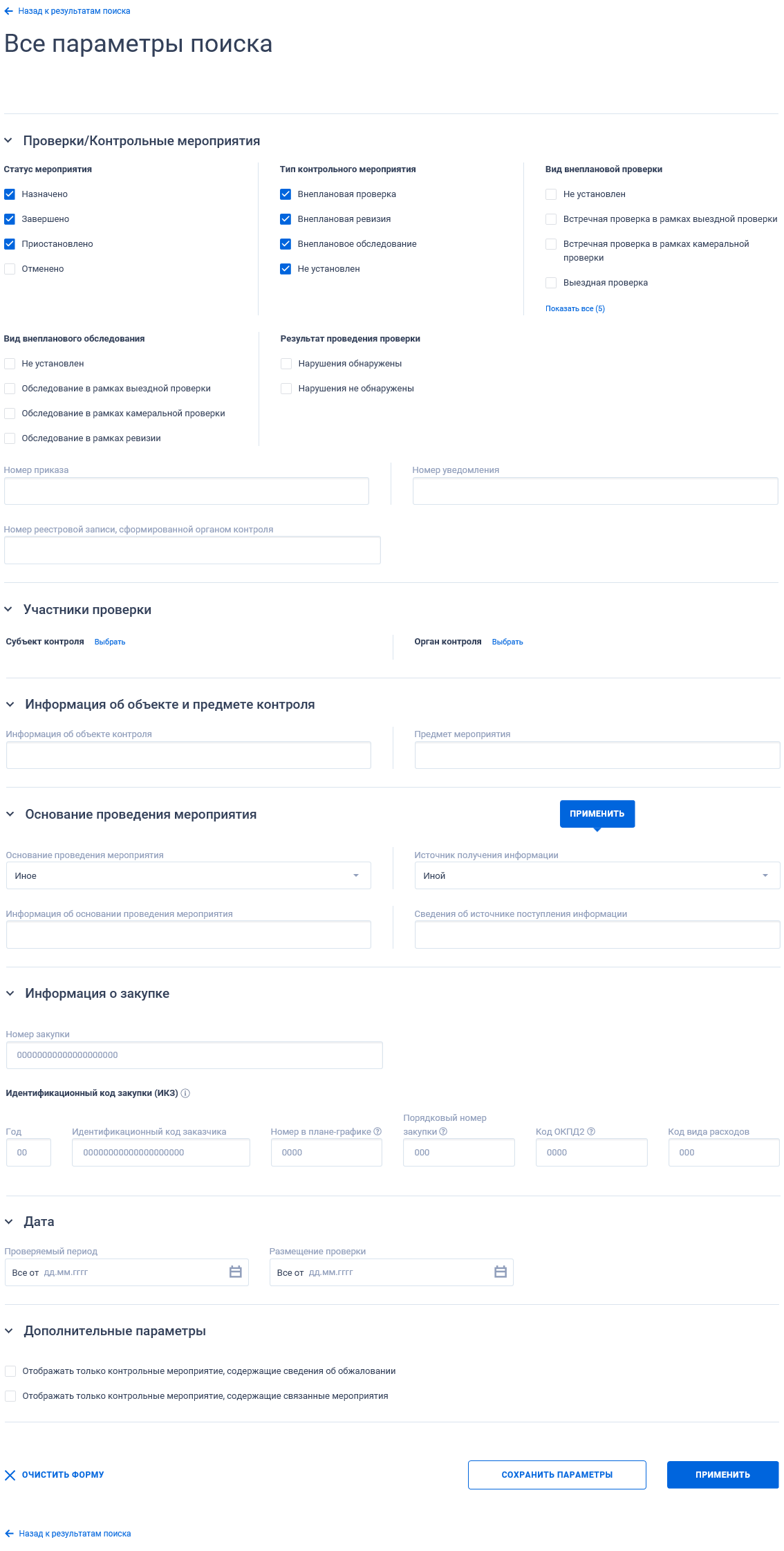
По умолчанию на форме расширенного поиска блоки с параметрами поиска свернуты. Если в блоке до перехода к расширенному поиску хотя бы в
одном параметре было установлено значение, то при открытии страницы с расширенными параметрами блок отображается в развернутом виде.
При нажатии на пиктограмму « » или область блока, раскрываются значения, пиктограмма меняется на « » (и наоборот). Заполните необходимые поля на странице расширенного поиска по разделу «Внеплановые проверки» и нажмите на кнопку «Применить», расположенную в нижней части страницы.
Для сохранения поискового запроса нажмите на кнопку «Сохранить параметры».
Для сброса параметров расширенного поиска нажмите на кнопку «Очистить форму».
При нажатии на одну из гиперссылок « Назад к результатам поиска», которые расположены вверху и внизу формы расширенного поиска, осуществляется переход в быстрый поиск сведений.
3.13.2.4.4 Просмотр карточки внеплановой проверки
Для просмотра карточки внеплановой проверки нажмите на гиперссылку с ее номером. Отображается страница с карточкой внеплановой проверки на вкладке «Сведения контрольного мероприятия» или «Сведения проверки». Пример отображения карточки внеплановой проверки по Закону № 44-ФЗ (№ 94-ФЗ), формируемой органом контроля в сфере закупок представлен на рисунках ниже (Рисунок 519 - Рисунок 523).
Для контрольных мероприятий с типом «Внеплановая проверка», «Внеплановое обследование», для которых установлена связь с другим мероприятием, в правом блоке реестровой записи карточки отображается гиперссылка связанного мероприятия. При нажатии на гиперссылку открываются сведения соответствующего мероприятия на вкладке «Общая информация».
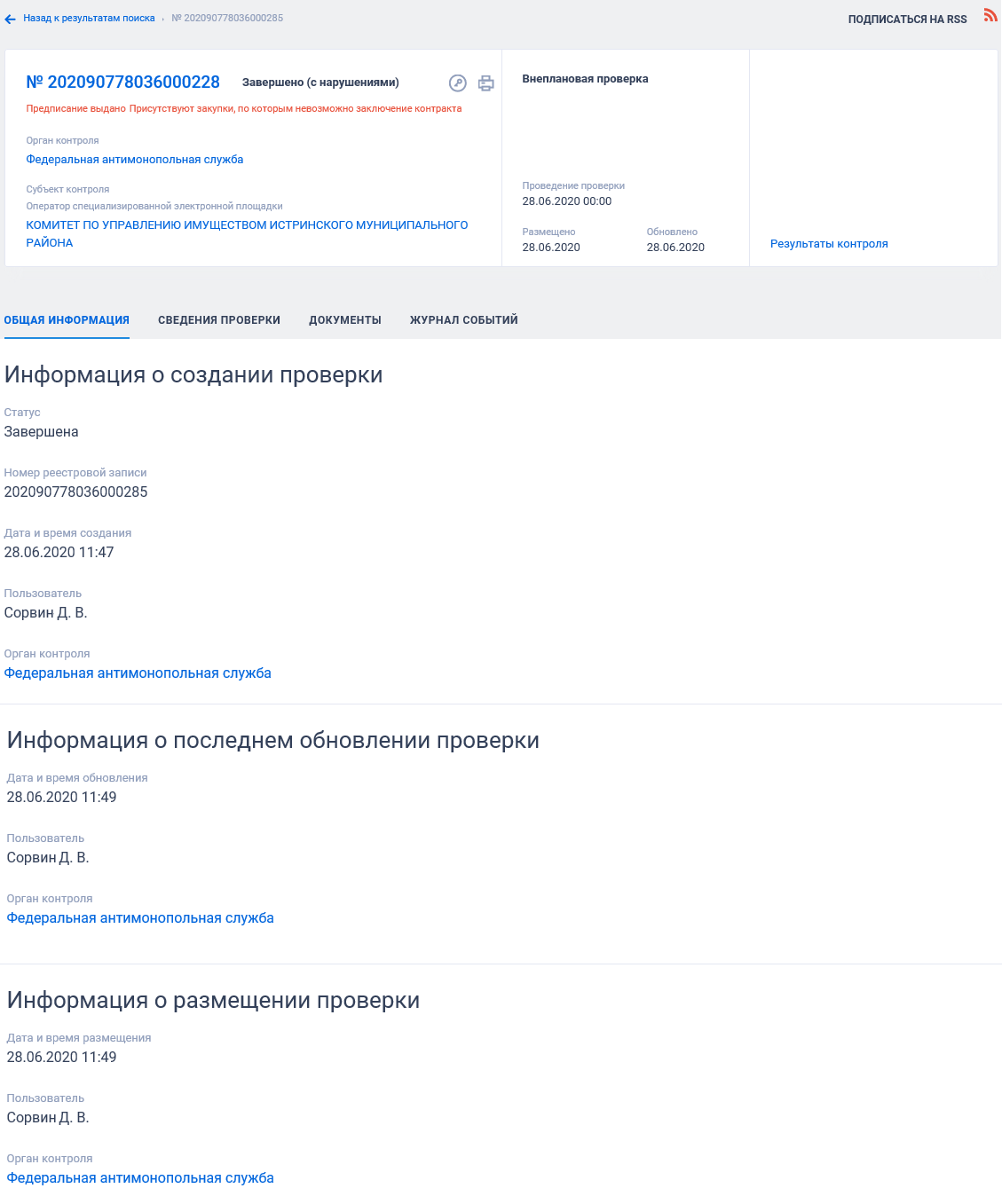
Для просмотра информации на других вкладках нажмите на заголовок необходимой вкладки.
Вкладка «Сведения контрольного мероприятия» представлена на рисунке ниже (Рисунок 520, Рисунок 521).
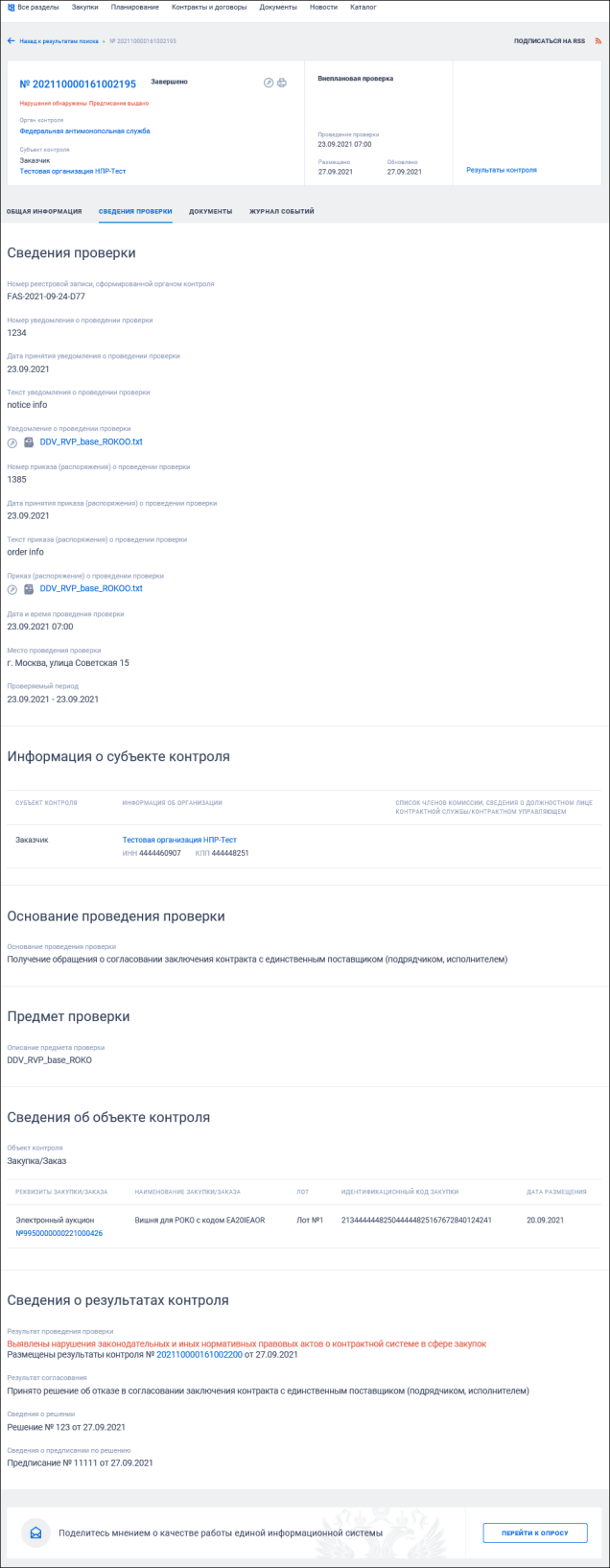
Часть 1. Отображены сведения об объекте контроля и о результатах контроля
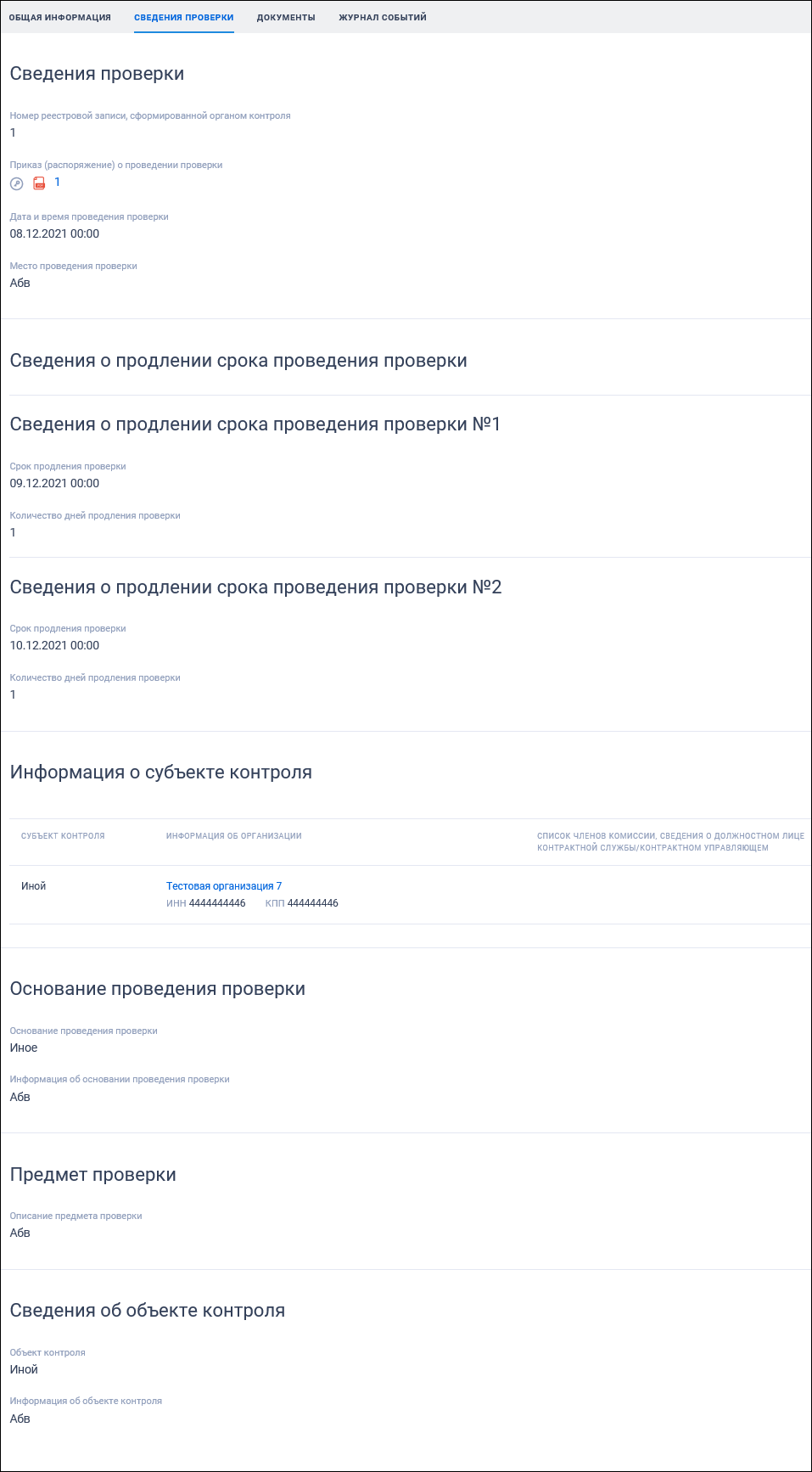
Часть 2. Отображены сведения о продлении срока проведения проверки
Если внеплановая проверка была передана по подведомственности, то на вкладке «Сведения проверки» дополнительно отображается блок «Информация о передаче по подведомственности».
Если внеплановая проверка была передана по ведомственной принадлежности, то на вкладке «Сведения проверки» дополнительно отображается блок «Информация о передаче по ведомственной принадлежности».
Перейдите на вкладку «Документы» для просмотра сведений о документах внеплановой проверки (Рисунок 522).
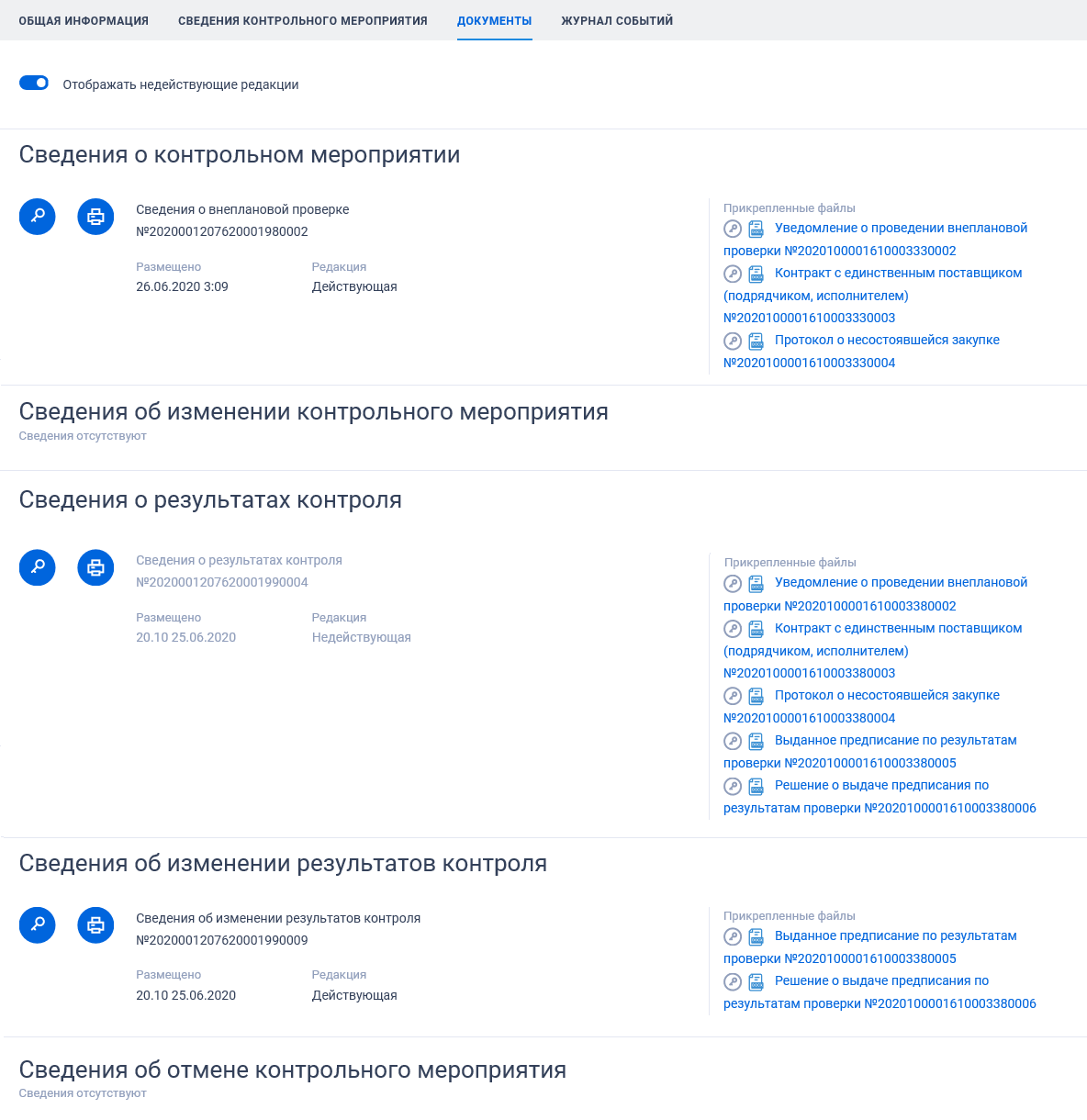
Для отображения документов недействующих редакций установите переключатель «Отображать недействующие редакции» « » (выключен) в положение « » (включен). Реквизиты недействующих редакций при этом отображаются серым цветом. Переключатель «Отображать недействующие редакции» отображается при наличии документов с редакцией «Недействующая».
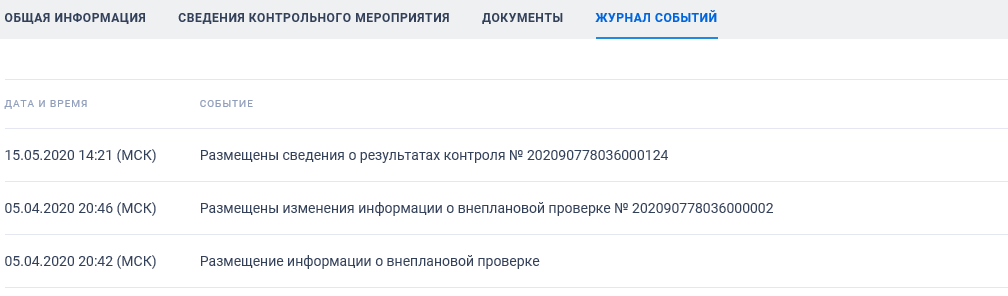
Вкладка «Журнал событий» представлена на рисунке ниже (Рисунок 523).
3.13.2.5 Раздел «Результаты контроля»#
Раздел «Результаты контроля» предназначен для поиска и просмотра сведений о результатах контроля, размещаемых на Официальном сайте ЕИС.
Для перехода в раздел «Результаты контроля» нажмите на пункт «Результаты контроля» расположенный в разделе «Реестр жалоб, плановых и внеплановых проверок, их результатов и выданных предписаний» блока «Контроль и аудит» карты Официального сайта ЕИС (Рисунок 469) или при нахождении в разделе «Реестр жалоб, плановых и внеплановых проверок, их результатов и выданных предписаний» нажмите на баннер «Реестр результатов контроля 44-ФЗ».
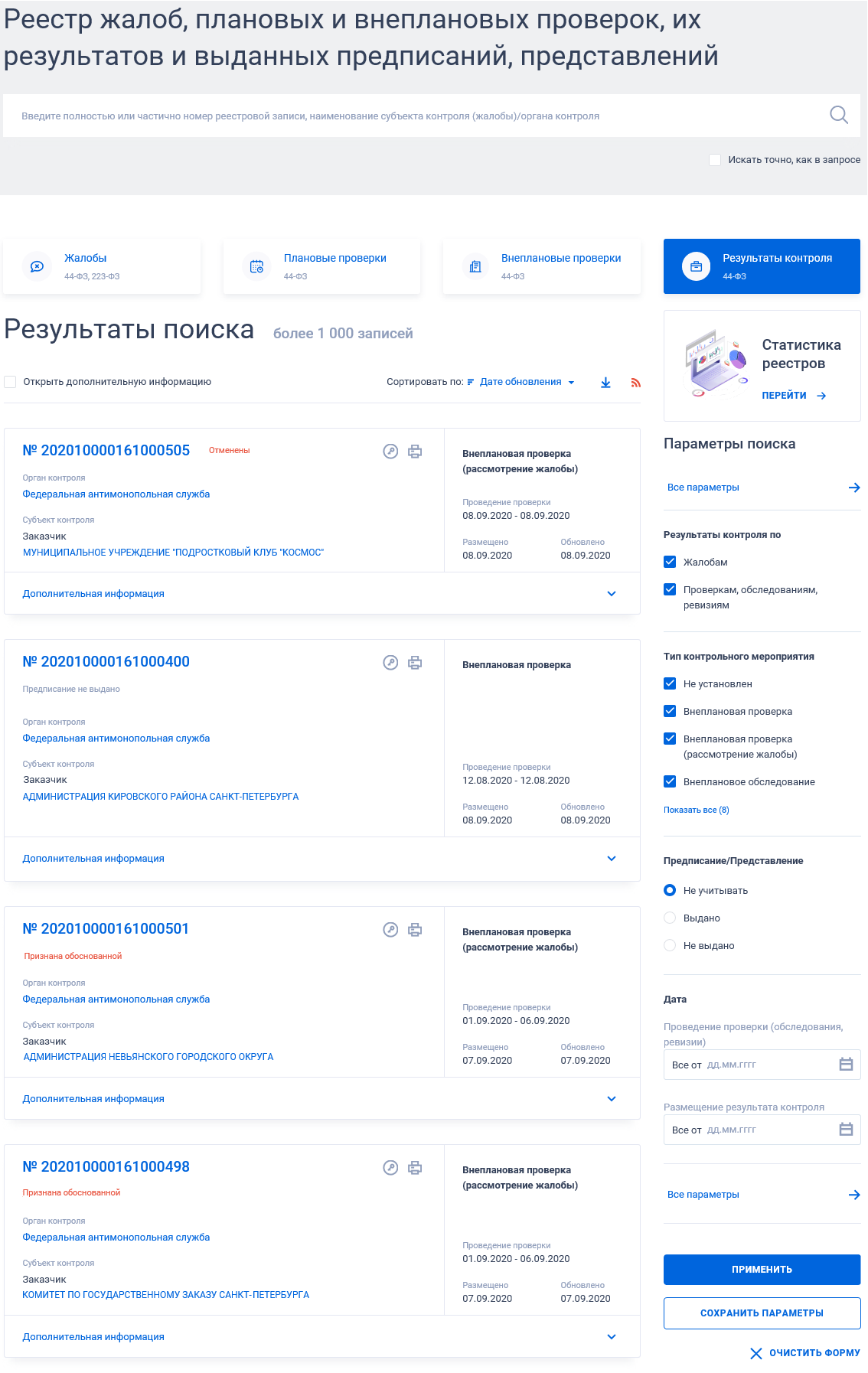
Отображается страница «Реестр жалоб, плановых и внеплановых проверок, их результатов и выданных предписаний, представлений» на вкладке «Результаты контроля» (Рисунок 524).
контроля»
3.13.2.5.1 Просмотр сведений Раздела «Результаты контроля»
Страница «Реестр жалоб, плановых и внеплановых проверок, их результатов и выданных предписаний, представлений» на вкладке «Результаты контроля», содержит информацию о результатах в виде отдельных записей с краткими сведениями. Записи о результатах контроля содержат следующие сведения:
− «Номер реестровой записи» - отображается гиперссылка в формате:
«№ <Номер реестровой записи>». При нажатии на гиперссылку открывается карточка записи Реестра результатов контроля;
− «Статус результата контроля»:
• Для типов контрольного мероприятия «Плановая проверка»,
«Плановое обследование», «Плановая ревизия», «Внеплановая проверка», «Внеплановое обследование», «Внеплановая ревизия» отображаются значения в зависимости от установленного значения для соответствующего результата контроля:
− «Предписание выдано»; − «Предписание не выдано»; − «Представление выдано»; − «Представление не выдано».
Для записей ОВК одновременно может быть указана информация и по предписанию, и по представлению. В таком случае информация отображается в одну строку в два столбца: сначала о предписании, затем о представлении. При отсутствии предписания, информация о представлении отображается в первом столбце.
• Для типов контрольного мероприятия «Внеплановая проверка
(рассмотрение жалобы)» или в поле «Тип контрольного мероприятия» не указано значение (результат контроля размещен по жалобе), статус результата проверки может принимать следующие значения:
− «Жалоба признана обоснованной»; − «Жалоба признана не обоснованной»; − «Жалоба признана обоснованной (частично)»; − «Жалоба не относится к компетенции контрольного органа».
− Если результаты контроля отменены, независимо от типа контрольного
мероприятия, отображается статус «Отменены»;
− «Тип контрольного мероприятия» – отображается, если в поле «Тип
контрольного мероприятия» задано значение. Возможные значения:
• Внеплановая проверка; • Внеплановая проверка (рассмотрение жалобы); • Внеплановое обследование; • Внеплановая ревизия; • Плановая проверка; • Плановое обследование; • Плановая проверка.
− «Вид проверки / обследования» - отображается надпись под элементом
«Тип контрольного мероприятия» в скобках:
• Вид проверки отображается для записей с типами проверки
«Плановая проверка» и «Внеплановая проверка» в случае, если для поля «Вид плановой проверки» или поля «Вид внеплановой проверки» задано значение. Возможны следующие значения:
− «Выездная проверка»; − «Камеральная проверка»; − «Встречная проверка в рамках выездной проверки»; − «Встречная проверка в рамках камеральной проверки».
• Вид обследования отображается для записей с типами проверки
«Плановое обследование» и «Внеплановое обследование» в случае, если для поля «Вид планового обследования» или поля «Вид внепланового обследования» задано значение. Возможны следующие значения:
− Обследование в рамках выездной проверки; − Обследование в рамках камеральной проверки; − Обследование в рамках ревизии.
− Информация о включении участника закупки, поставщика (подрядчика,
исполнителя) в РНП - отображается, если для результата контроля установлено основание «Получение обращения о включении информации об участнике закупки, поставщике (подрядчике, исполнителе) в РНП». Выводится одно из установленных значений:
• «Принято решение о включении в РНП»; • «Принято решение об отказе во включении в РНП».
− Текст «Присутствуют закупки, по которым невозможно заключение
контракта» - информация отображается в случае наличия хотя бы одной заблокированной закупки внеплановой проверки. Отображается только для результатов контроля с типом мероприятия «Внеплановая проверка», «Внеплановое обследование», «Внеплановая ревизия», Внеплановая проверка (рассмотрение жалобы)»;
− «Орган контроля» – отображается гиперссылка с наименованием органа,
осуществляющего проверку. При нажатии на гиперссылку открываются карточка организации;
− «Субъект контроля» – отображается надпись «Субъект контроля» и полное
наименование организации субъекта проверки в виде гиперссылки. При нажатии на гиперссылку отображаются данные организации, открывается карточка организации по Закону № 44-ФЗ;
− По умолчанию выводится не более 2-х субъектов. Если количество
превышает, то отображается ссылка «Посмотреть все (<общее количество субъектов контроля / жалобы>)», при нажатии на которую осуществляется открытие карточки на вкладке «Сведения результатов контроля»;
− Пиктограмма для открытия печатной формы сведений « » - отображается только при наличии печатной формы для соответствующей реестровой записи;
− Пиктограмма для просмотра информации об электронной подписи « » - отображается только при наличии печатной формы для соответствующей реестровой записи;
− «Проведение проверки» - отображается срок проведения проверки в
формате: с <ДД.ММ.ГГГГ> по <ДД.ММ.ГГГГ>. Поле отображается, если в поле «Тип контрольного мероприятия» задано значение;
− «Размещено» - отображается дата размещения сведений по местному
времени организации, разместившей результаты контроля;
− «Обновлено» - отображается дата обновления сведений по местному
времени организации, разместившей результаты контроля;
− При наведении курсора на реестровую запись вместо атрибутов дат
отображаются гиперссылки для перехода к связанной информации:
• «Плановая проверка (обследование, ревизия)» – гиперссылка
отображается для результатов контроля с типом мероприятия «Плановая проверка» «Плановое обследование», «Плановая ревизия». При нажатии на гиперссылку открывается открываются сведения плана проверки на вкладке «Общая информация»; • «Жалоба» – гиперссылка отображается для результатов контроля с
типом мероприятия «Внеплановая проверка (рассмотрение жалобы)» и для записей, у которых в поле «Тип контрольного мероприятия» не задано значение. При нажатии на гиперссылку открывается карточка жалобы из Реестра жалоб на вкладке «Сведения жалобы»; • «Внеплановая проверка (обследование, ревизия)» – гиперссылка
отображается для результатов контроля с типом мероприятия «Внеплановая проверка», «Внеплановое обследование», «Внеплановая ревизия». При нажатии на гиперссылку открываются сведения внеплановой проверки (обследования, ревизии) на вкладке «Сведения контрольного мероприятия»; • «Отмена результатов контроля» – гиперссылка отображается
только для результатов контроля со статусом «Результаты контроля отменены». При нажатии на гиперссылку открывается карточка отмены результатов контроля.
− «Дополнительная информация» - при нажатии на блок или при установке
отметки параметра «Открыть дополнительную информацию» раскрываются следующие сведения:
• «Идентификационный код закупки (ИКЗ)» – отображается
идентификационный код(-ы) закупки. Поле отображается при наличии информации; • «Документы, приложенные к результатам мероприятия».
3.13.2.5.2 Быстрый поиск по Разделу «Результаты контроля»
Форма быстрого поиска по разделу «Результаты контроля» представлена на рисунке выше (Рисунок 524).
Для осуществления быстрого поиска в поисковую строку введите, в соответствии с подсказкой, полностью или частично номер реестровой записи, наименование субъекта контроля (жалобы) / органа контроля. Поиск введенного значения выполняется по следующим полям:
− Номер реестровой записи (результата контроля / внеплановой проверки /
внепланового обследования/внеплановой ревизии / плана проверок (обследований, ревизий) / жалобы). Поиск осуществляется не только по номеру реестровой записи внеплановой проверки, но и по номеру жалобы, являющейся основанием проведения внеплановой проверки;
− Наименование (полное и сокращенное) организации – осуществляется
поиск по организациям (субъектам контроля) по Закону № 44-ФЗ (№ 94- ФЗ);
− Наименование (полное и сокращенное) организации – осуществляется
поиск по организациям (орган контроля) по Закону № 44-ФЗ (№ 94-ФЗ);
− Идентификационный код закупки (ИКЗ);
− Номер извещения – поиск производится по номерам извещений, указанных
в жалобах, по которым в реестре результата контроля есть записи;
− Номер решения;
− Номер акта.
Введите необходимое значение в поисковую строку и нажмите на кнопку « ». При необходимости установите отметку «Искать точно, как в запросе».
Также на странице быстрого поиска по разделу «Результаты контроля» возможен выбор следующих параметров:
− «Результаты контроля по» - возможные значения:
• Жалобам; • Проверкам, обследованиям, ревизиям.
− «Тип контрольного мероприятия» - список, допускающий множественный
выбор значений. В списке доступны значения:
• Не установлен – отображается, если в параметре «Результаты
контроля по» установлено значение «Жалобам». При выборе данного значения в результатах поиска отображаются записи, в которых в поле «Тип контрольного мероприятия» не установлено значение; • Внеплановая проверка – отображается, если в параметре
«Результаты контроля по» установлено значение «Проверкам, обследованиям, ревизиям»; • Внеплановая проверка (рассмотрение жалобы) – отображается,
если в параметре «Результаты контроля по» установлено значение «Проверкам, обследованиям, ревизиям» или «Жалобам»;
• Внеплановое обследование – отображается, если в параметре
«Результаты контроля по» установлено значение «Проверкам, обследованиям, ревизиям»; • Внеплановая ревизия – отображается, если в параметре «Результаты контроля по» установлено значение «Проверкам, обследованиям, ревизиям»; • Плановая проверка – отображается, если в параметре «Результаты
контроля по» установлено значение «Проверкам, обследованиям, ревизиям»; • Плановое обследование – отображается, если в параметре
«Результаты контроля по» установлено значение «Проверкам, обследованиям, ревизиям»; • Плановая ревизия – отображается, если в параметре «Результаты
контроля по» установлено значение «Проверкам, обследованиям, ревизиям».
− «Предписание / Представление» - в списке возможен выбор одного из
следующих значений:
• Не учитывать (по умолчанию установлен). Поиск осуществляется
по всем записям; • Выдано – при выборе данного параметра Система осуществляет
поиск записей Реестра, для которых были прикреплены предписания / представления; • Не выдано – при выборе данного параметра Система осуществляет
поиск записей Реестра, для которых не были прикреплены предписания / представления.
− Блок «Дата» - включает в себя поля «Проведение проверки (обследования,
ревизии)» и «Размещение результата контроля» для ввода дат, функционирование которых осуществляется в соответствии с требованиями параметра поиска по периоду, описанными в пункте 3.16.3. Для перехода на форму расширенного поиска нажмите на одну из гиперссылок «Все параметры», расположенные над и под блоком «Параметры поиска».
Для сохранения поискового запроса нажмите на кнопку «Сохранить параметры».
Если у пользователя количество сохраненных настроек равно 10, то Система отображает предупреждающее сообщение: «Возможно сохранение не
более 10 настроек быстрого поиска. Для сохранения новой настройки удалите одну из текущих настроек поиска».
Если в выпадающем списке с настройками поиска выбрана сохраненная ранее настройка, то отображается кнопка «Изменить параметры», при нажатии на которую Система обновляет параметры поиска и их значения для выбранной настройки, и обновляет результаты поиска.
При необходимости сброса всех выбранных параметров поиска нажмите на кнопку «Очистить форму».
3.13.2.5.3 Расширенный поиск по разделу «Результаты контроля»
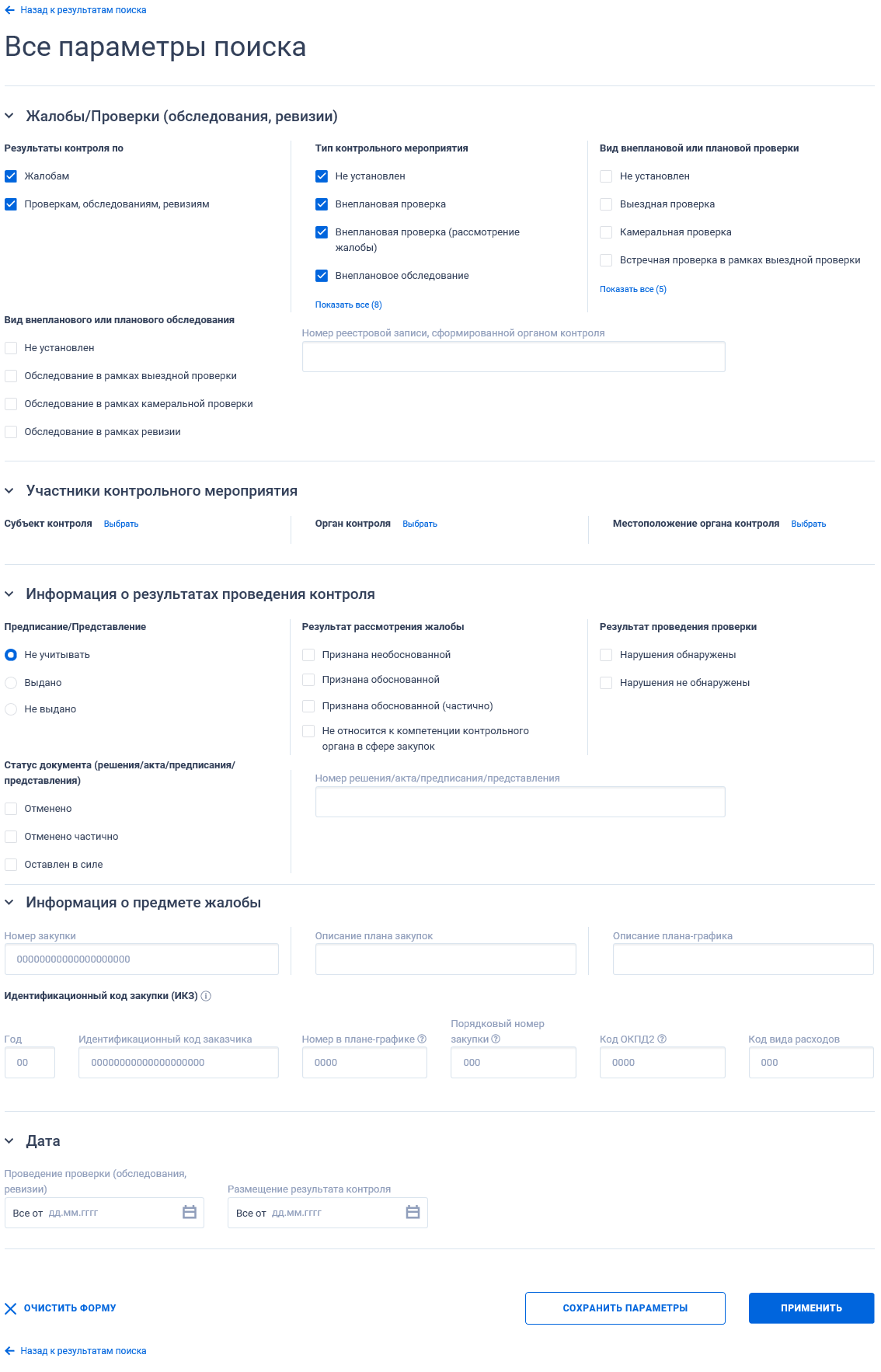
При нажатии на одну из гиперссылок «Все параметры», расположенных над и под блоком «Параметры поиска» формы быстрого поиска, отображается страница расширенного поиска по разделу «Результаты контроля» (Рисунок 525).
По умолчанию на форме расширенного поиска блоки с параметрами поиска свернуты. Если в блоке до перехода к расширенному поиску хотя бы в
одном параметре было установлено значение, то при открытии страницы с расширенными параметрами блок отображается в развернутом виде.
При нажатии на пиктограмму « » или область блока, раскрываются значения, пиктограмма меняется на « » (и наоборот). Заполните необходимые поля на странице расширенного поиска по разделу результатов контроля и нажмите на кнопку «Применить», расположенную в нижней части страницы.
Для сохранения поискового запроса нажмите на кнопку «Сохранить параметры».
Для сброса параметров расширенного поиска нажмите на кнопку «Очистить форму».
При нажатии на одну из гиперссылок « Назад к результатам поиска», которые расположены вверху и внизу формы расширенного поиска, осуществляется переход в быстрый поиск сведений.
3.13.2.5.4 Просмотр карточки результатов контроля
Для просмотра карточки результатов контроля нажмите на гиперссылку с номером или на гиперссылку «Результаты контроля» в записи с краткими сведениями о результатах контроля (п. 3.13.2.5.1).
Отображается страница с карточкой результатов контроля на вкладке «Общая информация» (Рисунок 526).
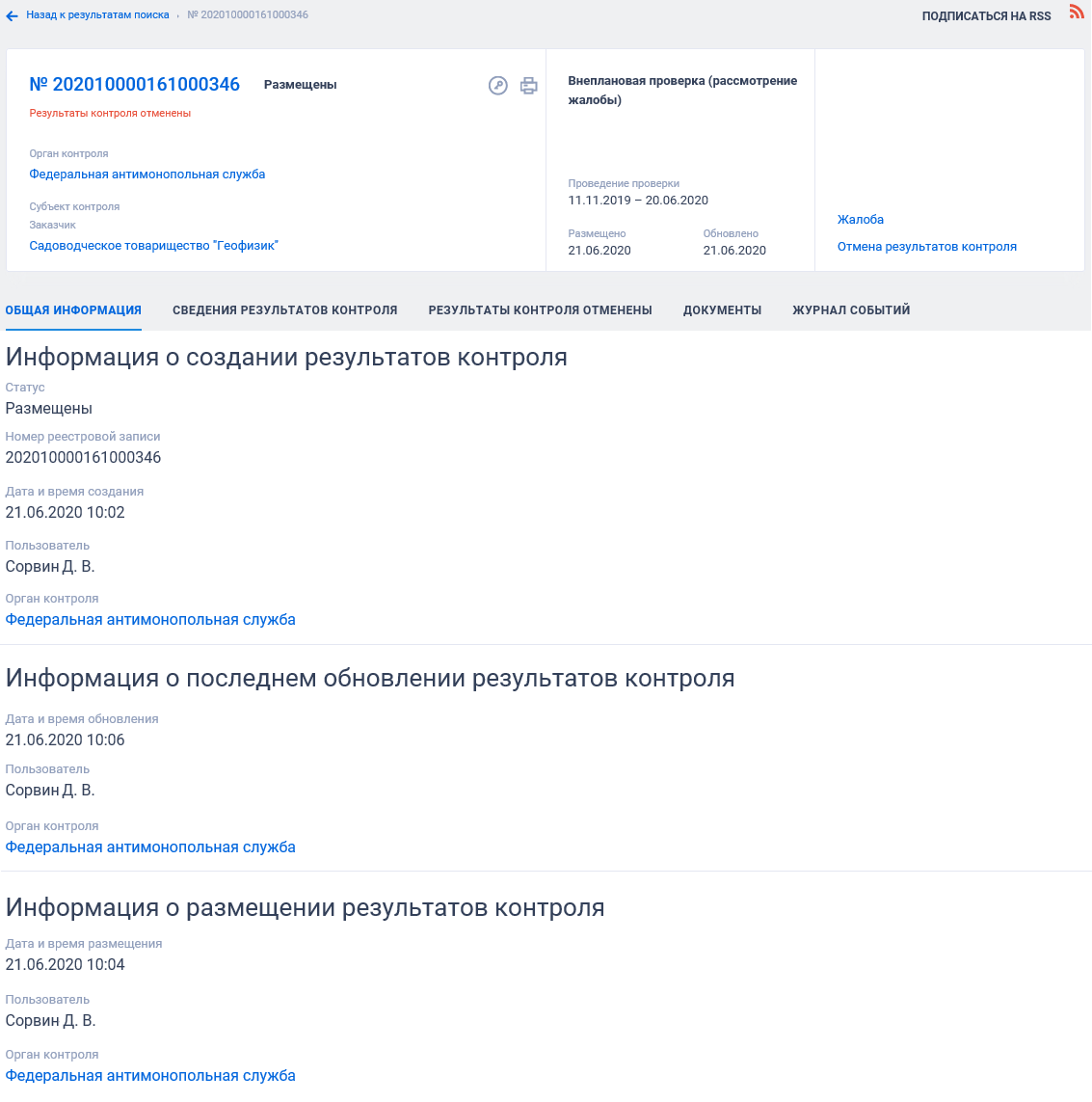
Для просмотра информации на других вкладках нажмите на заголовок необходимой вкладки.
Вкладка «Сведения о результатах контроля» представлена на рисунке ниже (Рисунок 527, Рисунок 528).
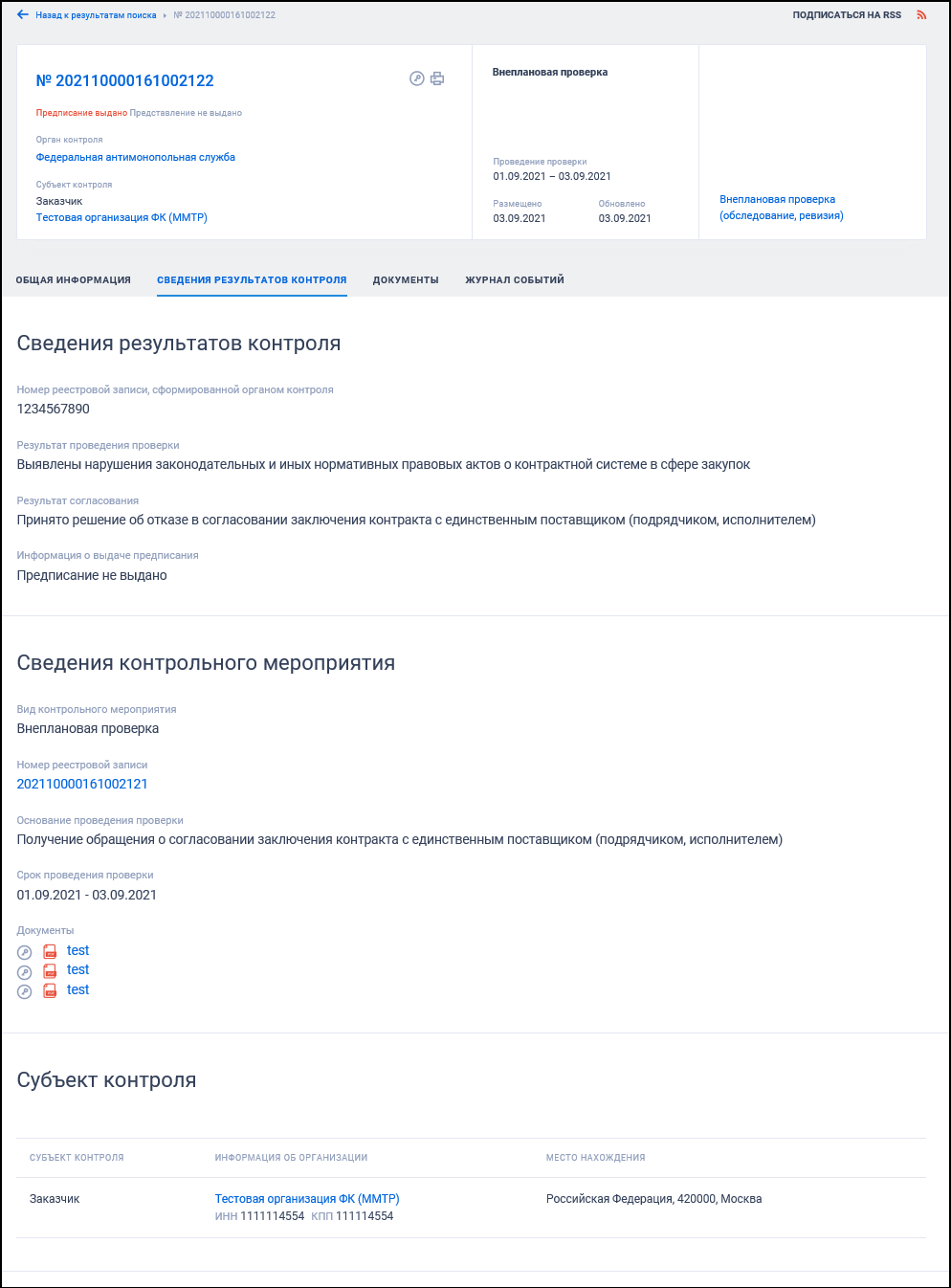
контроля. Часть 1
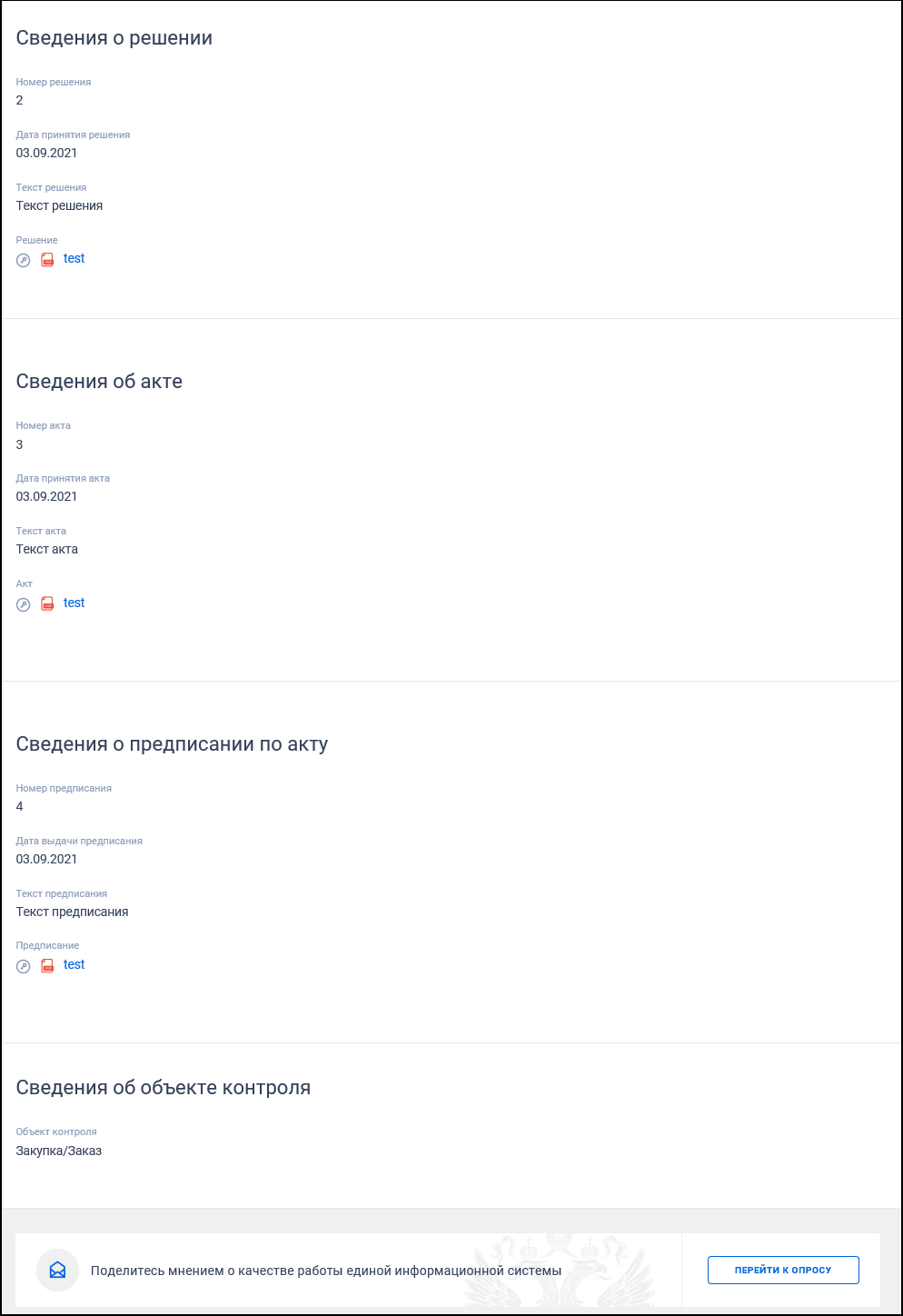
контроля. Часть 2
При наличии сведений об обжаловании решения под блоком «Сведения о решении» отображаются сведения об обжаловании в формате: «<статус решения> <ссылка «Просмотреть информацию»>, при нажатии на которую открывается модальное окно сведений об обжаловании решения.
Если в реквизите «Документы, сформированные в результате проведения проверки» указано значение «Акт», то дополнительно отображается блок «Сведения об акте». Не отображается для сведений о результатах контроля внеплановой проверки (рассмотрение жалобы).
При наличии сведений об обжаловании акта под блоком «Сведения об акте» отображаются сведения об обжаловании в формате: «<статус акта> <ссылка «Просмотреть информацию»>, при нажатии на которую открывается модальное окно сведений об обжаловании акта. Не отображается для сведений о результатах контроля внеплановой проверки (рассмотрение жалобы).
Блок «Сведения о предписании по <решению\акту>» отображается для каждого из выданных документов (акт или решение), для которых в атрибуте «Информация о выдаче предписания» установлено значение «Предписание выдано». Не отображается информация о предписании по акту для сведений о результатах контроля по жалобе, внеплановой проверки (рассмотрение жалобы).
При наличии сведений об обжаловании предписания под блоком «Сведения о предписании по <решению\акту>» отображаются сведения об обжаловании в формате: «<статус предписания> <ссылка «Просмотреть информацию»>, при нажатии на которую открывается модальное окно сведений об обжаловании предписания.
Для сведений о результатах контроля внеплановой проверки (рассмотрение жалобы) и для сведений о результатах контроля жалобы отображается блок «Сведения о предмете жалобы, в котором требуется устранить нарушения».
Необходимо обратить внимание, что только для результатов контроля со статусом «Результаты контроля отменены» дополнительно отображается вкладка «Результаты контроля отменены» (Рисунок 529).
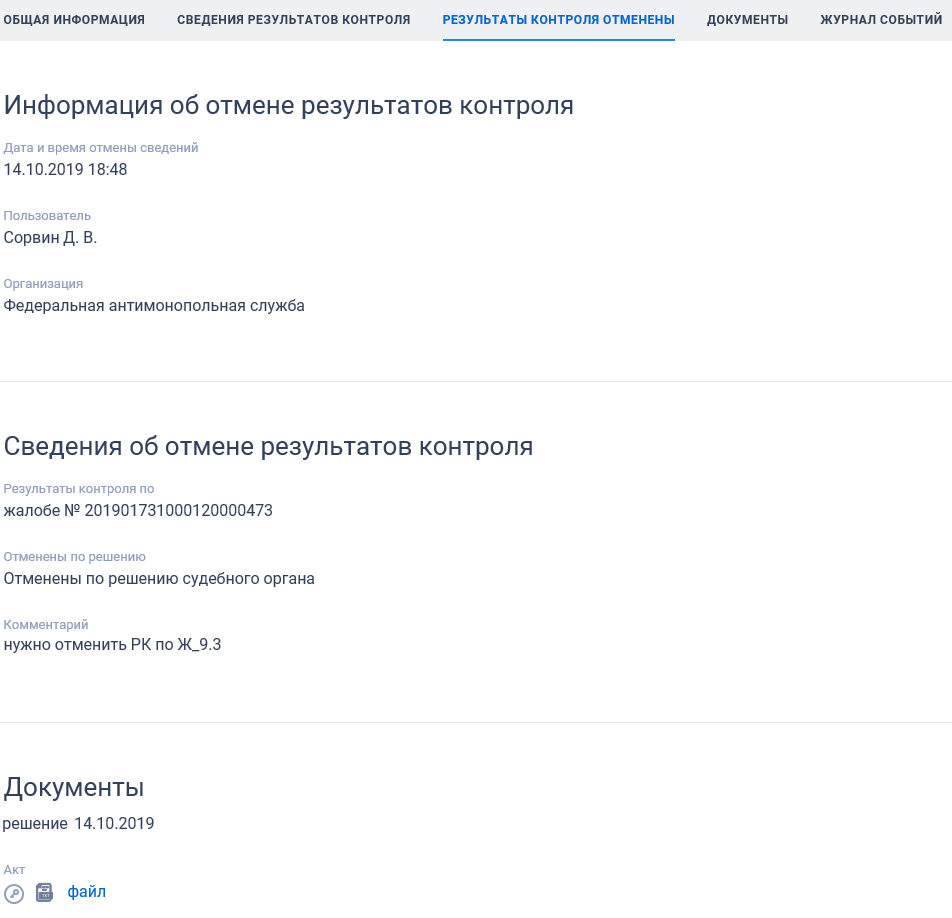
Вкладка «Документы» представлена на рисунке ниже (Рисунок 530).
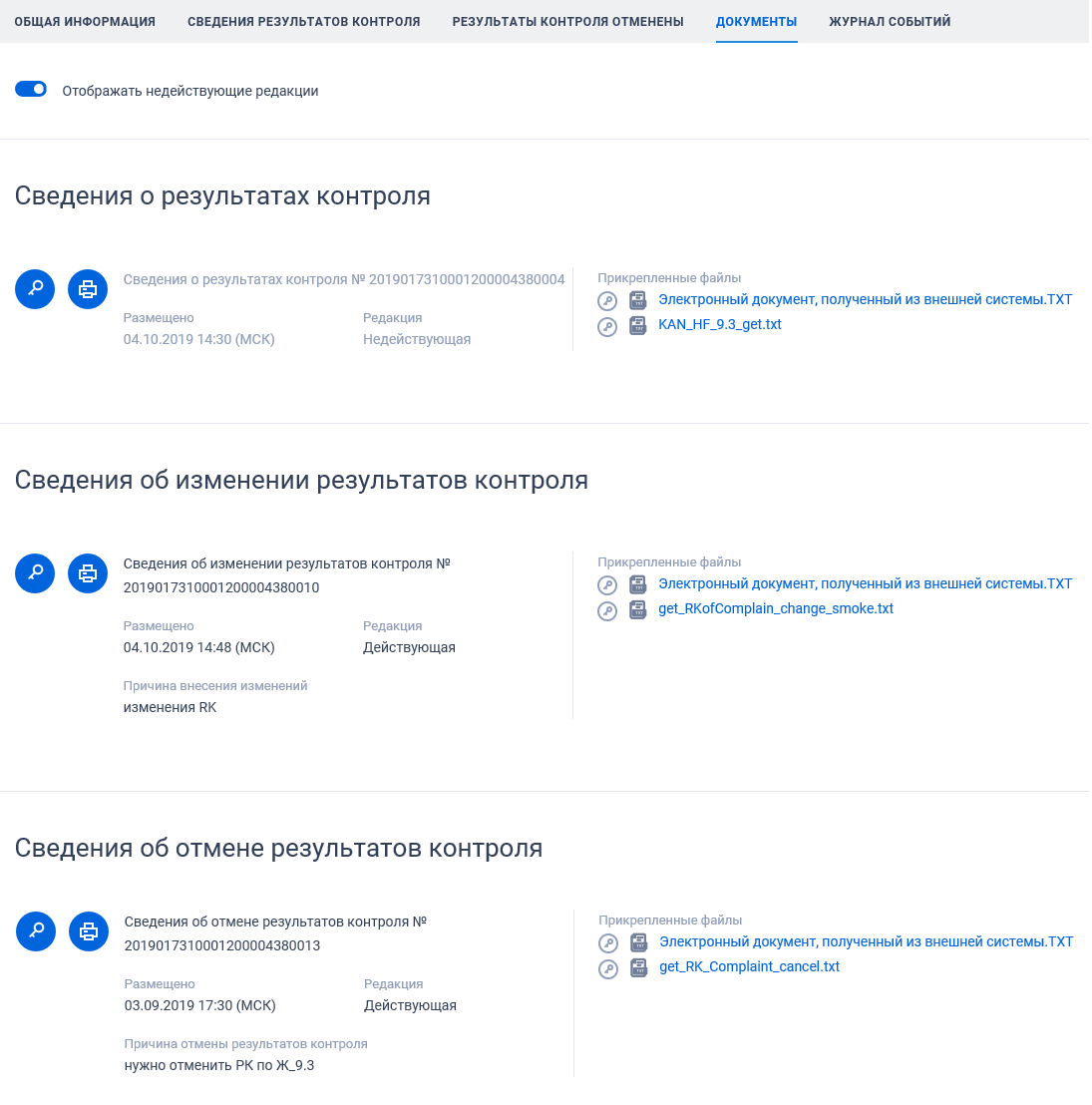
Для отображения документов недействующих редакций установите переключатель «Отображать недействующие редакции» « » (выключен) в положение « » (включен). Реквизиты недействующих редакций при этом отображаются серым цветом. Переключатель «Отображать недействующие редакции» отображается при наличии документов с редакцией «Недействующая».
Вкладка «Журнал событий» представлена на рисунке ниже (Рисунок 531).