3.8 Реестр договоров 223-ФЗ
Пример отображения вкладки «Решение об одностороннем отказе» представлен на следующем рисунке (Рисунок 262).
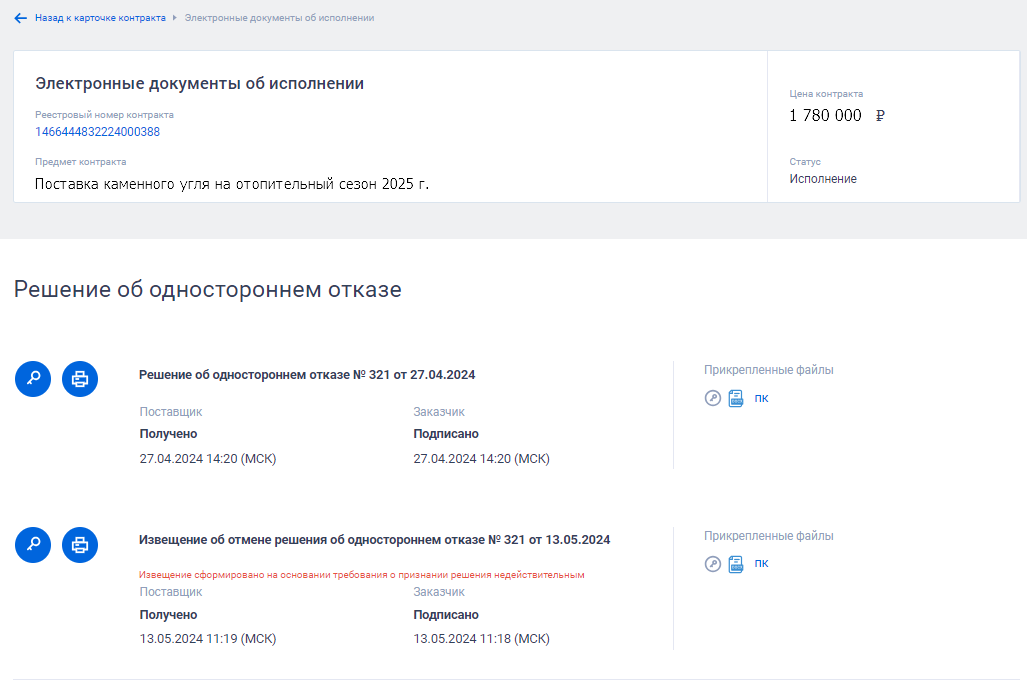
В блоке «Решение об одностороннем отказе» отображаются документы решений об одностороннем отказе (подписанные одной и гарантированно полученные второй стороной), а также связанные с ними извещения об отмене решений об одностороннем отказе (подписанные одной и гарантированно полученные второй стороной) – при наличии. Подсказка с текстом шрифтом красного цвета «Извещение сформировано на основании требования о признании решения недействительным» отображается при условии, что документ «Извещения об отмене решения об одностороннем отказе» формируется по итогам обжалования решения об одностороннем отказе решением суда или ФАС.
Раздел «Реестр договоров (223-ФЗ)»
3.8.2.1 Просмотр сведений Реестра договоров (223-ФЗ)#
Для перехода в раздел «Реестра договоров (223-ФЗ)» необходимо нажать на пункт «Реестр договоров (223-ФЗ)», расположенный в блоке «Контракты и
договоры» верхнего горизонтального меню Официального сайта ЕИС (Рисунок 189).
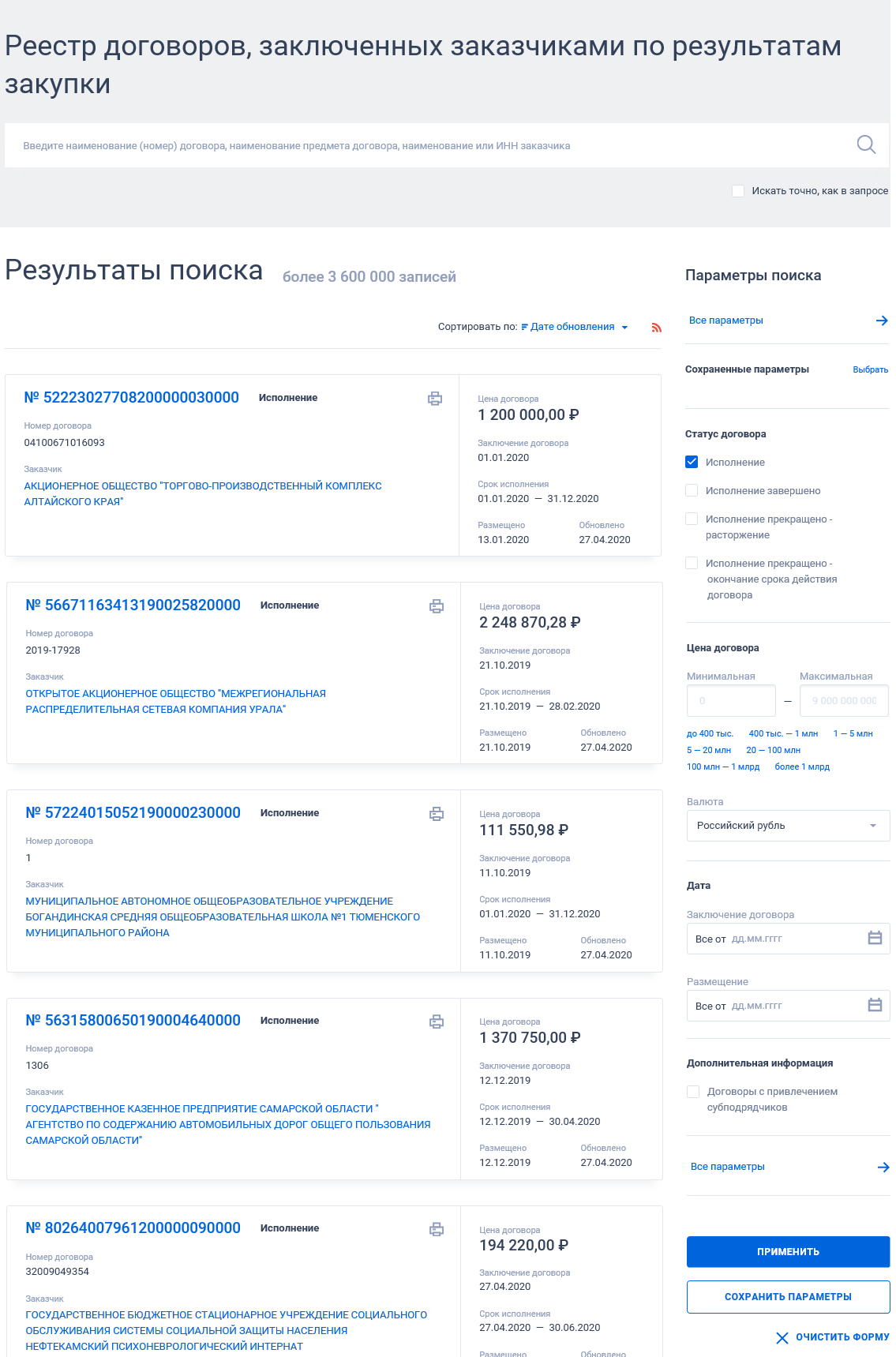
При нажатии на пункт меню «Реестр договоров (223-ФЗ)» отобразится страница «Реестр договоров, заключенных заказчиками по результатам закупки» (Рисунок 263).
результатам закупки»
В центральной части страницы отображается список со сведениями, найденными в Реестре.
Общее количество записей отображается над Перечнем реестровых записей рядом с заголовком «Результаты поиска».
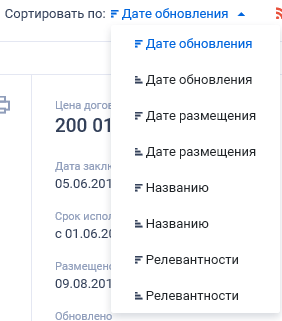
Для сортировки результатов поиска нажмите на пиктограмму « » в поле «Сортировать по», при этом для выбора раскрывается список способов сортировки (Рисунок 264).
по Реестру договоров (223-ФЗ)
Для подписки на RSS-рассылку нажмите на пиктограмму « » (Рисунок 263). Подробно действия по осуществлению подписки на RSS- рассылку описаны в пункте 3.16.2.
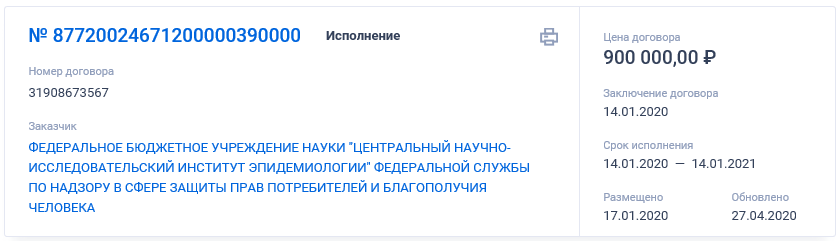
На странице реестра договоров, заключенных заказчиками по результатам закупки, в результатах поиска отображаются реестровые записи (Рисунок 265, Рисунок 266).
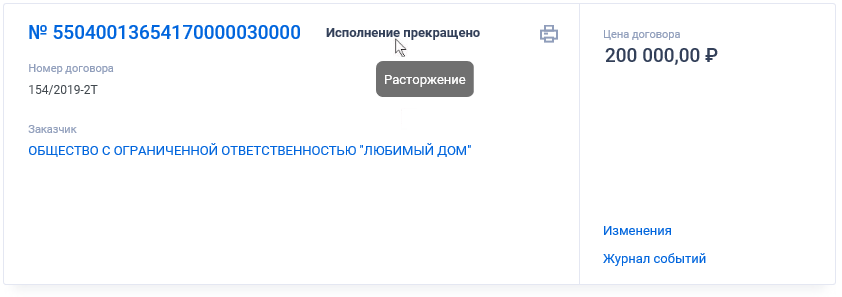
курсора на реестровую запись
Записи Реестра договоров по Закону №223-ФЗ содержат следующие сведения:
− «Статус» - возможные значения:
• Исполнение; • Исполнение завершено; • Исполнение прекращено – расторжение; • Исполнение прекращено – окончание срока действия договора; • Если исполнение прекращено на основании расторжения договора,
то при наведении курсора на текст «Исполнение прекращено» отображается подсказка «Расторжение» (Рисунок 266). Если исполнение прекращено на основании окончания срока действия договора, при наведении курсора на текст «Исполнение прекращено» отображается подсказка «Окончание срока действия договора».
− «Цена договора» - отображается цена договора с указанием символьного
обозначения валюты;
− «Реестровый номер договора» - отображается номер договора в виде
гиперссылки в формате: «№ <Реестровый номер договора>», при нажатии на которую открывается карточка договора на вкладке «Информация о договоре»;
− «Номер договора» - отображается, если для него было задано значение;
− «Заказчик» - в формате гиперссылки отображается полное наименование
организации-заказчика. При нажатии на гиперссылку открывается карточка организации, зарегистрированной в ЕИС по Закону № 223-ФЗ;
− «Заключение договора» - отображается дата заключения договора;
− «Срок исполнения» - отображается срок исполнения договора в формате:
• Если в договоре введены две даты (дата начала исполнения
договора, дата окончания исполнения договора), то отображаются указанные даты в формате «<ДД.ММ.ГГГГ> - <ДД.ММ.ГГГГ>»; • Если введена одна из дат, то она отображается в соответствующем
формате «с <ДД.ММ.ГГГГ>» или «по <ДД.ММ.ГГГГ>».
− «Размещено» - отображается дата размещения договора (публикации
первой версии) по часовой зоне заказчика;
− «Обновлено» - отображается дата обновления договора (последнего
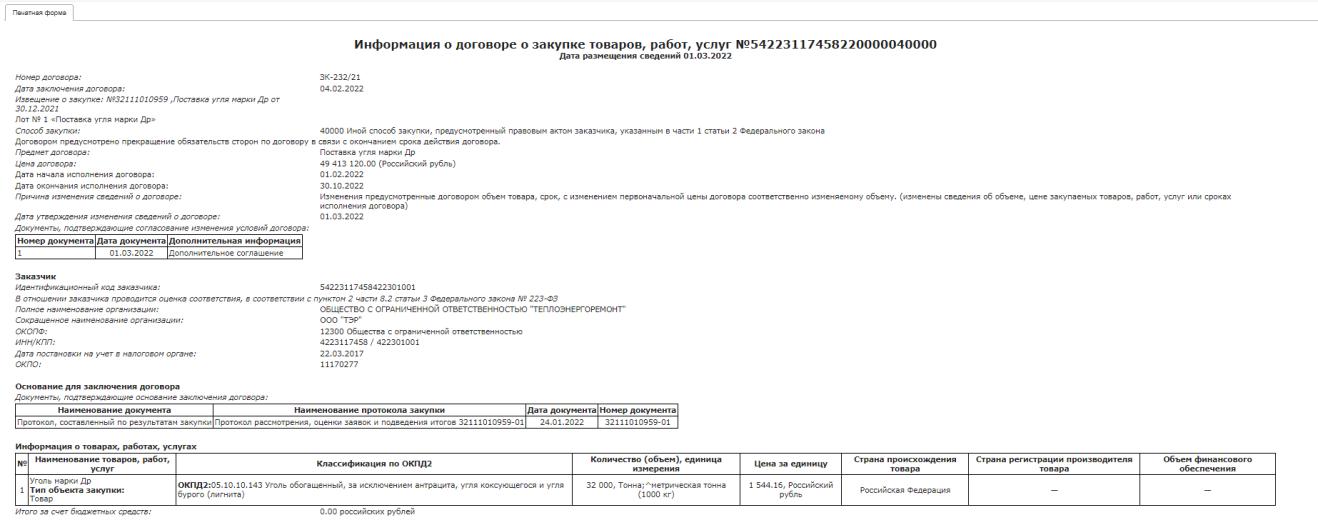
изменения) по часовой зоне заказчика. Кнопка « » - при нажатии открывается печатная форма актуальной версии сведений договора (Рисунок 267).
− В ПФ не отображаются разделы «Информация о поставщиках» и
«Информация о субподрядчиках», если для сведений договора установлен признак «Непубличные данные». При просмотре сведений ПФ вкладки «В виде XML-файла» и «Ошибки XML валидации» на печатной форме не отображаются;
− Блок гиперссылок связанной информации – отображается при наведении
курсора на реестровую запись вместо реквизитов «Заключение договора», «Срок исполнения», «Размещено» и «Обновлено»:
• «Изменения» - гиперссылка. Отображается в случае, если
опубликовано более одной версии договора. При нажатии гиперссылки открывается карточка договора на вкладке «Изменения»; • «Журнал событий» - гиперссылка, при нажатии открывается
карточка договора на вкладке «Журнал событий».
3.8.2.2 Быстрый поиск по Реестру договоров (223-ФЗ)#
Режим быстрого поиска по Реестру договоров (223-ФЗ), позволяет выполнять поиск по наименованию и номеру договора, наименованию предмета договора, а также по наименованию или ИНН заказчика.
Введите, в соответствии с подсказкой, данные в поисковую строку формы быстрого поиска (Рисунок 263). Поиск введенного значения выполняется по следующим параметрам:
− наименование договора;
− номер договора;
− наименование предмета договора;
− наименование заказчика;
− ИНН заказчика.
При необходимости установите отметку «Искать точно, как в запросе». При изменении значений параметров поиска рядом с соответствующим параметром отображает кнопка «Применить» (Рисунок 268).
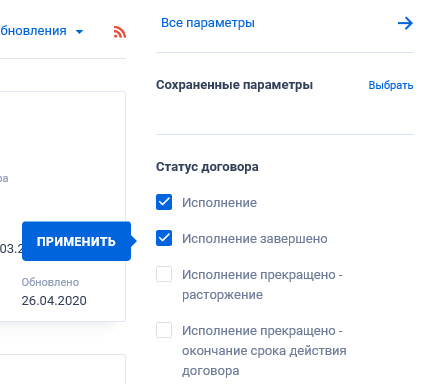
параметров быстрого поиска
При нажатии на кнопку «Применить» обновляются результаты поиска (после обновления кнопка не отображается). Если кнопка не была нажата, и пользователь перешел к изменению другого параметра, то кнопка соответственно перемещается на изменяемый параметр.
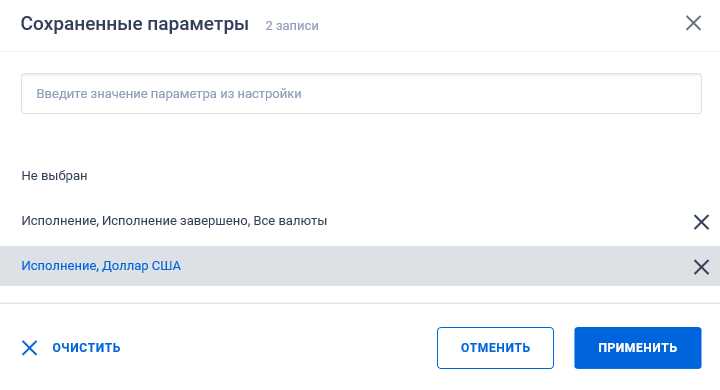
Для выбора ранее сохраненных настроек поиска в поле «Сохраненные параметры» нажмите на кнопку «Выбрать» (Рисунок 269).
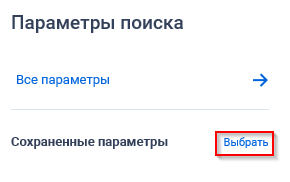
При быстром поиске возможен выбор следующих параметров:
− Блок «Статус договора» - по умолчанию выбрано значение «Исполнение».
Для выбора доступны отметки следующих значений:
• Исполнение; • Исполнение завершено; • Исполнение прекращено – расторжение; • Исполнение прекращено – окончание срока действия договора.
− Блок «Цена договора» - группа полей для ввода цены (п. 3.16.4) и
выпадающий список для выбора валюты (по умолчанию в списке выбрано значение «Все валюты»);
− Блок «Дата»:
• «Заключение договора»; • «Размещение»; • Функционирование полей в блоке «Дата» осуществляется в
соответствии с требованиями параметра поиска по периоду, описанными в пункте 3.16.3.
− Блок «Дополнительная информация» с параметром «Договоры с
привлечением субподрядчиков» - при выборе данного параметра поиск производится по договорам, по которым были привлечены субподрядчики. В результатах поиска не отображаются договоры, для которых установлен признак «Непубличные данные».
При установке значений в отдельных блоках на форме расширенного поиска, данные блоки отображаются в параметрах быстрого поиска.
Для перехода на форму расширенного поиска нажмите на одну из гиперссылок «Все параметры», расположенные над и под блоком «Параметры поиска».
Для сохранения поискового запроса нажмите на кнопку «Сохранить параметры».
Если у пользователя количество сохраненных настроек равно 10, то Система отображает предупреждающее сообщение: «Возможно сохранение не более 10 настроек быстрого поиска. Для сохранения новой настройки удалите одну из текущих настроек поиска».
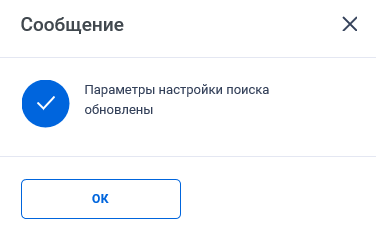
Если в выпадающем списке с настройками поиска выбрана сохраненная ранее настройка, то отображается кнопка «Изменить параметры», при нажатии на которую Система обновляет параметры поиска и их значения для выбранной настройки, обновляет результаты поиска и отображает информационное сообщение (Рисунок 271).
Для сброса выбранных параметров нажмите на кнопку «Очистить форму». Установив необходимые параметры поиска и нажмите кнопку «Применить», при этом результаты поиска отобразятся в центральной части страницы в соответствии с заданными параметрами.
3.8.2.3 Расширенный поиск по Реестру договоров, заключенных заказчиками по результатам закупки#
Для осуществления расширенного поиска нажмите на гиперссылку «Все параметры поиска», расположенную над блоком «Параметры поиска» или под ним (Рисунок 263). Отображается страница, содержащая форму расширенного поиска (Рисунок 272).
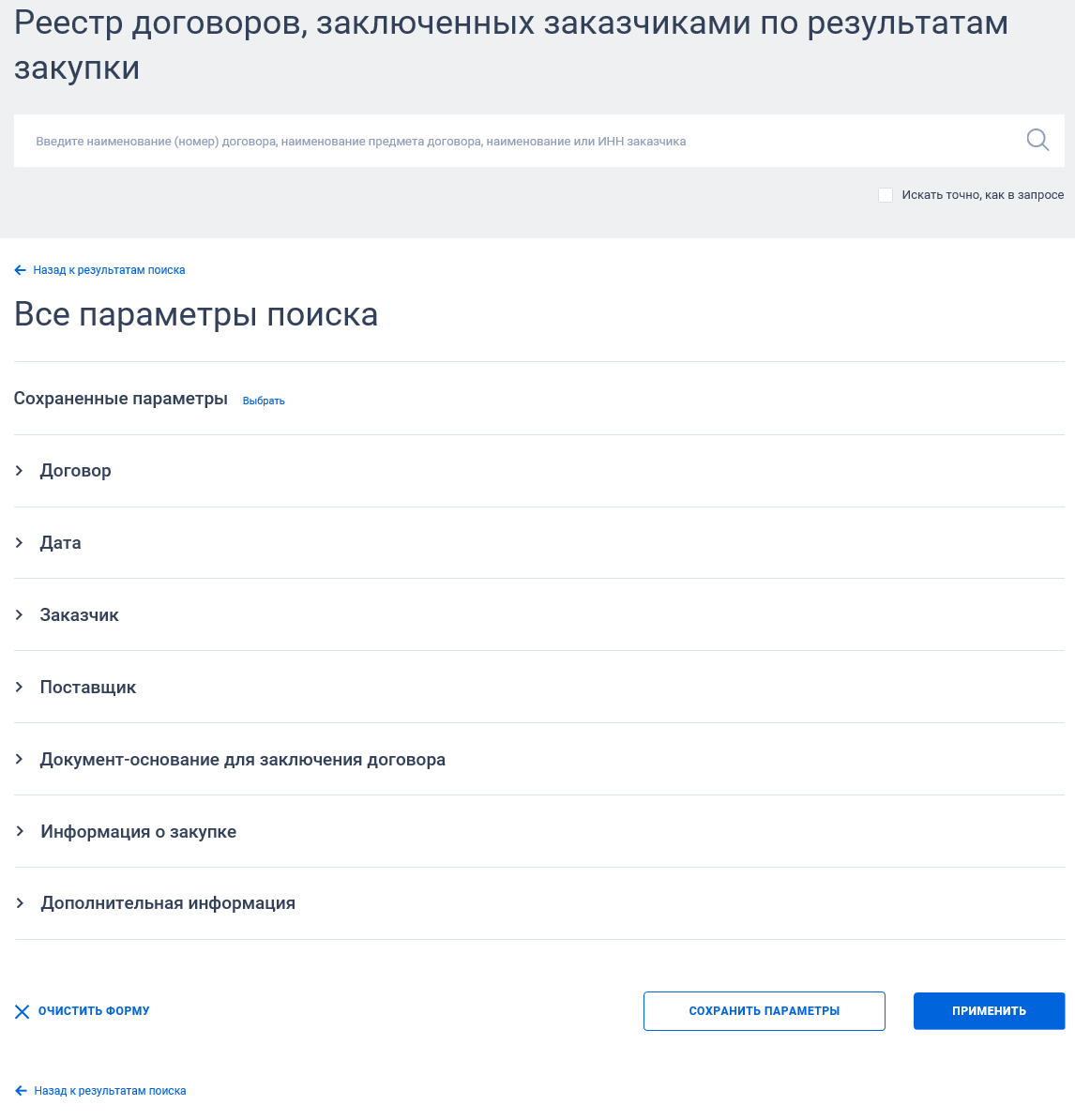
По умолчанию блоки с параметрами поиска на форме расширенного поиска свернуты.
Если в блоке до перехода к расширенному поиску хотя бы в одном параметре было установлено значение, то при открытии страницы с расширенными параметрами блок отображается в развернутом виде.
При нажатии на пиктограмму « » или область блока, раскрываются значения, пиктограмма меняется на « » (и наоборот). В поисковую строку расширенного поиска введите, в соответствии с подсказкой, наименование (номер) договора или наименование предмета договора и нажмите на пиктограмму « ». При необходимости установите отметку «Искать точно, как в запросе», расположенную под строкой поиска.
Выберите необходимые параметры расширенного поиска по Реестру договоров.
При изменении значений параметров расширенного поиска рядом с соответствующим параметром отображает кнопка «Применить». Функционирование кнопки аналогично описанию в разделе быстрого поиска (п. 3.8.2.2).
Заполните необходимые поля на странице расширенного поиска по Реестру договоров и нажмите на кнопку «Применить», расположенную в нижней части страницы.
Для сохранения поискового запроса нажмите на кнопку «Сохранить параметры».
Для сброса параметров расширенного поиска нажмите на кнопку «Очистить форму».
При нажатии на одну из гиперссылок « Назад к результатам поиска», которые расположены вверху и внизу формы расширенного поиска, осуществляется переход в быстрый поиск сведений.
Для выбора ранее сохраненных настроек поиска в поле «Сохраненные параметры» нажмите на кнопку «Выбрать».
3.8.2.3.1 Блок «Договор»
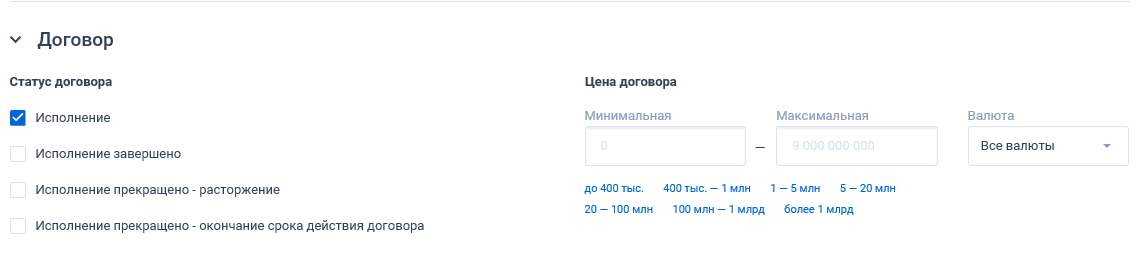
В блоке «Договор» (Рисунок 273) отображаются поля:
− «Статус договора»;
− «Цена договора»;
− Функционирование поле аналогично описанию в пункте 3.8.2.2.
3.8.2.3.2 Блок «Дата»
В блоке «Дата» (Рисунок 274) отображаются следующие поля для выбора периода (даты):
− «Заключение договора»;
− «Размещение»;
− «Подведение итогов закупки»;
− «Исполнение договора»:
• Если в договоре указаны две даты (дата начала исполнения
договора и дата окончания исполнения договора) и в параметре указаны две даты, то поиск осуществляется по пересечению указанных периодов; • Если в договоре или параметре указана только одна дата, то во
второй дате используется максимально маленькое (если не указана дата начала) или максимально большое (если не указана дата окончания) значение даты и осуществляется поиск по пересечению периодов; • Если в договоре даты не указаны, то в результате поиска записи с
выбранными значениями в параметре не выводятся.

Функционирование полей в блоке «Дата» осуществляется в соответствии с требованиями параметра поиска по периоду (п. 3.16.3).
3.8.2.3.3 Блок «Заказчик»
В блоке «Заказчик» для выбора доступны значения по следующим полям (Рисунок 275):
− «Заказчик»;
− «Местоположение Заказчика».

При нажатии на кнопку «Выбрать» в поле «Заказчик» отображается форма выбора организации из справочника (Рисунок 210).
На форме отображаются только организации из реестра организаций по Закону № 223-ФЗ с полномочием «Заказчик».
Если организация принадлежит и к Закону № 44-ФЗ, и к Закону № 223-ФЗ, то отображаются оба маркера.
Организации, относящиеся только к Закону № 44-ФЗ, в списке формы не отображаются. Если организация относится сразу к двум Законам № 223-ФЗ и № 44-ФЗ, то поиск договоров осуществляется в рамках Закона № 223-ФЗ.
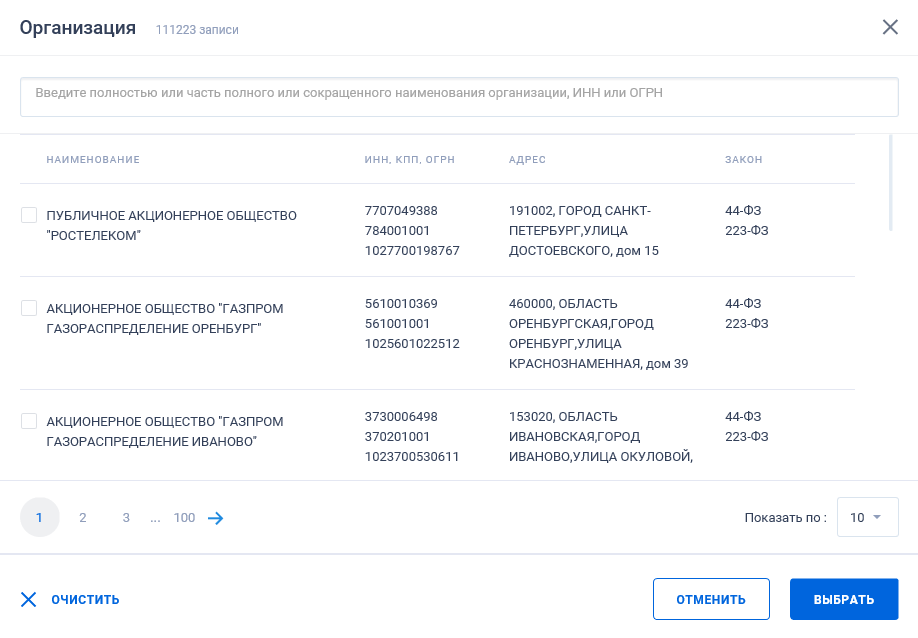
На форме «Организация» доступен множественный выбор значений. Для выбора необходимых организаций установите отметки рядом с их наименованием и нажмите на кнопку «Выбрать».
Также на форме «Организация» доступен контекстный поиск по поисковой строке. Подбор значений начинается с ввода 3 и более символов. В списке значений в порядке возрастания отображаются записи, в которых найдено совпадение. Если в строку введено значение, то справа в строке отображается пиктограмма « », при нажатии на которую введенное в строку значение удаляется, отображается подсказка по умолчанию.
При нажатии на кнопку «Выбрать» в поле «Местоположение заказчика» осуществляется переход на форму выбора значения по иерархическому справочнику КЛАДР с возможность множественного выбора (Рисунок 277).
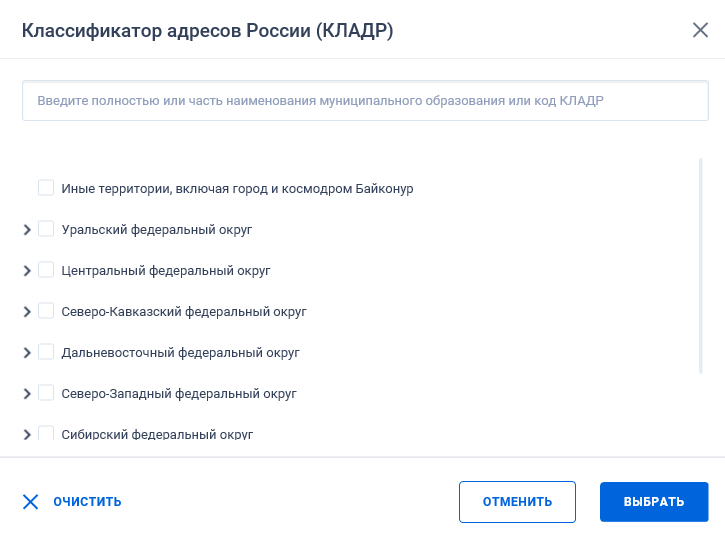
(КЛАДР)»
Поиск осуществляется с учетом вложенных значений по двум уровням: федеральные округа и их субъекты.
Введено ограничение выбора 5 значений с учетом всех уровней. Если выбирается шестое значение, то выбор не осуществляется и под строкой отображается предупреждение красным цветом «Доступен выбор только пяти значений справочника».
3.8.2.3.4 Блок «Поставщик»
В блоке «Поставщик» для выбора доступны значения по следующим полям (Рисунок 278):
− «Наименование (ФИО) поставщика»;
− «ИНН / Идентификационный номер поставщика»;
− При поиске по полям блока необходимо учитывать, что у одного договора
может быть несколько поставщиков.
Примечание: В результатах поиска по данным параметрам не отображаются договора, для которых установлен признак «Непубличные данные».
При установке хотя бы одного параметра в блоке «Поставщик», он отображается в параметрах быстрого поиска.

3.8.2.3.5 Блок «Документ-основание для заключения договора»
В блоке «Документ-основание для заключения договора» для выбора доступны значения по следующим полям (Рисунок 279):
− «Наименование (номер) документа». Результатом поиска по полю
являются договоры, где хотя бы одно наименование протокола закупки или хотя бы один номер документа содержит указанное значение;
− «Дата документа». Функционирование поля осуществляется в соответствии с требованиями параметра поиска по периоду (п. 3.16.3).

развернутом виде
При установке хотя бы одного параметра в блоке «Документ-основание для заключения договора», он отображается в параметрах быстрого поиска.
3.8.2.3.6 Блок «Информация о закупке»
В блоке «Информация о закупке» для выбора доступны значения по следующим полям (Рисунок 280):
− «Наименование (номер) закупки». Результатом поиска по полю являются
договоры, где указано извещение, и его наименование (номер) содержит указанное в поле поиска значение;
− «Способ размещения закупки»;
− При установке хотя бы одного параметра в блоке «Информация о закупке»,
он отображается в параметрах быстрого поиска.

При нажатии на гиперссылку «Выбрать» в поле «Способ размещения закупки» отображается форма выбора значения из справочника:
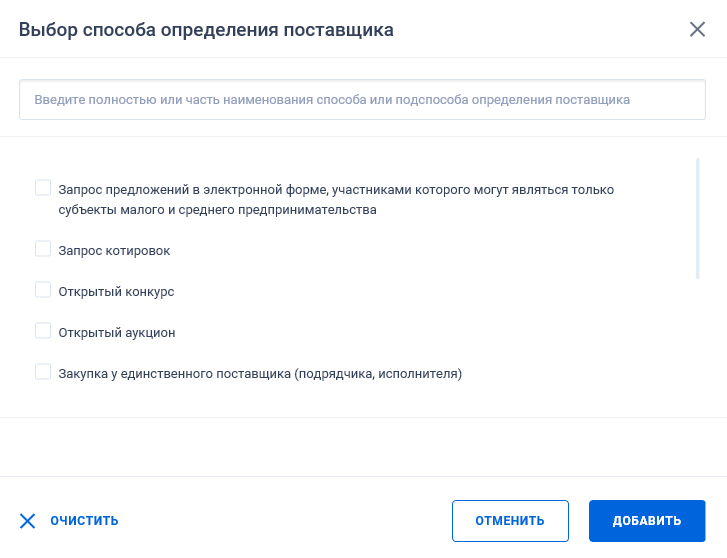
При нажатии на гиперссылку «Выбрать прочие способы 223-ФЗ» открывается форма выбора из списка способов определения поставщика по Закону № 223-ФЗ, которые были указаны вручную. Для выбора на форме доступно не более 10 значений. Если количество превышено, то под строкой поиска выводится сообщение красным цветом «Выберите не более 10 прочих способов закупки».
3.8.2.3.7 Блок «Дополнительная информация»
В объединяющем блоке «Дополнительная информация» отображаются следующие значения признаков:
− «Поставщик относится к субъектам малого и среднего предпринимательства». При выборе данного параметра в результатах поиска не отображаются договоры, для которых установлен признак «Непубличные данные»;
− «Закупка осуществлена в электронной форме»;
− «Закупка у субъекта малого и среднего предпринимательства, в том числе
закупка, участниками которой являются только субъекты малого и среднего предпринимательства»;
− «Договоры с привлечением субподрядчиков». При выборе параметра в
результатах поиска не отображаются договоры, для которых установлен признак «Непубличные данные».
3.8.2.4 Просмотр карточки Реестра договоров (223-ФЗ)#
При нажатии на реестровый номер договора в нужной реестровой записи на страницах Реестра договоров, заключенных заказчиками по результатам закупки, открывается карточка выбранного договора на вкладке «Информация о договоре» (Рисунок 282).
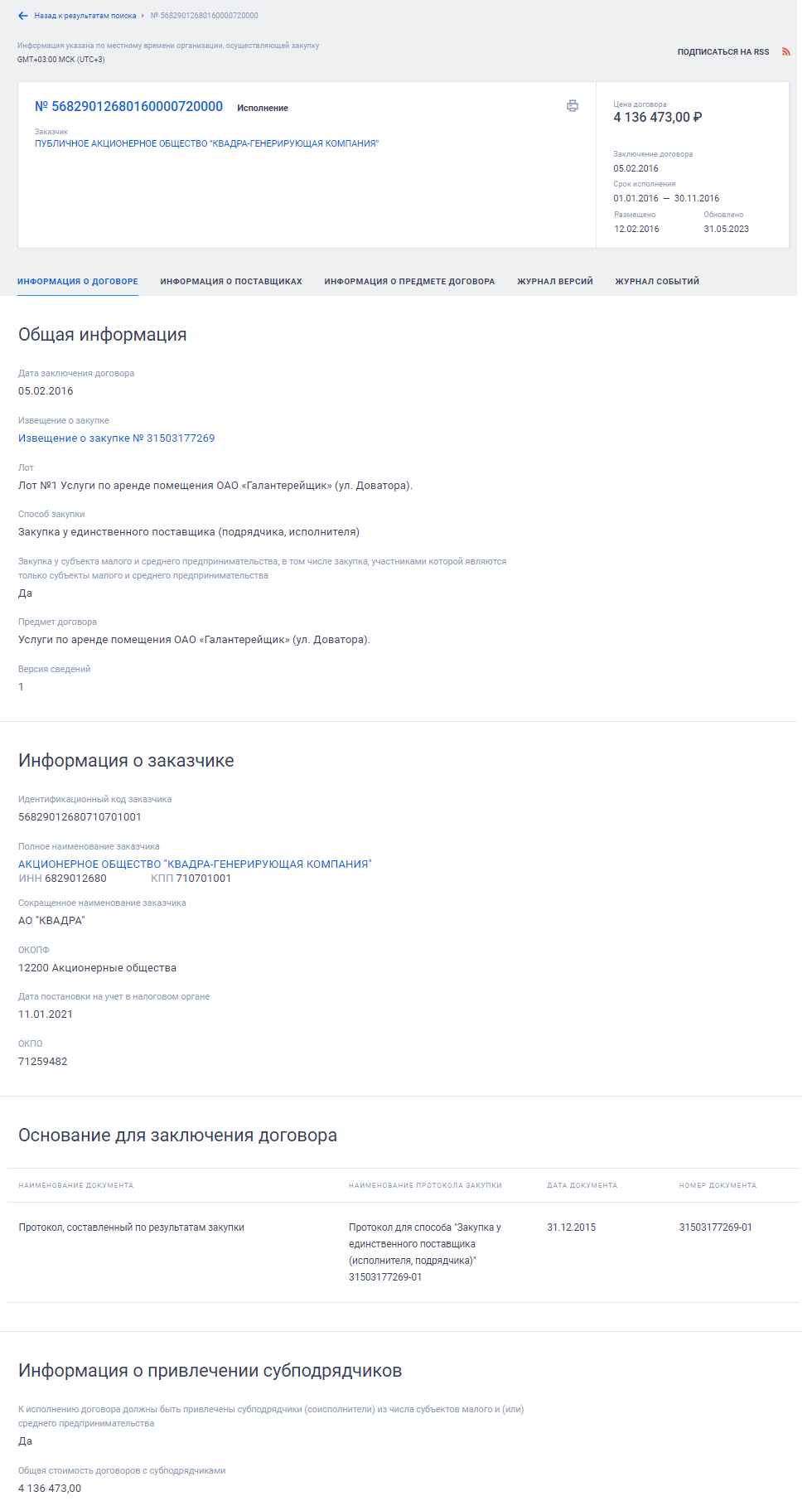
Для просмотра информации на других вкладках нажмите на заголовок необходимой вкладки.
Вкладка «Информация о предмете договора» для одноэтапного договора представлена на рисунке (Рисунок 283).
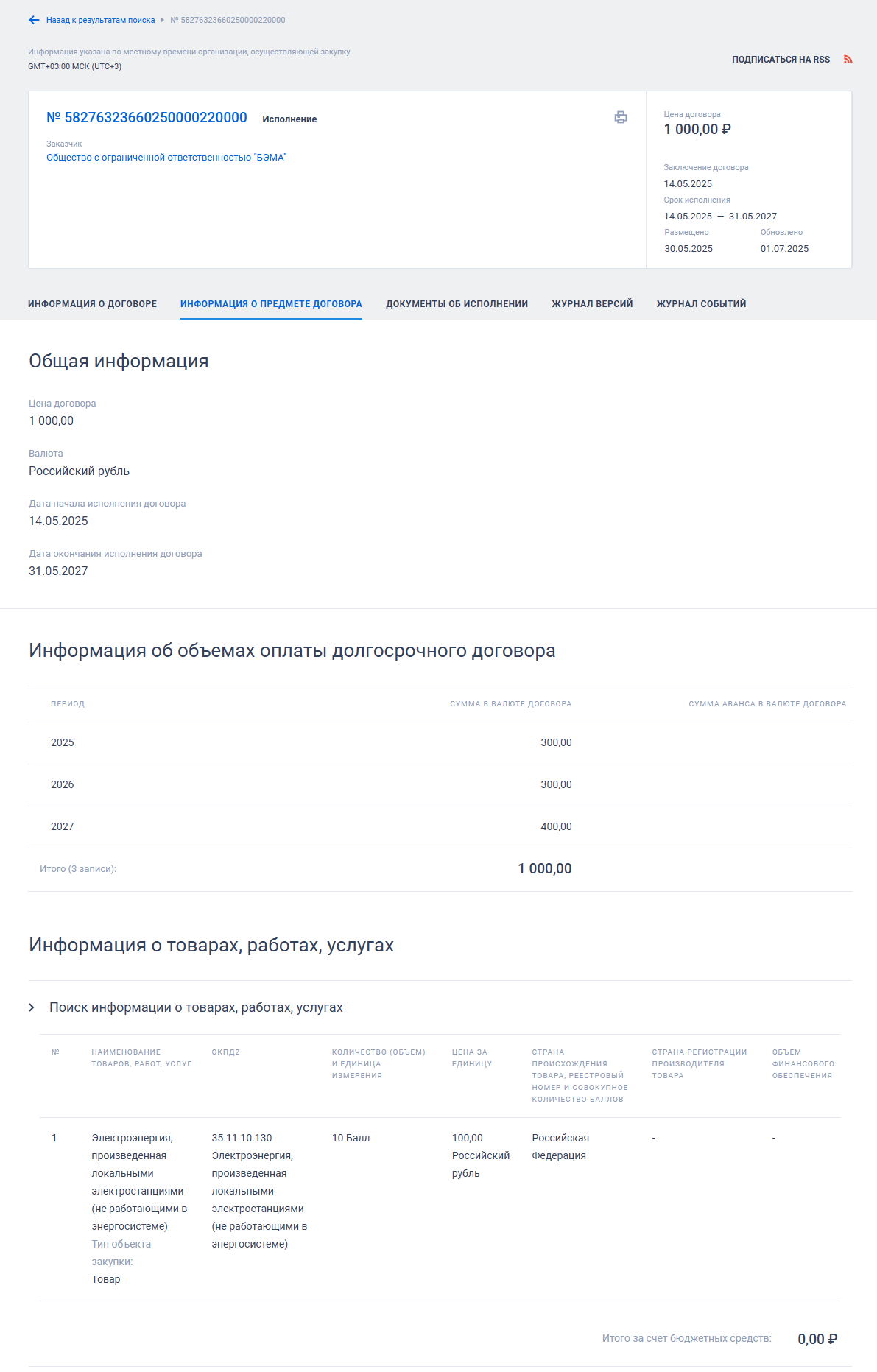
договора
Если по договору предусмотрено многоэтапное исполнение, то информация об исполнении отображается по каждому этапу.
Вкладка «Информация о предмете договора» для многоэтапного договора представлена на рисунке ниже (Рисунок 284).
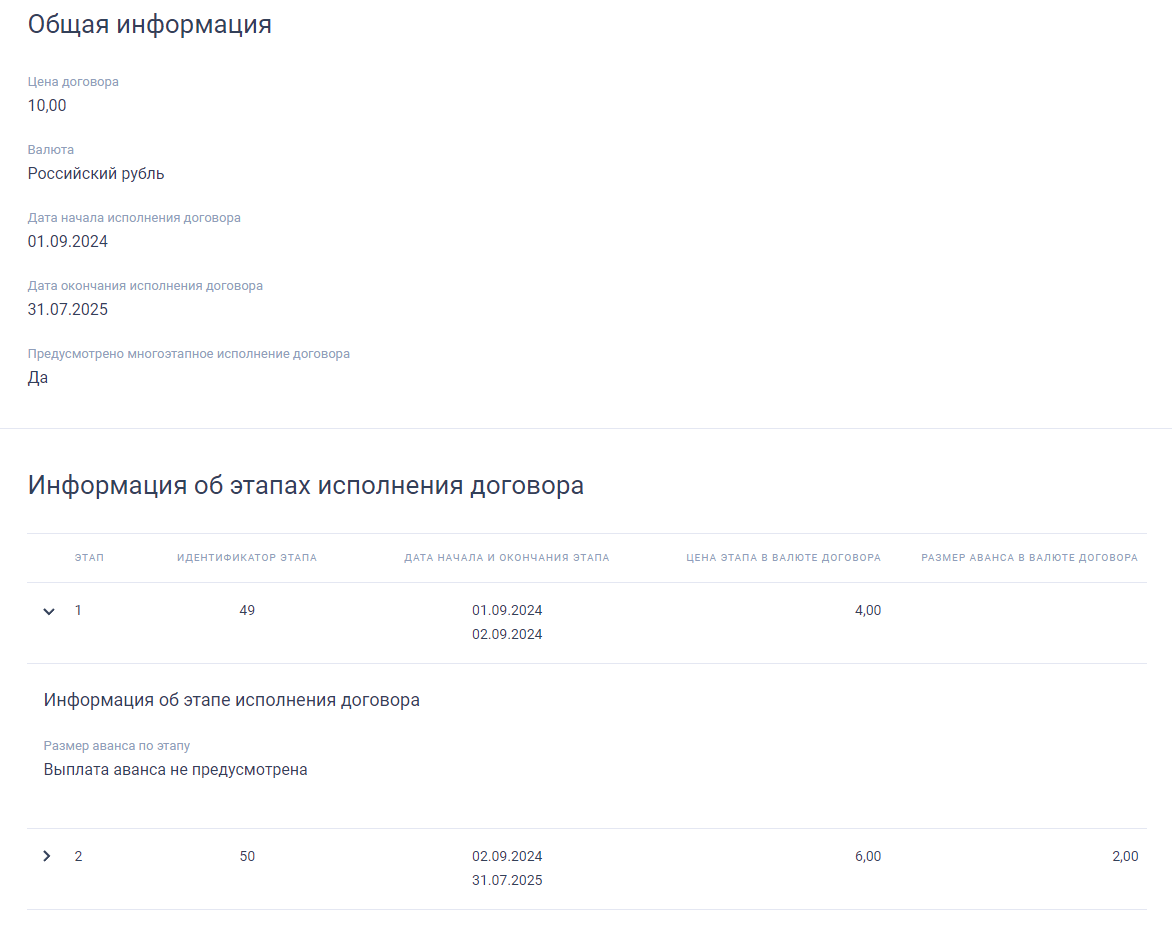
договора
Вкладка «Журнал версий» представлена на рисунке ниже (Рисунок 285).
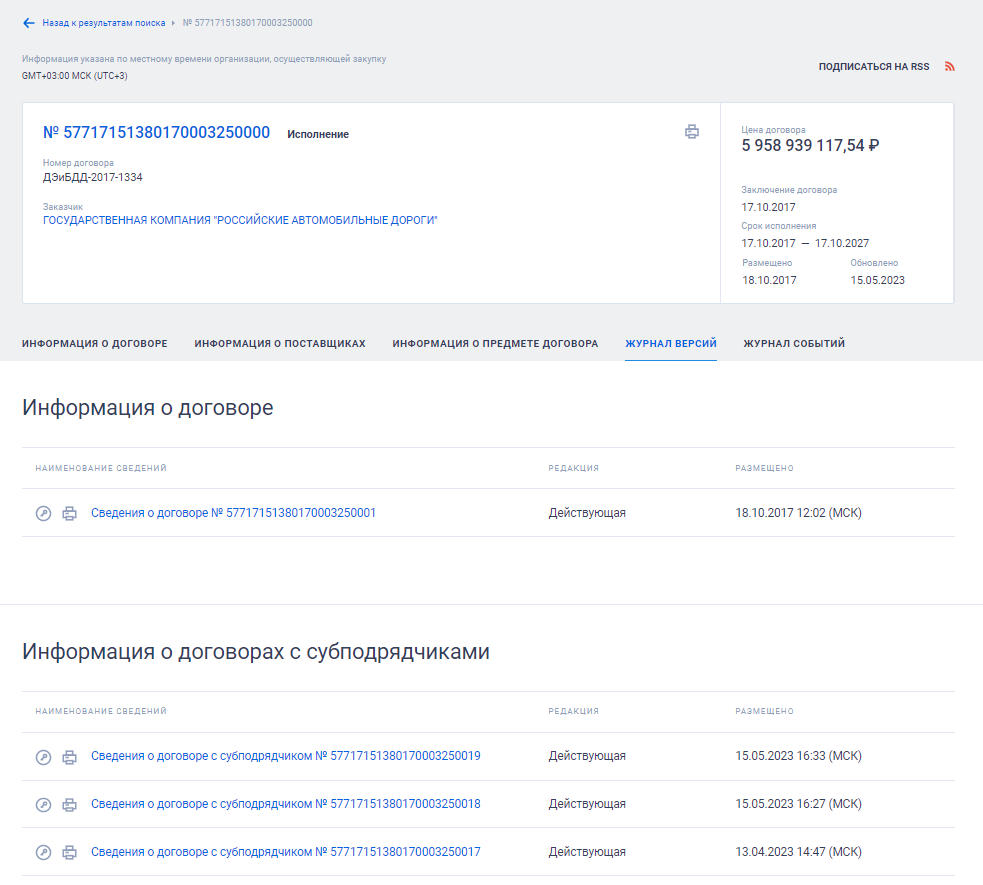
Перейдите на вкладку «Журнал событий» (Рисунок 286).