Аутентификация пользователя через ЕСИА
Страницы исходного руководства: 14–17
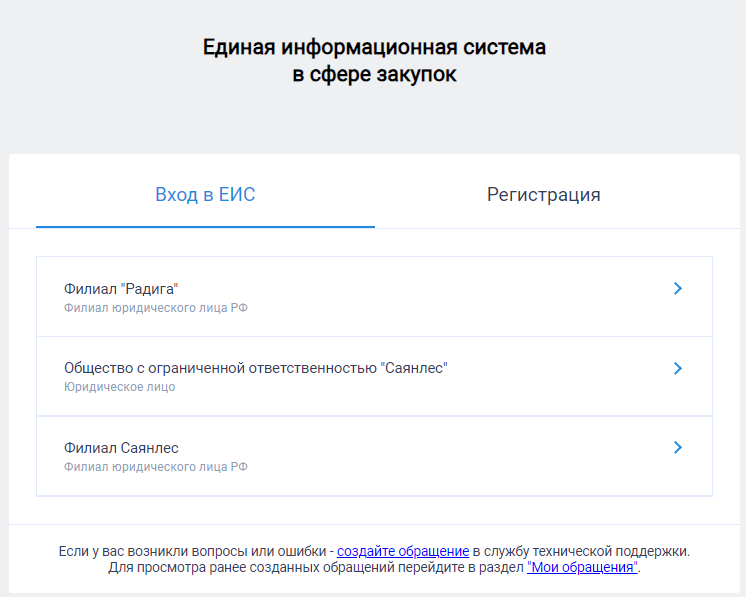
юридических лиц
В этом случае также доступна вкладка «Регистрация» с кнопками «Регистрация нового участника закупок» и «Регистрация в качестве представителя участника закупок, зарегистрированного в ЕИС», если из ЕСИА получена информация об организациях, не зарегистрированных в ЕИС, к которым привязан данный пользователь.
1.1.1. Аутентификация пользователя через ЕСИА#
После нажатия на «Продолжить работу» в окне сообщения о необходимых условиях работы в Личном кабинете (Рисунок 2) происходит автоматический переход на страницу аутентификации через ЕСИА (Рисунок 7).
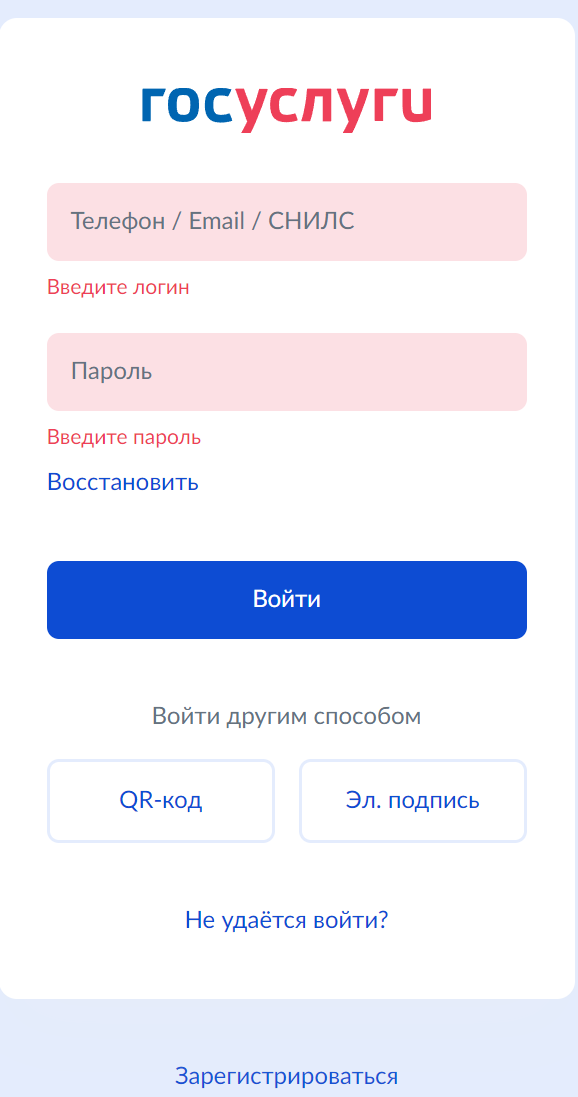
ЕСИА при помощи ввода телефона, электронной почты или СНИЛС и
пароля
Аутентификация в ЕСИА возможна тремя способами:
- при помощи ввода телефона, электронной почты либо страхового
номера индивидуального лицевого счёта (далее – СНИЛС) и пароля, указанных при регистрации в ЕСИА;
- при помощи QR-кода или электронной подписи.
Для аутентификации при помощи телефона, электронной почты или СНИЛС введите номер мобильного телефона, адрес электронной почты либо номер СНИЛС, указанные при регистрации в ЕСИА, и пароль. Далее нажмите на кнопку «Войти» (Рисунок 7).
Для аутентификации при помощи QR-кода, нажмите на кнопку QR-код и отсканируйте отобразившийся QR-код в приложении «Госуслуги» с помощью мобильного телефона (Рисунок 8).
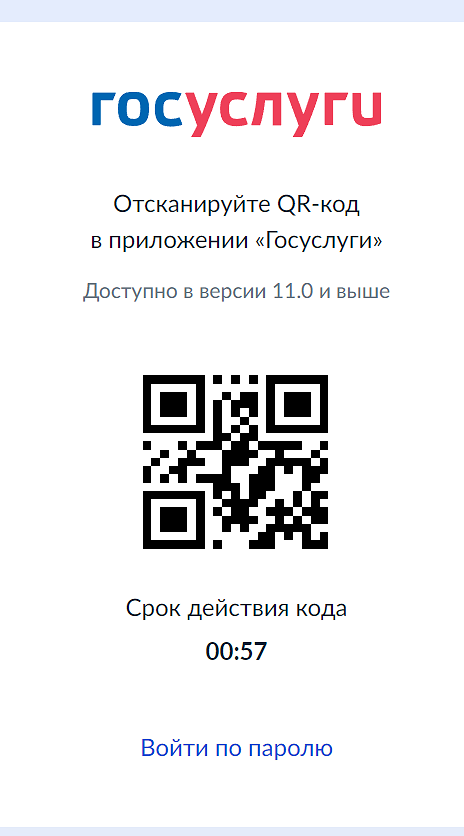
помощи QR-кода
Для аутентификации при электронной подписи нажмите на кнопку «Эл. подпись» под формой входа данных. Отображается форма аутентификации при помощи электронной подписи (Рисунок 9).
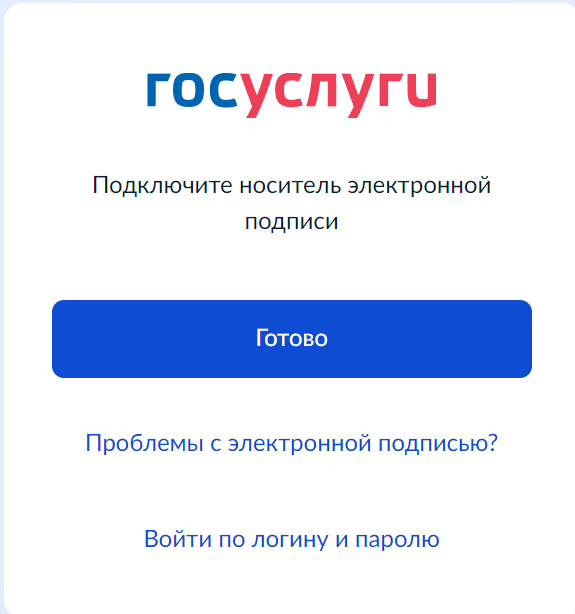
ЕСИА при помощи электронной подписи
Присоедините к компьютеру носитель ключа электронной подписи и нажмите кнопку «Готово», для возврата к форме аутентификации с помощью телефона/электронной почты или СНИЛС – нажмите на гиперссылку «Назад».
В отобразившемся окне выберите сертификат ключа проверки электронной подписи, укажите ПИН-код доступа к носителю электронной подписи (при необходимости) и нажмите на кнопку «ОК» (для отмены действия – на кнопку «Отмена».
1.1.2. Регистрация нового участника закупок#
При нажатии на кнопку «Регистрация нового участника закупок» (Рисунок 4) отображается окно выбора типа участника закупок для регистрации (Рисунок 10):