Регистрация и настройка обособленных подразделений организации
Страницы исходного руководства: 48–52
если его сертификат привязан к учетной записи более чем одной организации. В противном случае, при попытке отвязать сертификат руководителя организации от учетной записи организации, кнопка «Продолжить» не отобразится.
При нажатии на кнопку «Продолжить» Система отвязывает сертификат от учетной записи выбранного пользователя и отображает сообщение: «Сертификат успешно отвязан от учетной записи пользователя».
Внимание! После отвязки сертификата, авторизация пользователя в Личном кабинете организации, к учетной записи которой был привязан данный сертификат, невозможна.
3.2.8 Регистрация обособленных подразделений организации#
После регистрации руководителем организации лица, уполномоченного руководителем на определение лиц и действий, осуществляемых такими лицами от имени организации в ЕИС, на ЭТП и специализированной ЭТП (Администратора организации) для организаций с полномочиями «Заказчик», «Заказчик, осуществляющий закупки в соответствии с частью 4.1 статьи 15 Федерального закона № 44-ФЗ» или «Организация, осуществляющая полномочия заказчика на основании соглашения в соответствии с частью 6 статьи 15 Федерального закона № 44-ФЗ» предоставляется возможность работы с обособленными подразделениями своей организации, закрепления уполномоченных лиц за такими обособленными подразделениями.
Для перехода к странице «Подразделения организации» в Личном кабинете лица, уполномоченного руководителем на определение лиц и действий, осуществляемых такими лицами от имени организации в ЕИС, на ЭТП и специализированной ЭТП (Администратора организации) в вертикальном меню в разделе «Администрирование» выберите пункт «Подразделения организации» (Рисунок 28).
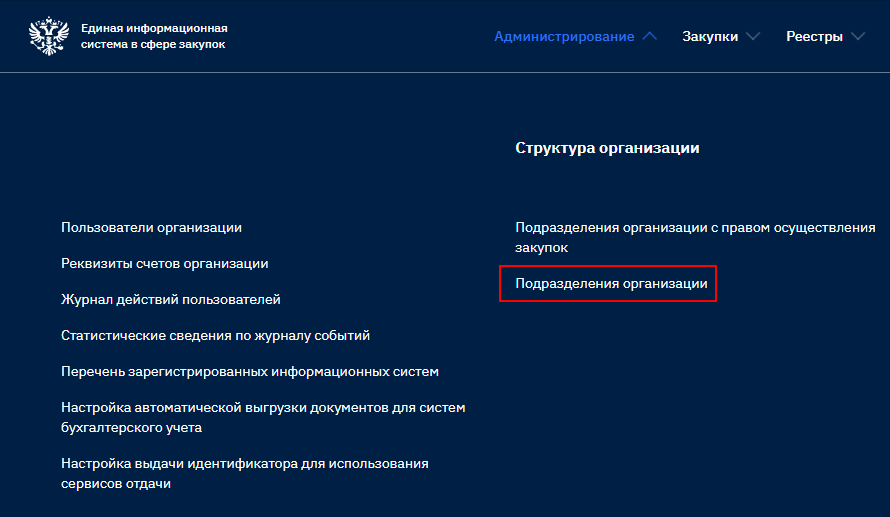
«Подразделения организации»
Отображается страница «Обособленные подразделения организации» (Рисунок 29).
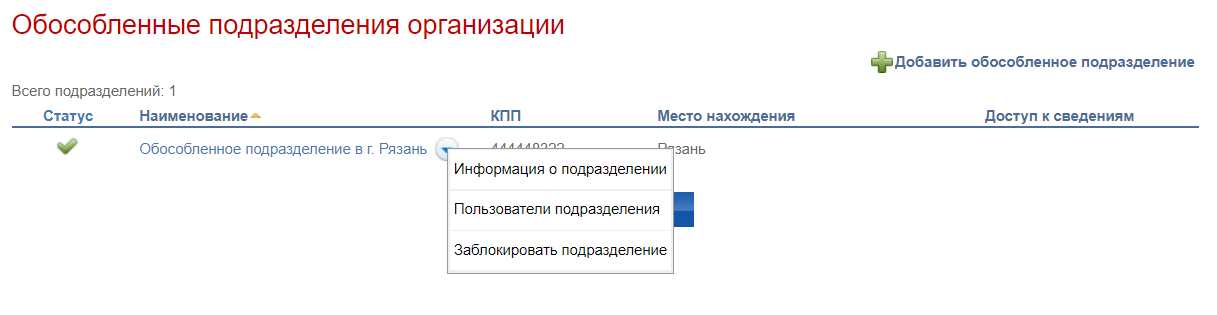
В контекстном меню подразделений доступны следующие пункты:
- Информация о подразделении – при выборе отображается страница
«Редактирование обособленного подразделения;
- Удалить подразделение – при выборе система отображает
предупреждающее сообщение. В случае согласия обособленное подразделение будет удалено;
- Заблокировать (разблокировать) подразделение – при выборе
отображается страница «Блокирование подразделения».
3.2.8.1 Создание обособленного подразделения#
Для создания обособленного подразделения на странице «Обособленные подразделения организации» предназначена гиперссылка «Добавить обособленное подразделение» (Рисунок 30).

Отображается страница «Создание обособленного подразделения» (Рисунок 31).
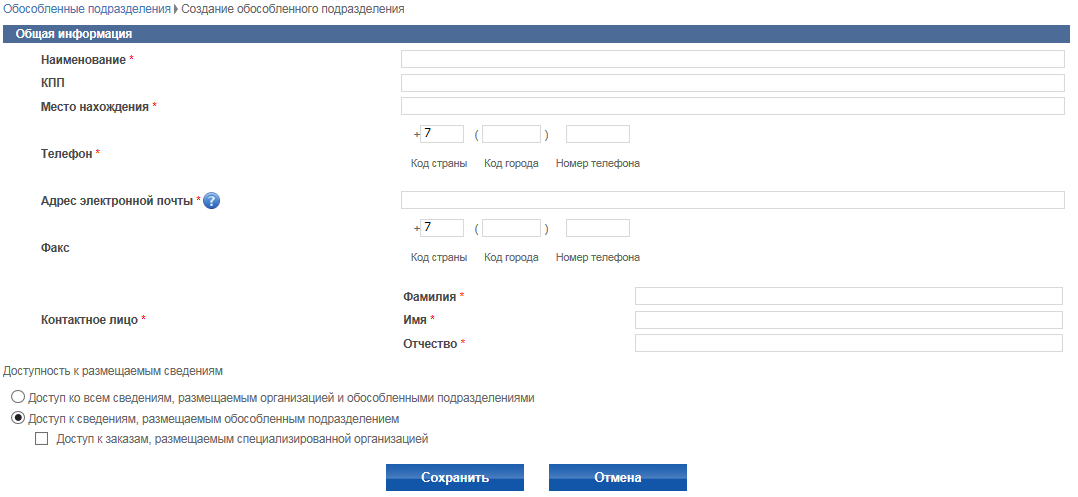
В блоке «Доступность к размещаемым сведениям» для создаваемого обособленного подразделения возможно предоставить доступ к сведениям,
размещаемым самим обособленным подразделением или доступ ко всем сведениям, размещаемым организацией и обособленными подразделениями. Установите отметку в необходимом поле.
Для создания обособленного подразделения необходимо нажать на кнопку «Сохранить», для отмены действий – «Отмена».
Разграничение видимости сведений в Личном кабинете организации осуществляется следующим образом:
Для пользователей, закрепленных за головной организацией:
- Отображаются все реестровые записи организации;
- Доступ к реестровым записям осуществляется на основании
установленных прав доступа. Для пользователей, закрепленных за обособленными подразделениями организации:
- Отображаются реестровые записи в зависимости от установленной
для обособленного подразделения пользователя области видимости. Доступ к отображаемым реестровым записям осуществляется на основании установленных прав доступа.
3.2.8.2 Привязка пользователя к обособленному подразделению организации#
При наличии у организации хотя бы одного обособленного подразделения и при полномочиях пользователя «Уполномоченное лицо» в контекстном меню пользователя доступно поле «Принадлежность к подразделению» (Рисунок 32).
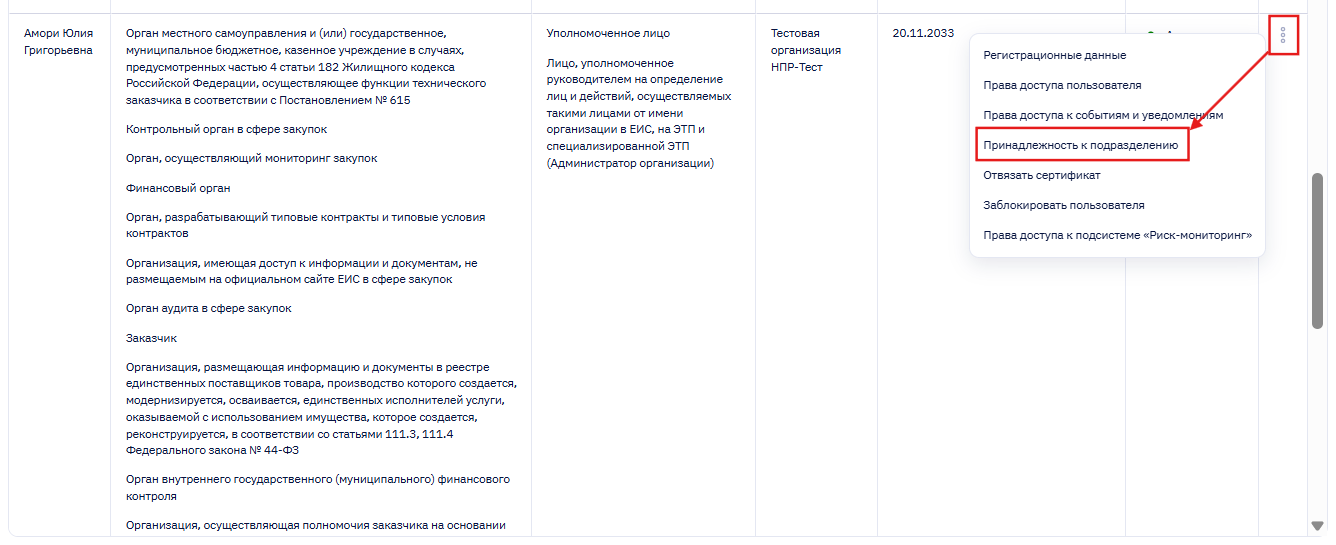
к подразделению»
При выборе данного пункта открывается окно «Принадлежность пользователя к подразделению организации» (Рисунок 33).
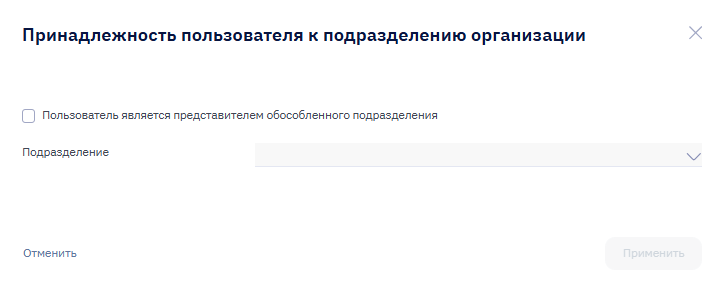
организации»
В окно «Принадлежность пользователя к подразделению организации» необходимо установить отметку в поле «Пользователь является представителем обособленного подразделения» и из выпадающего списка выбрать обособленное подразделение организации, к которому необходимо привязать пользователя. Нажать на кнопку «Применить». Осуществляется привязка пользователя к выбранному обособленному подразделению.
3.3 Информация о логине/пароле пользователя#
Для отображения логина/пароля пользователя для альтернативной интеграции необходимо нажать на гиперссылку «Данные пользователя для альтернативной интеграции (по протоколу HTTPS)» в блоке «Полномочия организации, доступные пользователю» на странице «Регистрационные данные» (п. 3.2.6). Система отображает уведомление с логином пользователя и сгенерированным паролем (Рисунок 29).