Настройка доступных пользователю полномочий организации
Страницы исходного руководства: 41–46
Отображается сообщение об успешной регистрации пользователя (Рисунок 19).
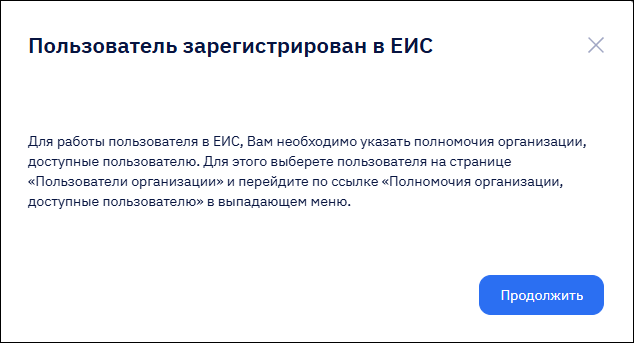
Система присваивает пользователю уникальный логин и регистрирует его в системе. На адрес электронной почты зарегистрированного пользователя отправляется сообщение с темой «Регистрация в ЕИС».
После регистрации уполномоченного лица следует определить для пользователя список доступных для него полномочий организации (п. 3.2.6).
3.2.6 Настройка доступных пользователю полномочий организации#
Для пользователей с полномочием «Лицо, уполномоченное руководителем на определение лиц и действий, осуществляемых такими лицами от имени организации в ЕИС, на ЭТП и специализированной ЭТП (Администратор организации)» полномочия организации назначаются руководителем организации, а для пользователей с полномочием «Уполномоченное лицо» – пользователем с полномочием «Лицо, уполномоченное руководителем на определение лиц и действий, осуществляемых такими лицами от имени организации в ЕИС, на ЭТП и специализированной ЭТП (Администратор организации)» или лицом с полномочием «Руководитель организации».
Для настройки доступных пользователю полномочий организации в Личном кабинете пользователя с полномочием «Руководитель организации»/ «Лицо, уполномоченное руководителем на определение лиц и действий, осуществляемых такими лицами от имени организации в ЕИС, на ЭТП и специализированной ЭТП (Администратор организации)» в контекстном меню пользователя, для которого необходимо настроить перечень полномочий, необходимо выбрать пункт «Регистрационные данные» (Рисунок 20).
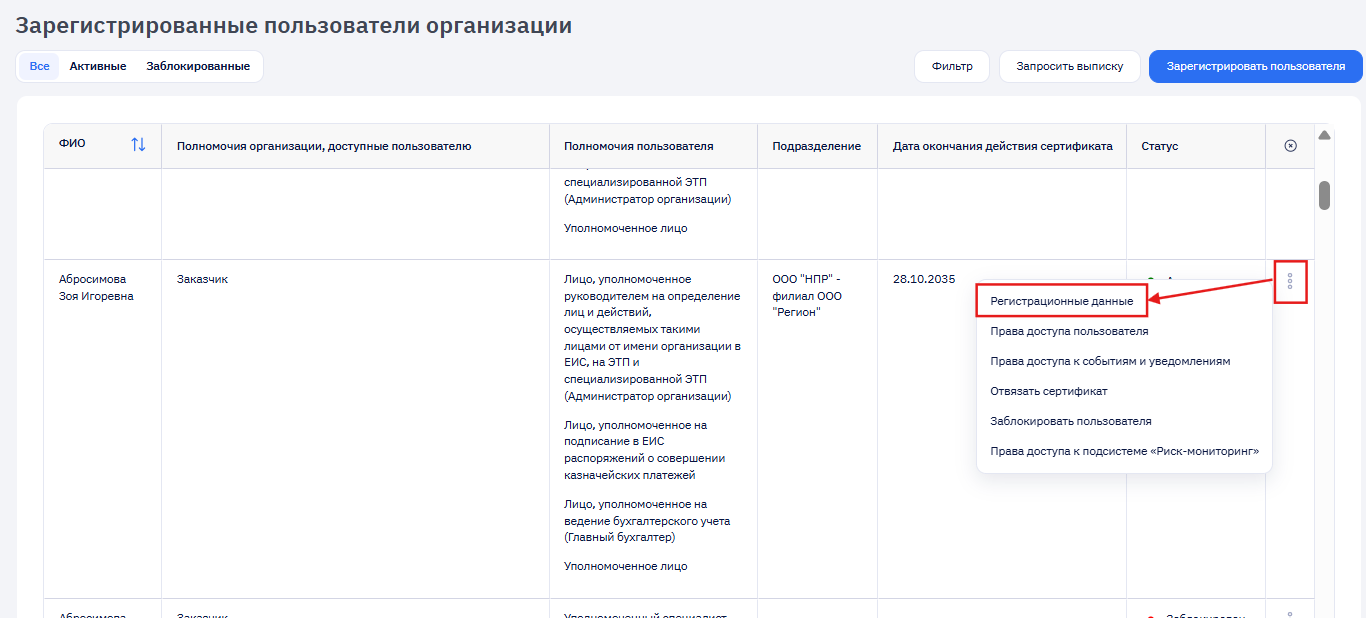
данные»
При этом пользователю с полномочием «Лицо, уполномоченное руководителем на определение лиц и действий, осуществляемых такими лицами от имени организации в ЕИС, на ЭТП и специализированной ЭТП (Администратор организации)», доступны пользователи своей организации со всеми полномочиями организации, за исключением пользователей с полномочиями организации, полученными из ЕСИА.
Отображается страница «Регистрационные данные» с блоком настройки полномочий организации, доступных пользователю (Рисунок 21).
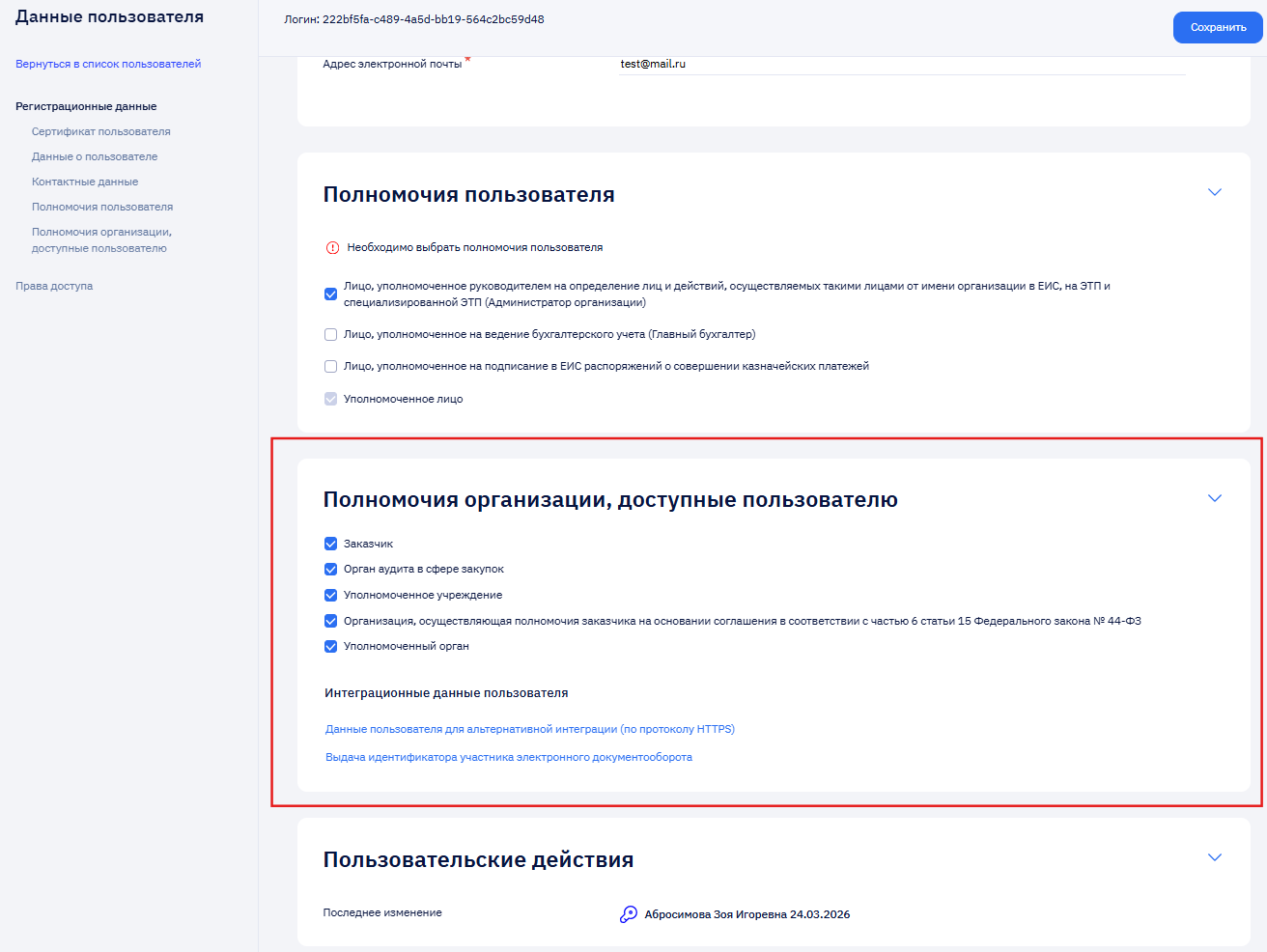
«Полномочия организации, доступные пользователю»
На странице отображается список полномочий организации. Для назначения полномочий напротив нужных полномочий необходимо проставить отметки и нажать кнопку «Сохранить».
Выбранные полномочия организаций будут назначены пользователю, и он сможет осуществить вход в Личный кабинет организации, используя данные полномочия.
При этом, если для организации определено только одно полномочие в Системе – пользователь авторизуется в Личном кабинете, соответствующем данному полномочию. Если же для организации определено два или более полномочий – отображается окно с предложением выбрать Личный кабинет, соответствующий определенному полномочию, в который должен войти пользователь (Рисунок 22).
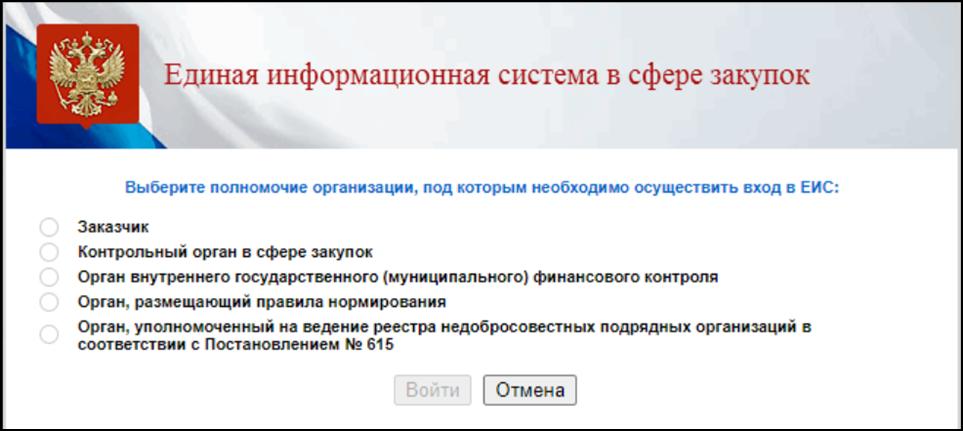
Следует обратить внимание, что доступность пунктов (Личных кабинетов) для пользователя зависит от того, доступ к каким полномочиям организаций был настроен. Если для пользователя не была предоставлена возможность работы под каким-либо полномочием организации, то данный пункт будет недоступен для выбора (отображается серым).
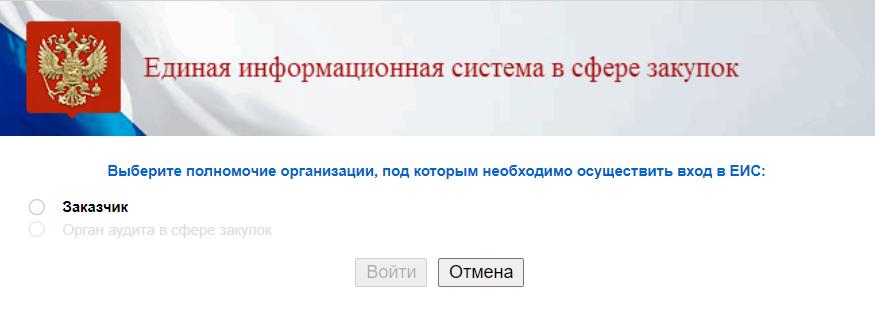
По нажатию кнопки «Войти» пользователь авторизуется в Личном кабинете, соответствующем выбранному полномочию организации.
Если пользователю не будет назначено ни одно полномочие организации, то при авторизации такого пользователя в ЕИС Система выдаст сообщение об ошибке (Рисунок 24).
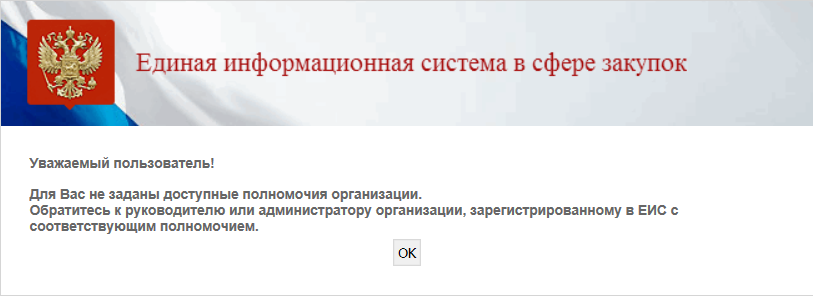
полномочий организации
При нажатии на гиперссылку «Выдача идентификатора участника электронного документооборота» Система отображает окно с информацией об идентификаторе (Рисунок 25).
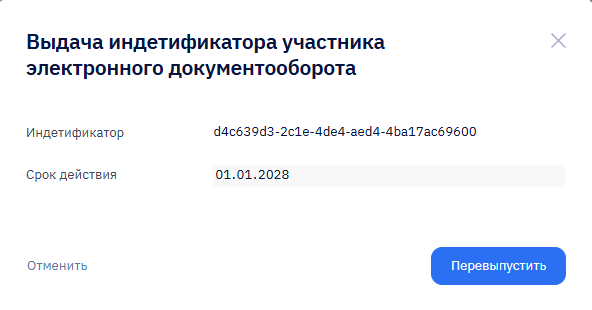
документооборота
Поле «Идентификатор» доступно для копирования в буфер обмена и недоступно для редактирования. В поле «Срок действия:» необходимо указать дату окончания срока действия идентификатора. Дата не может быть менее текущей.
Если пользователь переходит первый раз к данной экранной форме, отображается кнопка «Сохранить», при последующих переходах вместо кнопки «Сохранить» отображается кнопка «Перевыпустить».
3.2.7 Отвязка сертификата от учетной записи пользователя#
Отвязка сертификата КЭП от учетной записи пользователя должна выполняться только если пользователя необходимо зарегистрировать в качестве уполномоченного лица другой организации. В данном случае выполните отвязку сертификата КЭП от учетной записи пользователя и заблокируйте его.
Для смены сертификата КЭП пользователя на новый используйте функцию редактирования регистрационных данных пользователя.
Внимание! Не отвязывайте сертификат КЭП от учетных записей всех действующих руководителей и администраторов организации. В противном случае Вы заблокируете работу организации в ЕИС.